主题
Codex 半年更新与省 Token 技巧
B 站 · 技术爬爬虾 · 32:29 · 原视频 正文与截图来自 BiliNote 任务
92006cda-f899-46e7-b6f2-0fbcb77b4c1b,本页只做 vault 格式转换。
视频章节
| 时间 | 章节 |
|---|---|
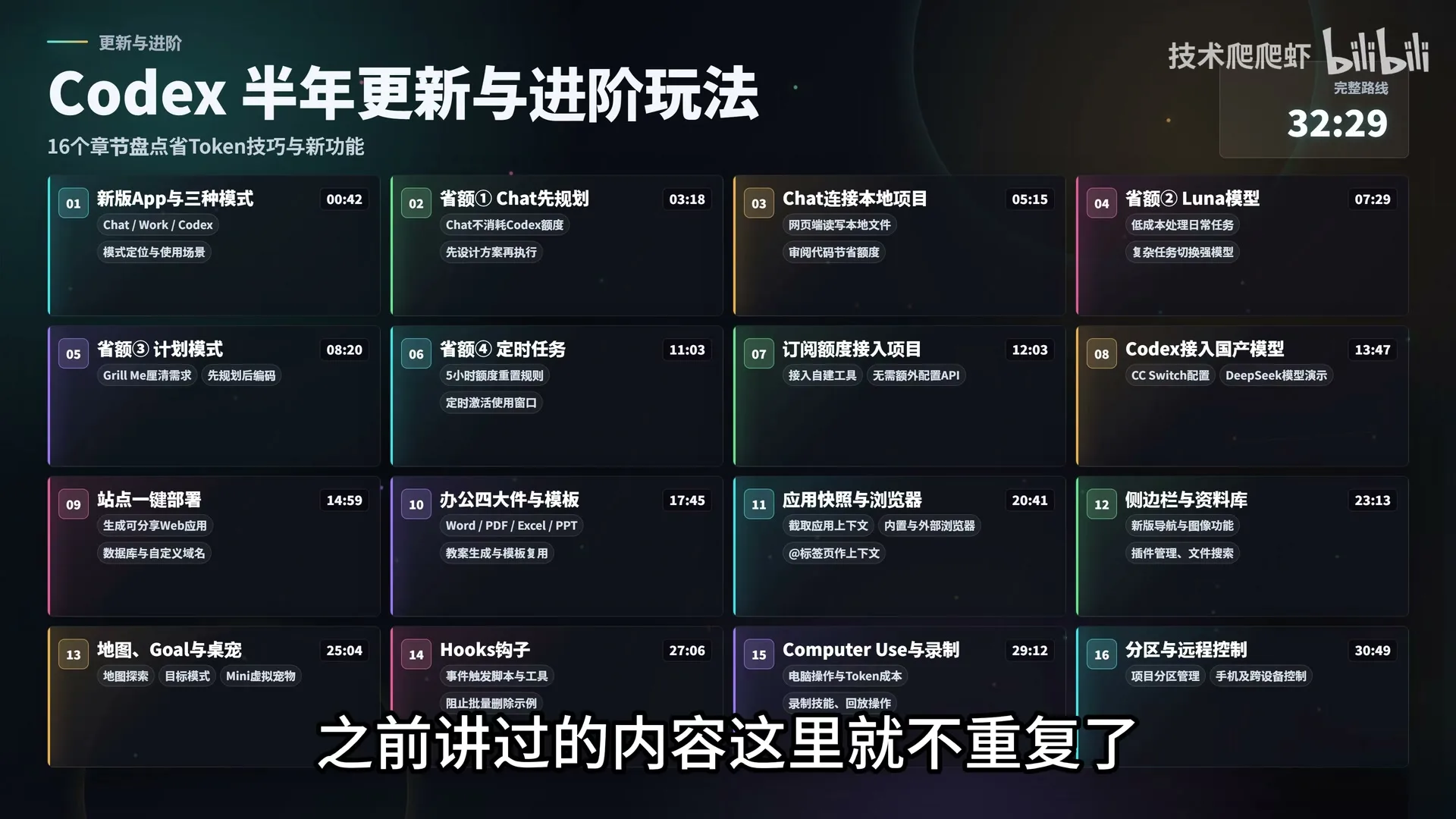
| 00:00 | Codex 半年更新盘点概述 |
| 00:41 | 核心模式解析:Chat / Work / Codex |
| 03:23 | 省 Token 与额度技巧 |
| — | 接入自研项目与国产模型 |
| 14:51 | Codex 近期主要更新盘点 |
| — | AI 总结 |
Codex 半年更新盘点概述 · 00:00
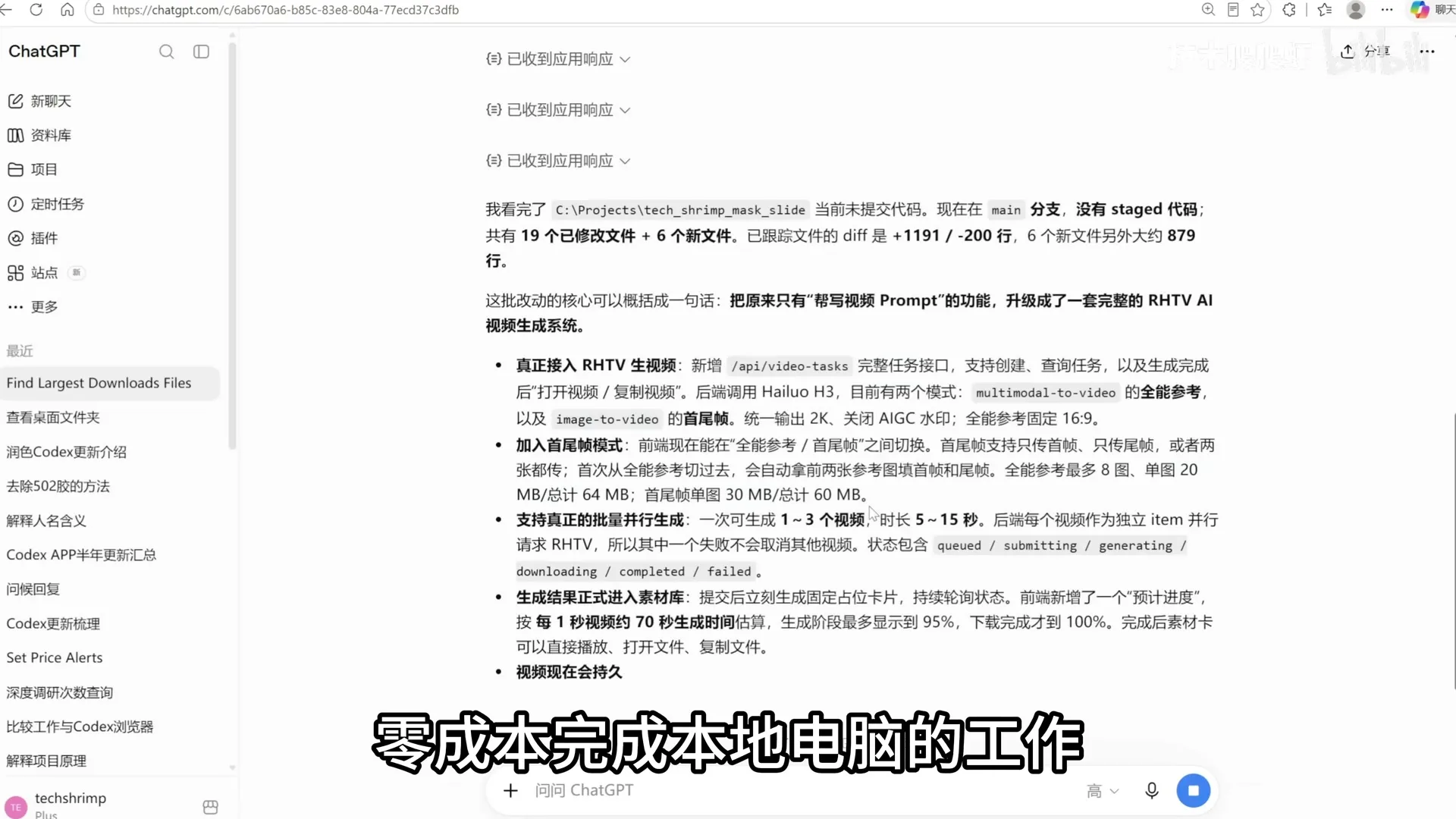
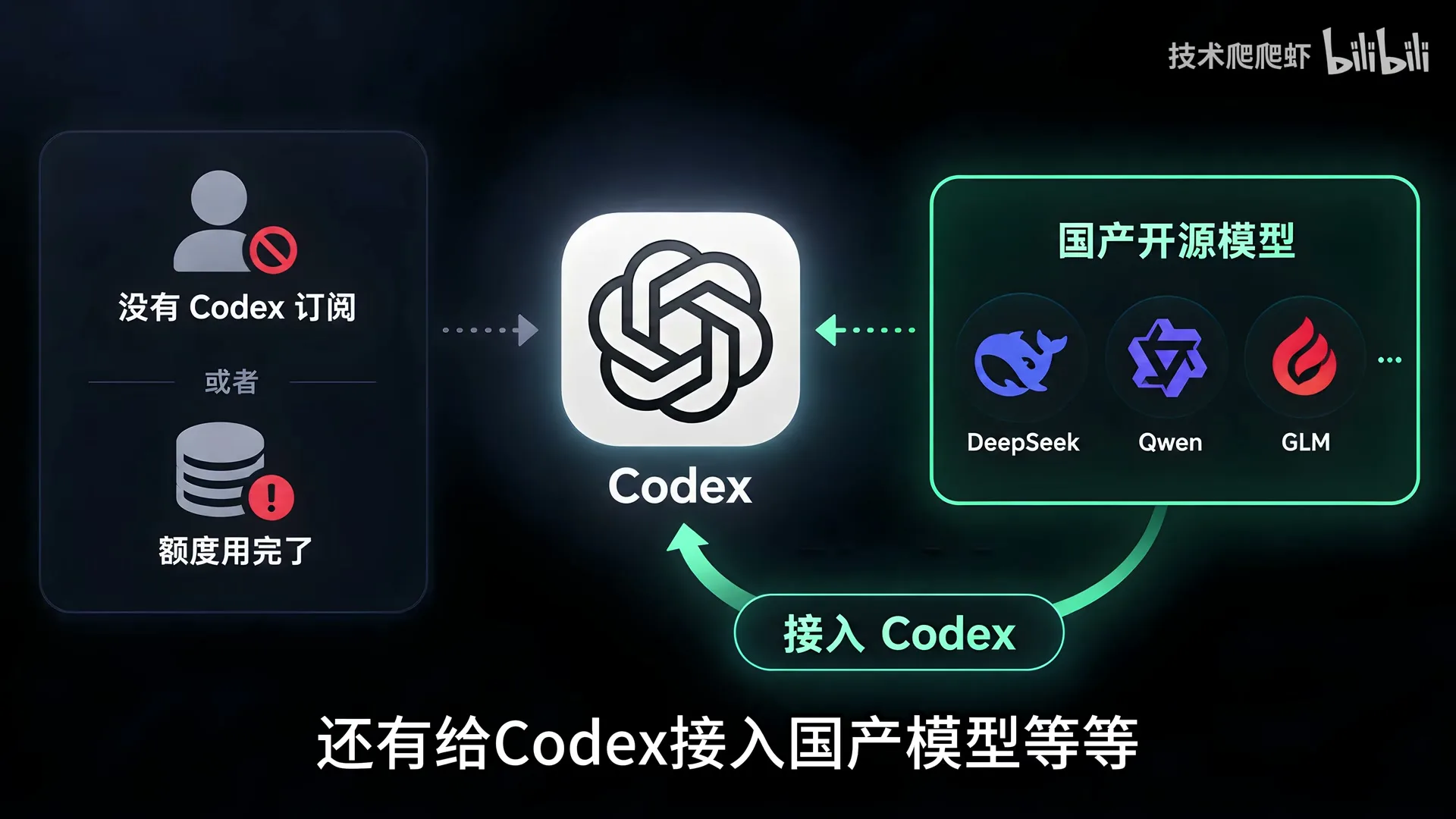
本期视频主要盘点 Codex 发布半年来的重要更新,分享省 Token 技巧以及新奇玩法。内容涵盖网页端零成本完成本地电脑工作、接入订阅额度到自研项目、零成本部署网站以及接入国产模型等。
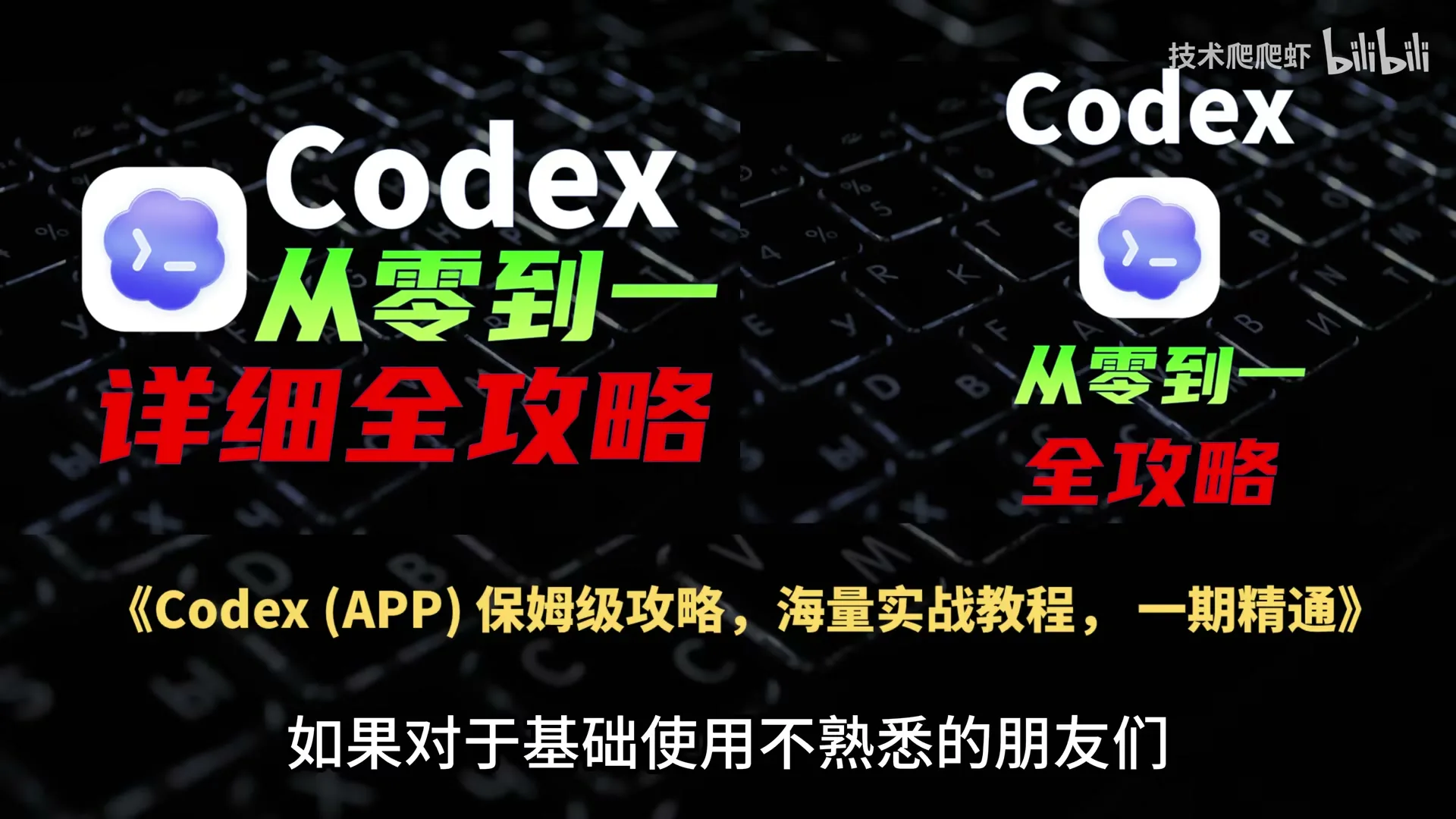
视频开篇提到,对于基础使用不熟悉的朋友,可以回顾之前发布的《Codex (APP) 保姆级攻略,海量实战教程,一期精通》,本期视频主要聚焦进阶与更新汇总。
核心模式解析:Chat / Work / Codex · 00:41
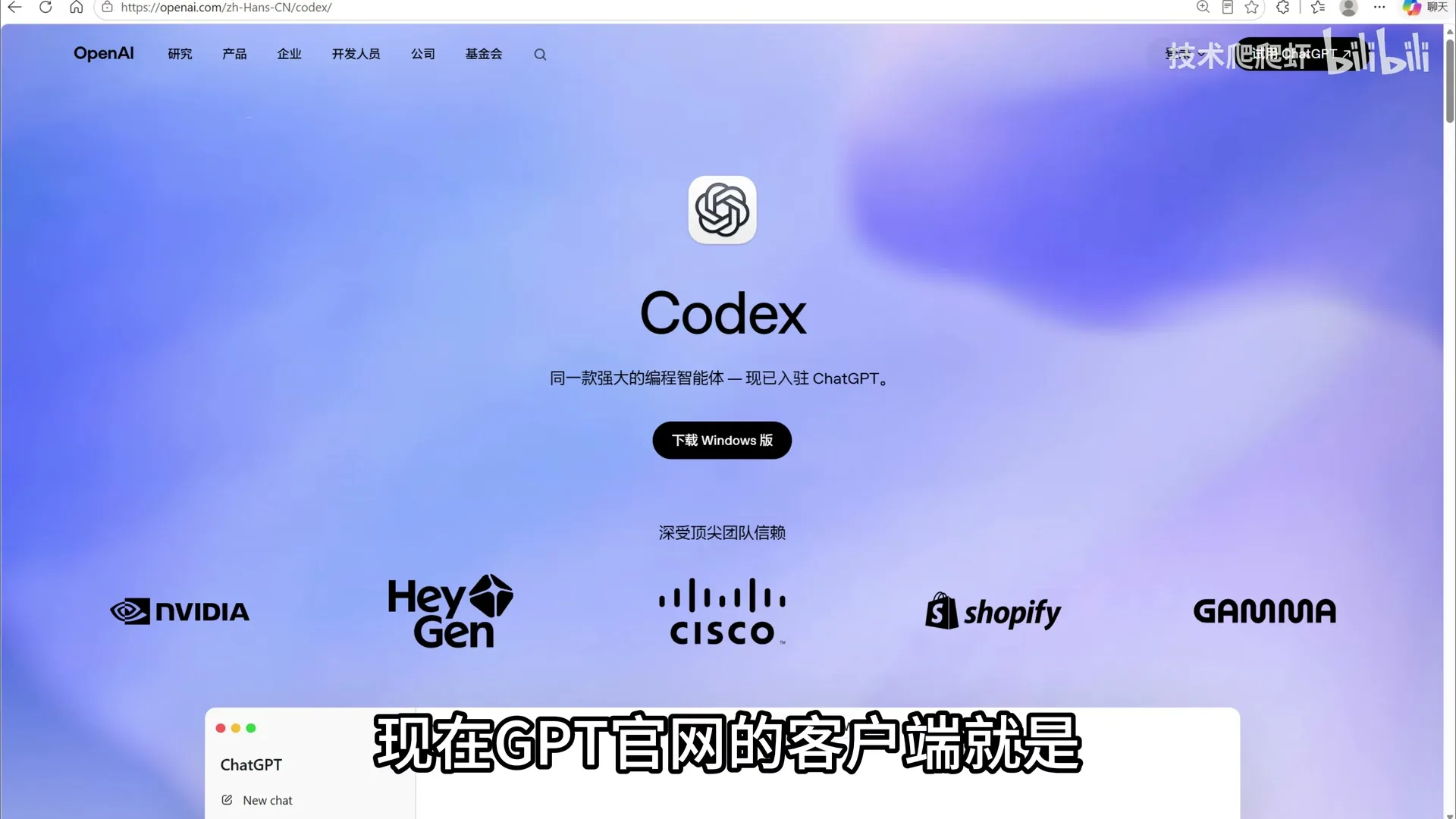
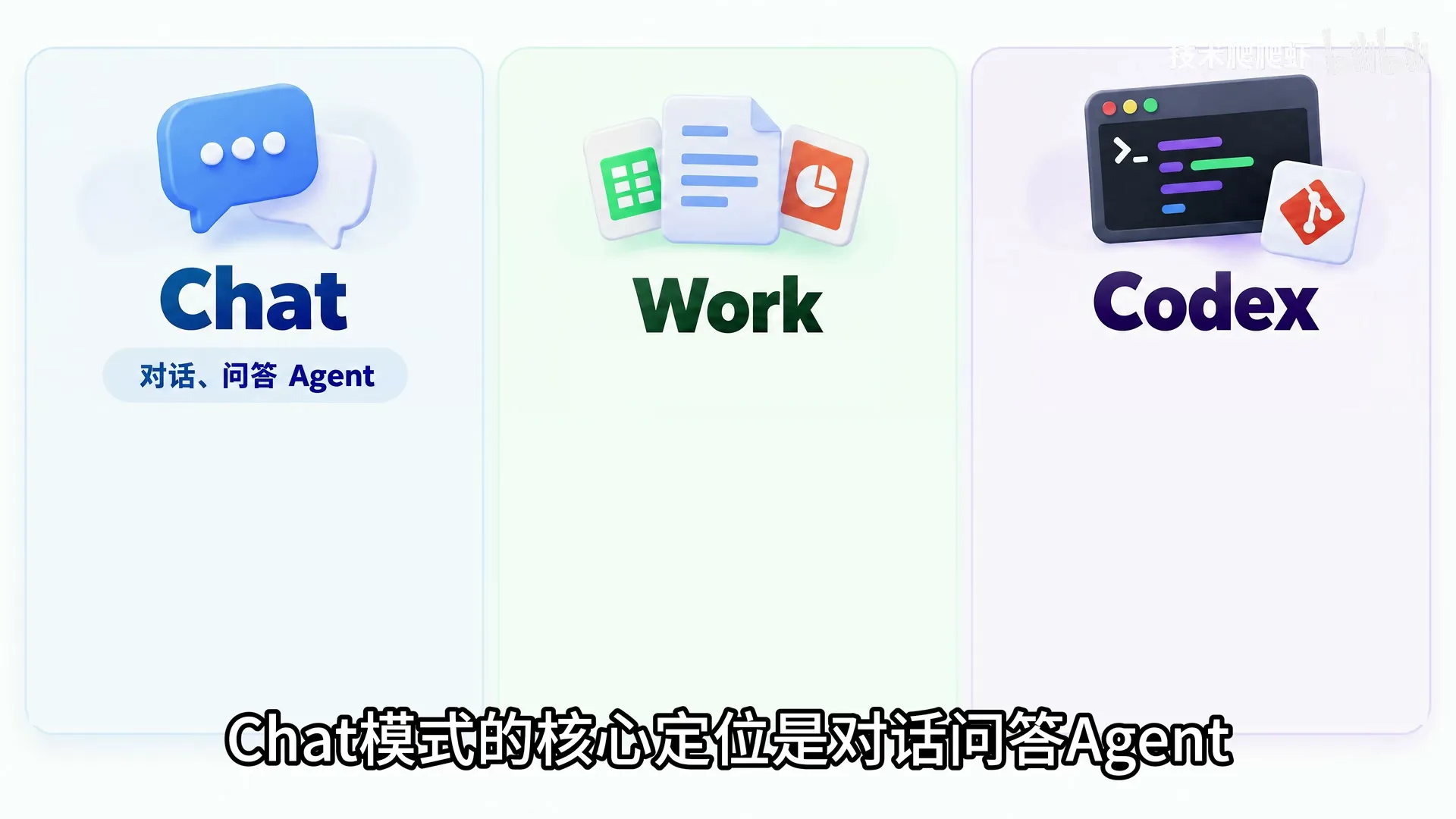
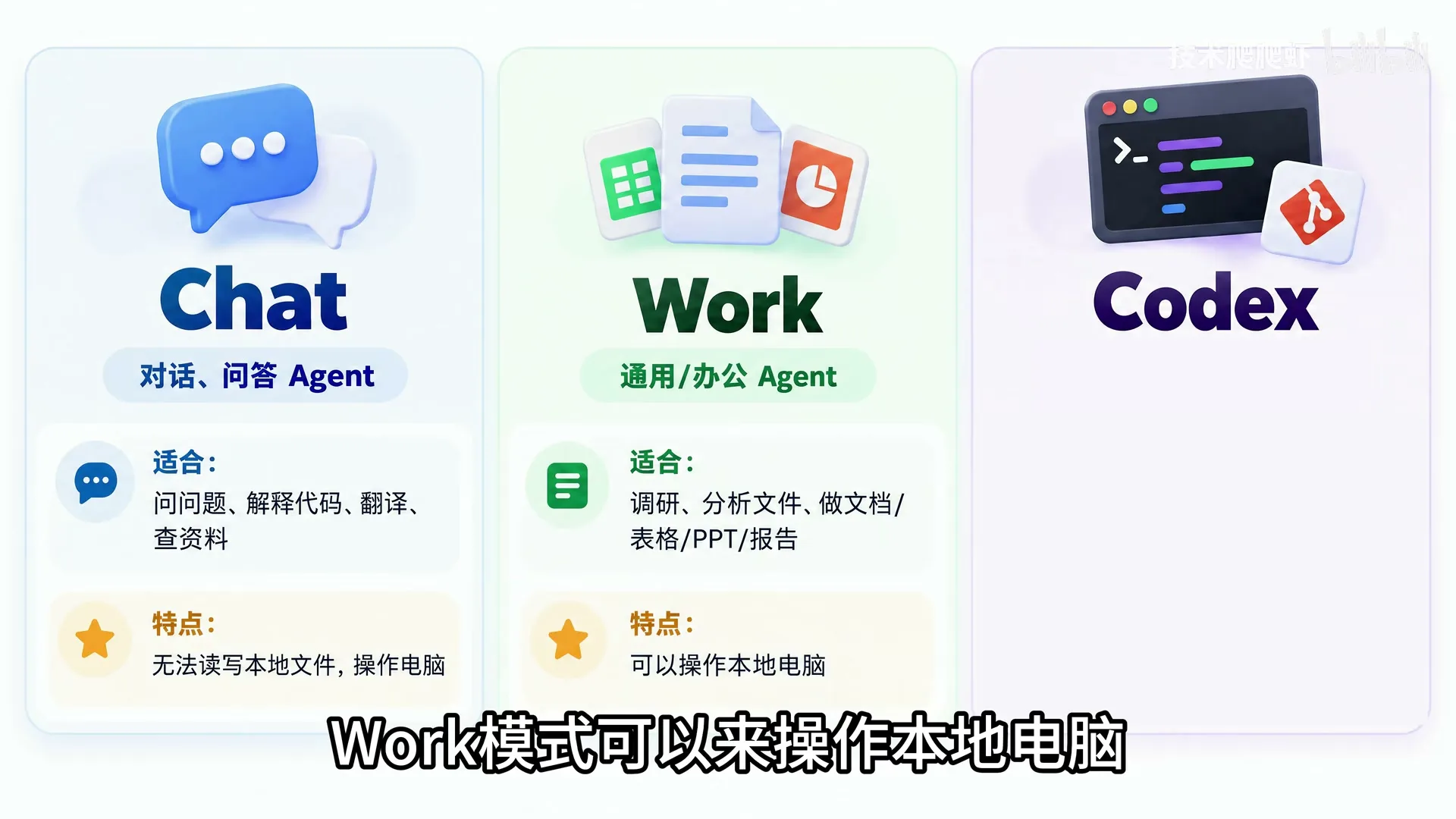
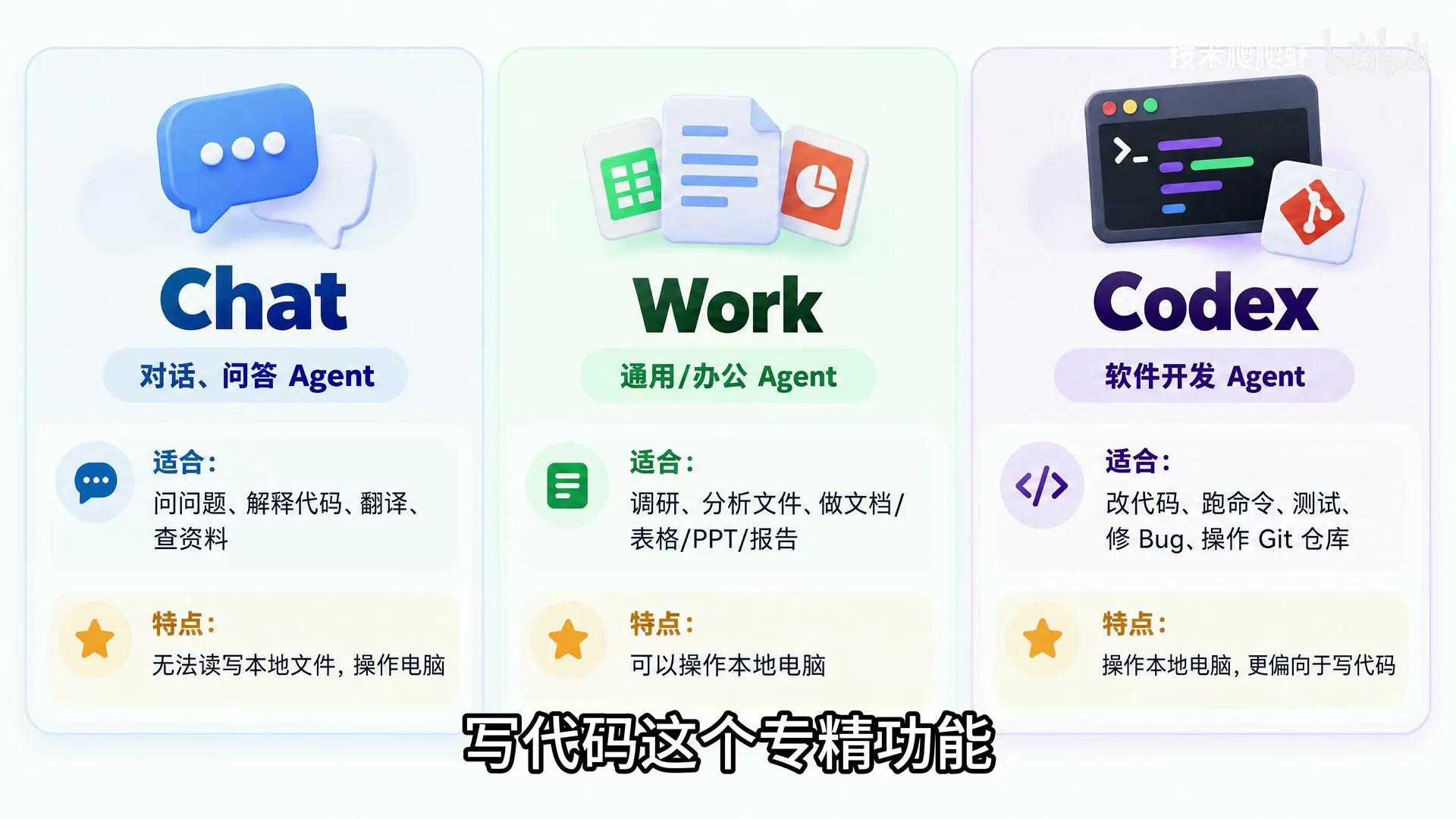
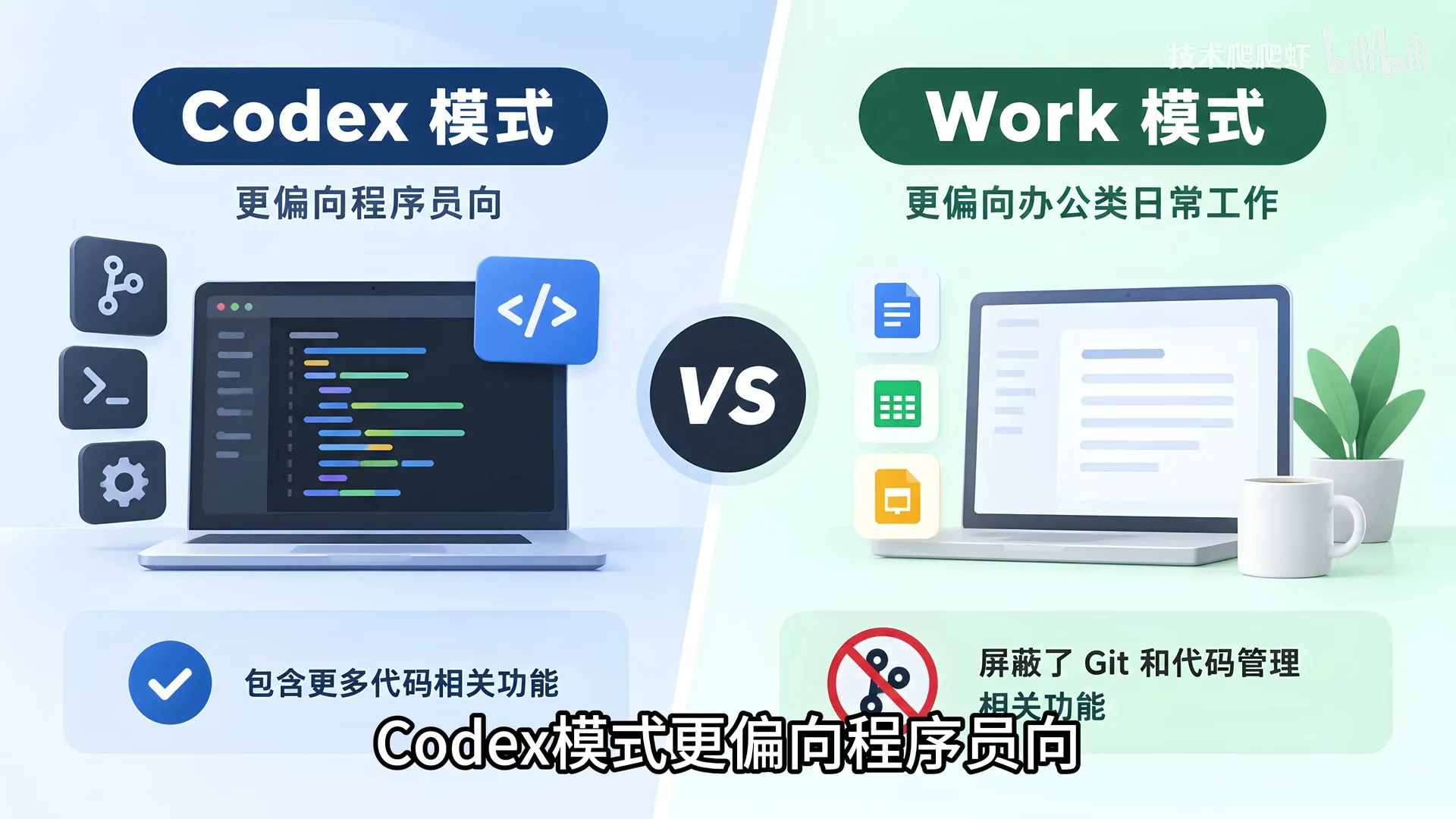
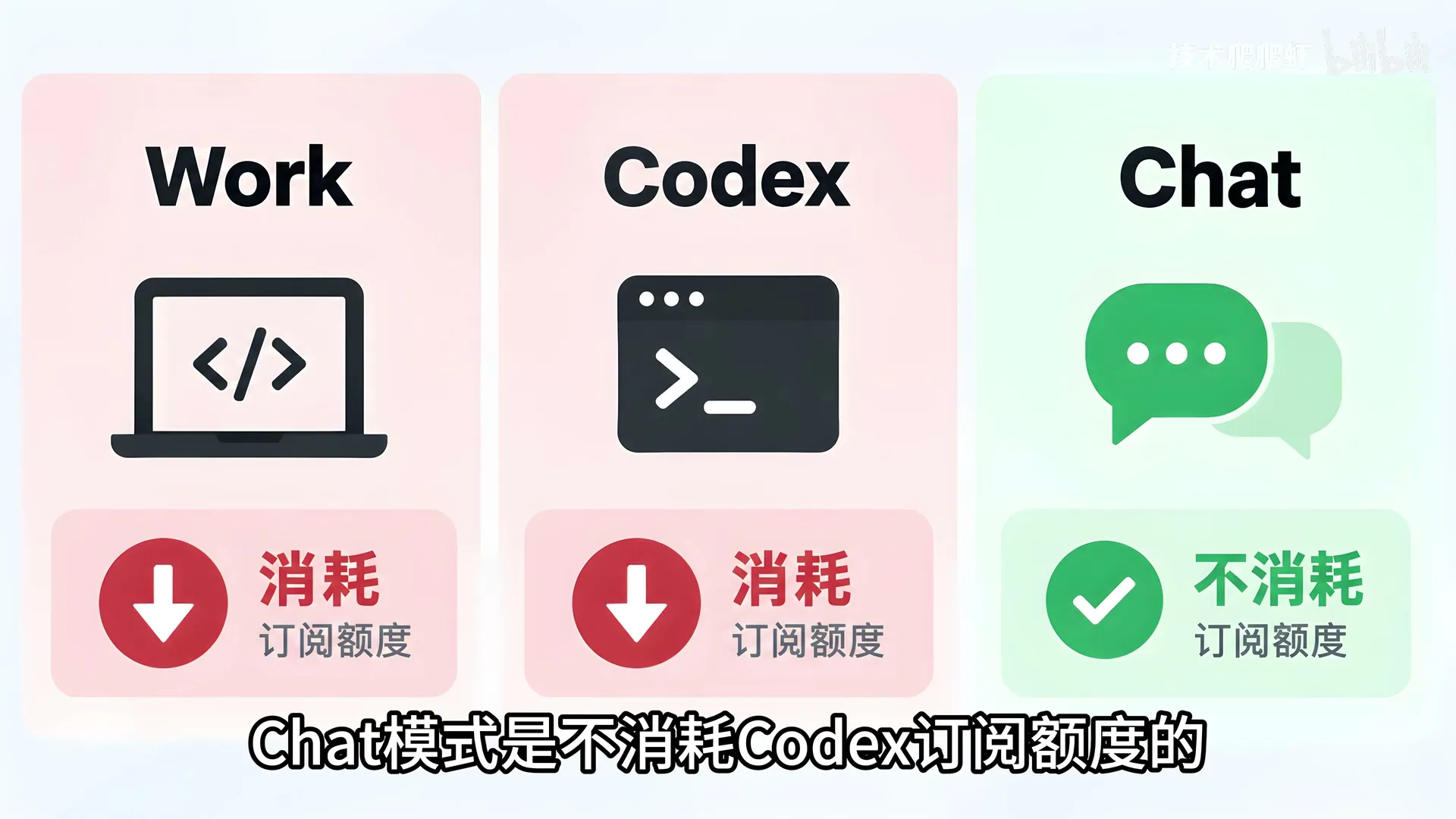
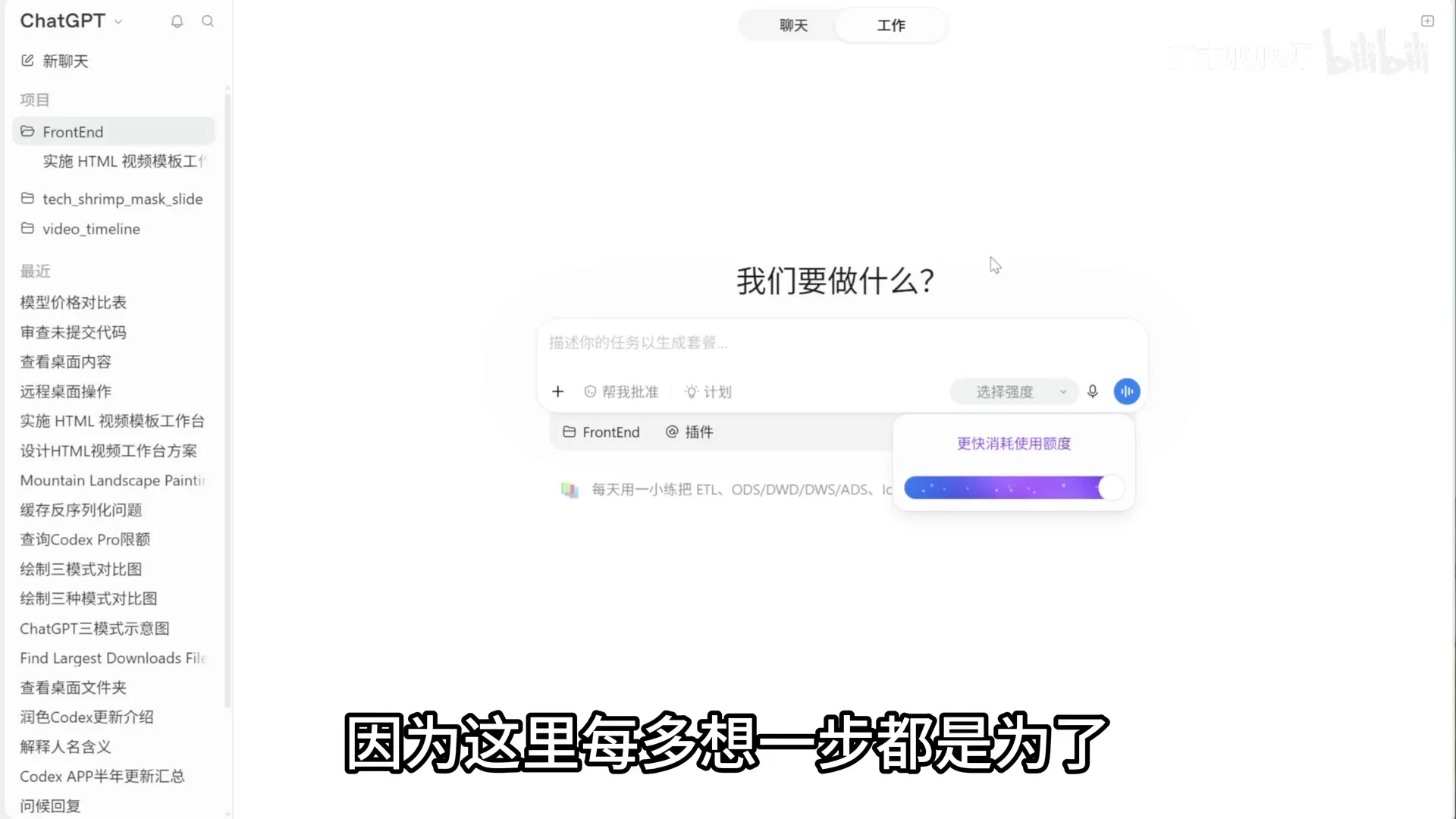
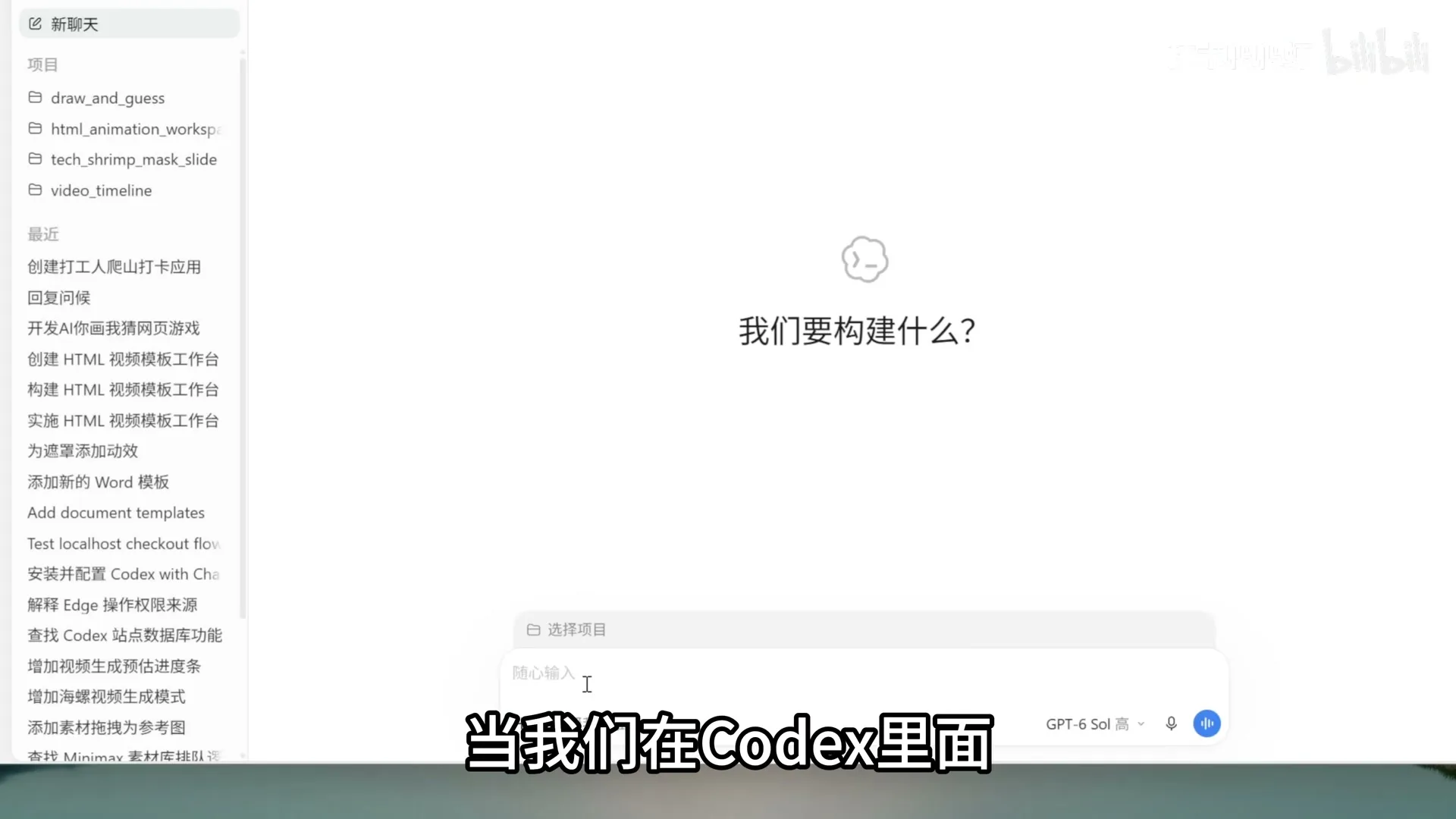
Codex 近期最大的变化是与 ChatGPT 桌面端合并,成为二合一应用。新版 APP 包含三个主要模式:Chat(聊天)、Work(工作)和 Codex(编程)。
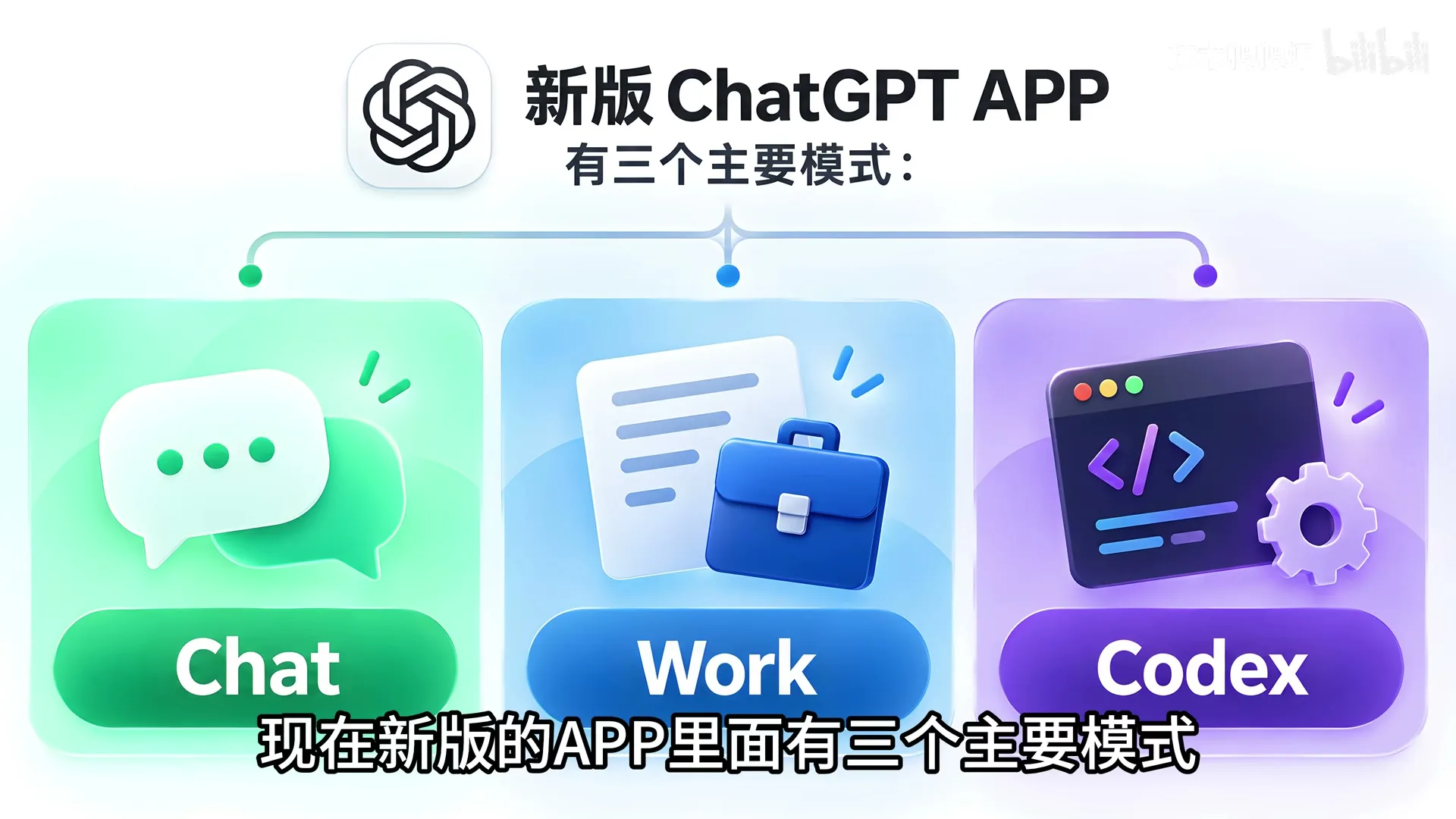
- Chat 模式:核心定位是对话问答 Agent,适合问问题、解释代码、翻译、查资料。默认无法读写本地文件或操作电脑。
- Work 模式:核心定位是通用办公 Agent,适合调研、分析文件、做文档/表格/PPT 报告,可以操作本地电脑。
- Codex 模式:核心定位是软件开发 Agent,适合改代码、跑命令、测试、修 Bug,操作本地电脑,更偏向写代码专精功能。
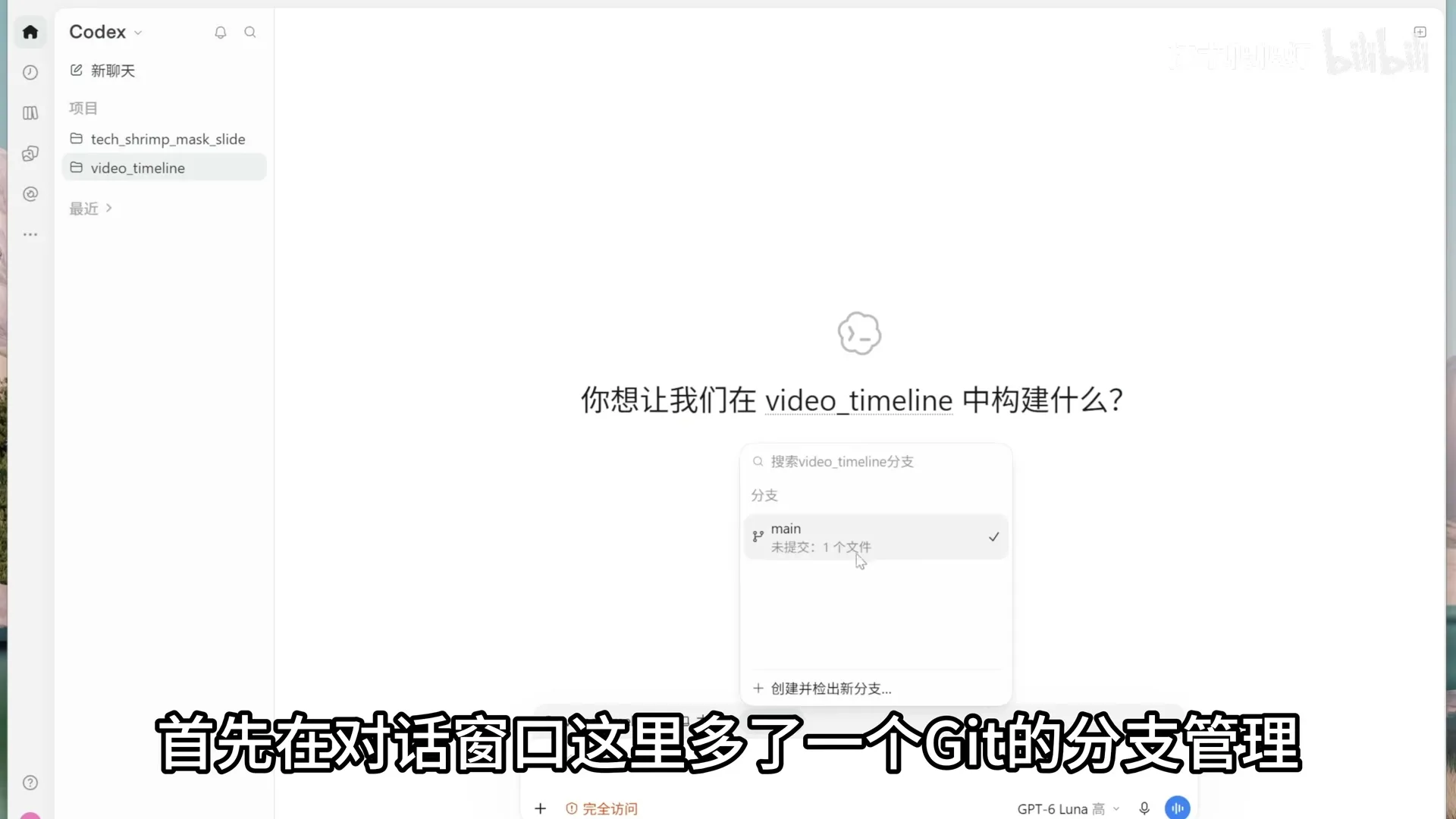
Codex 模式与 Work 模式的 UI 细节区别:
- Codex 模式的对话窗口多了一个 Git 分支管理。
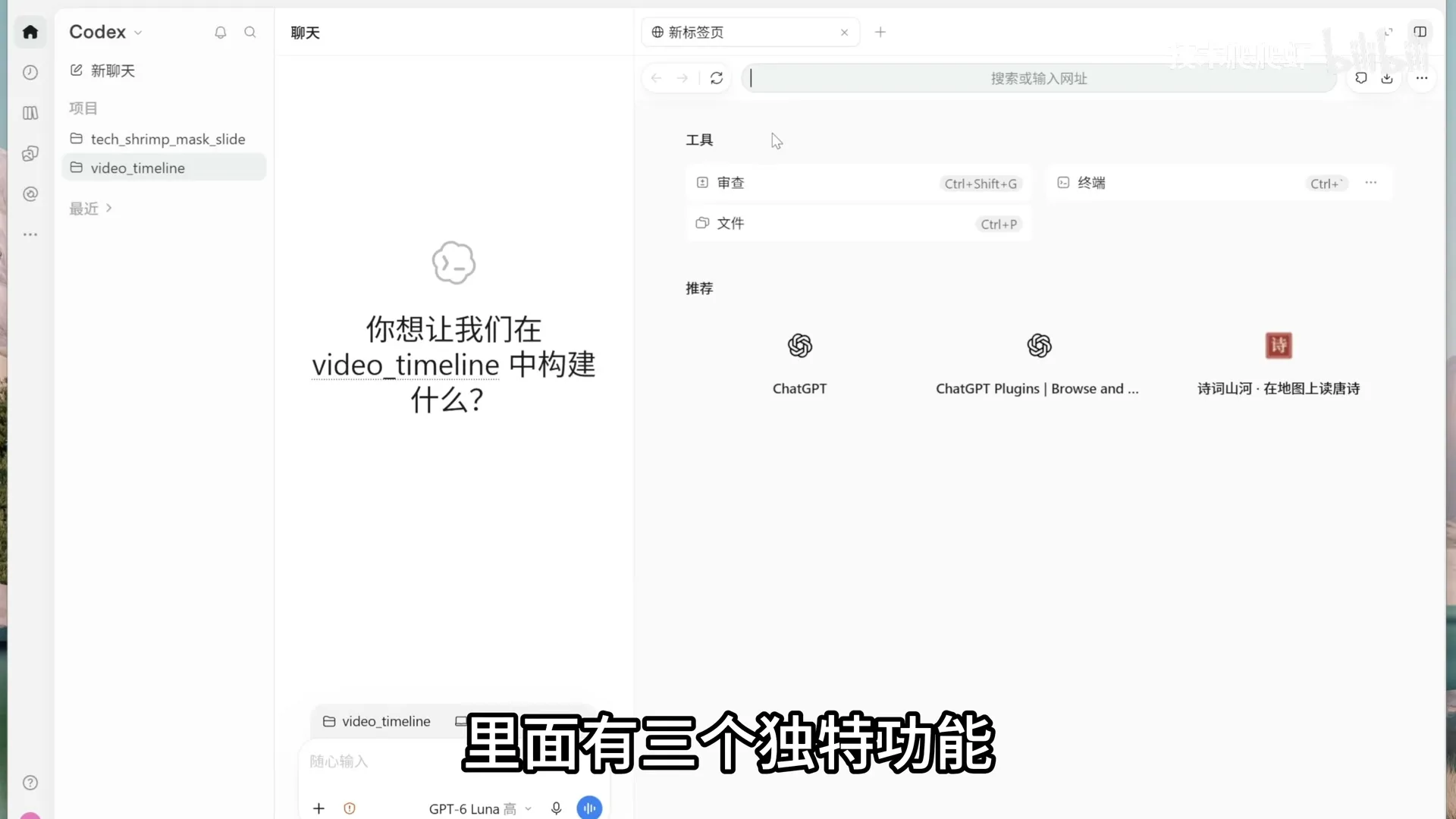
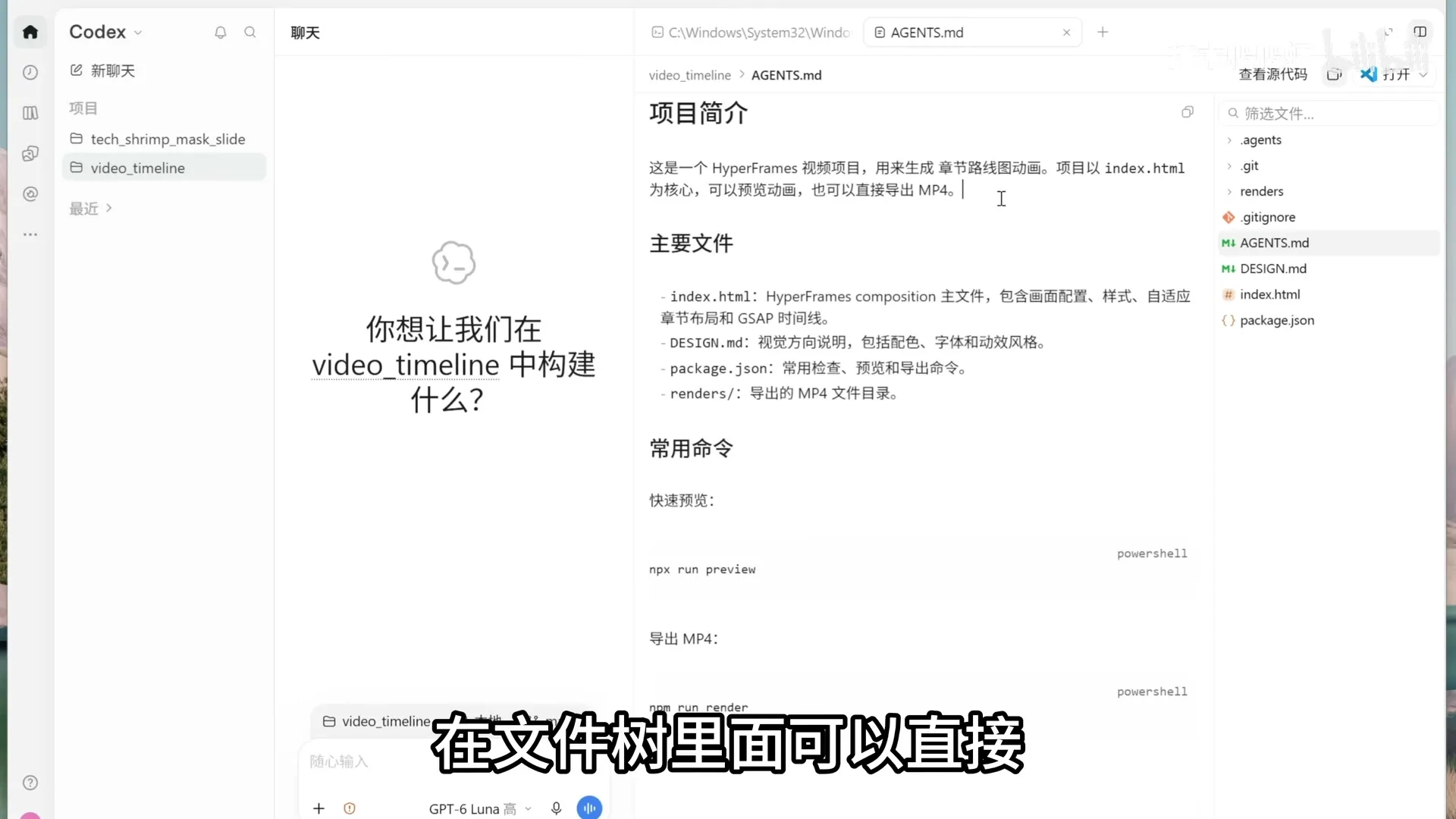
- 点击右上角加号,Codex 模式内置浏览器有三个独特功能:审查当前 Git 仓库代码变更、打开电脑终端运行命令、打开项目文件树直接编辑。
- Work 模式点击加号只能打开内置浏览器。
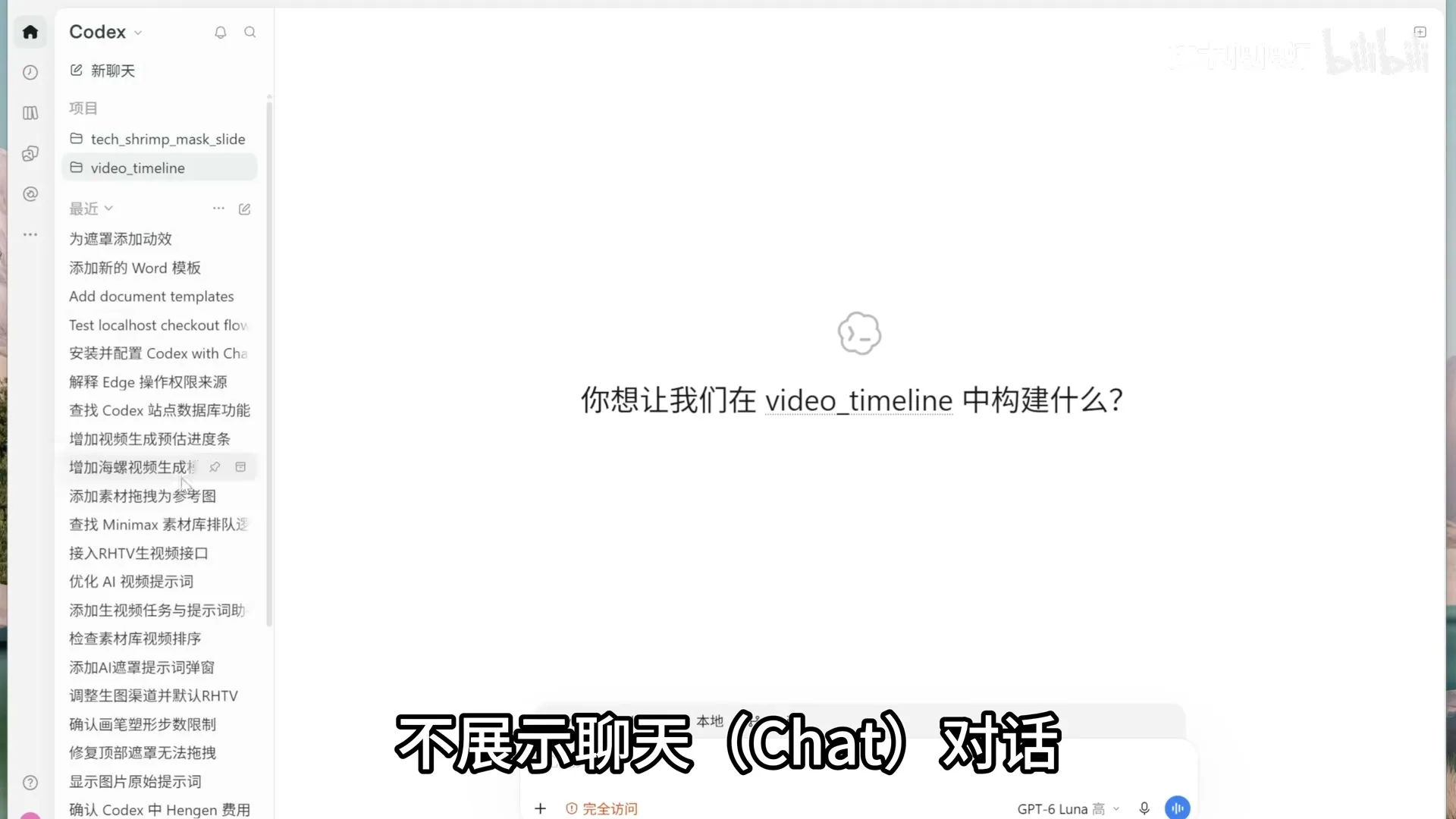
- Codex 左侧边栏只展示本地工作对话,不展示聊天对话;普通模式下两者都展示。
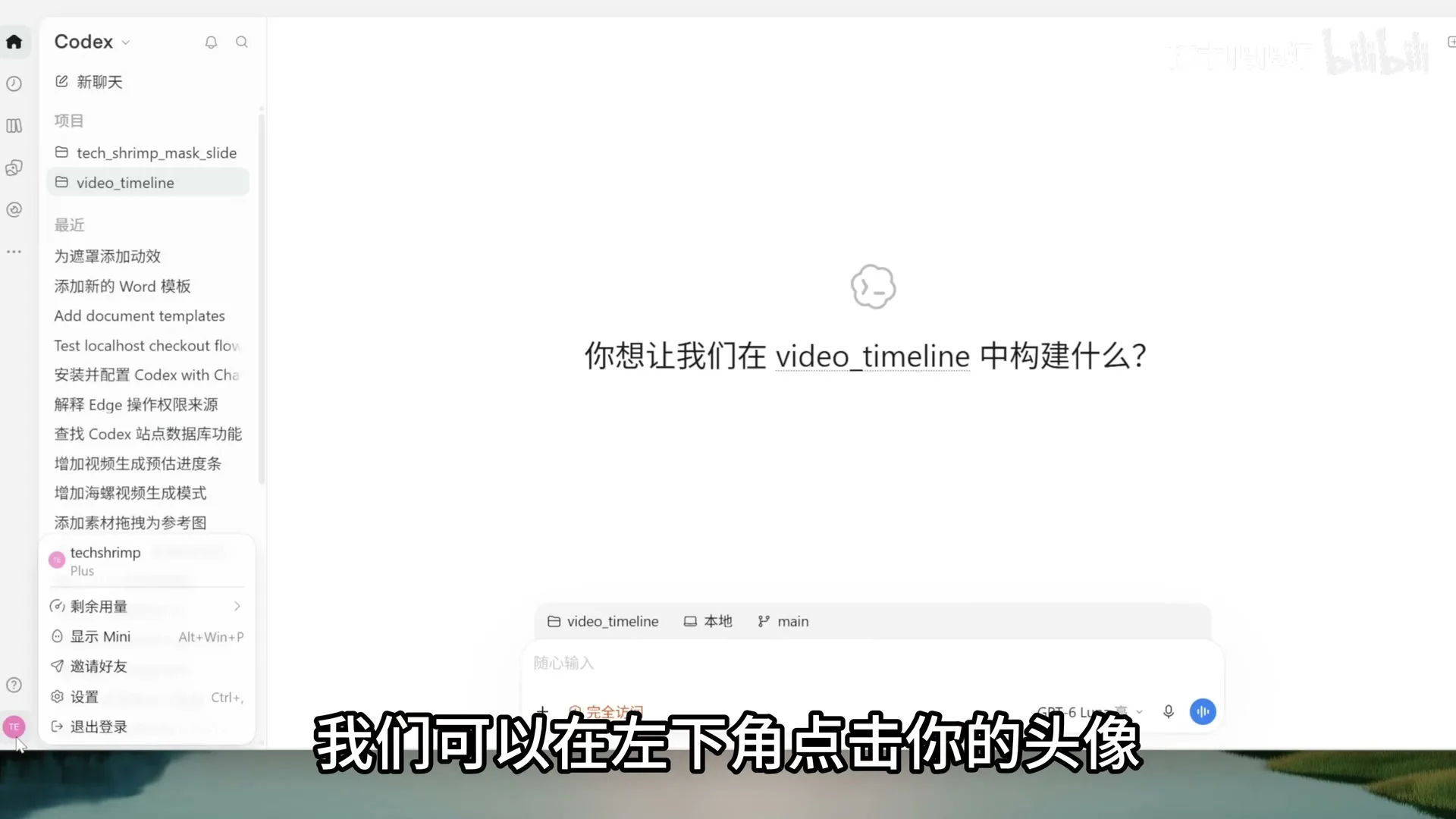
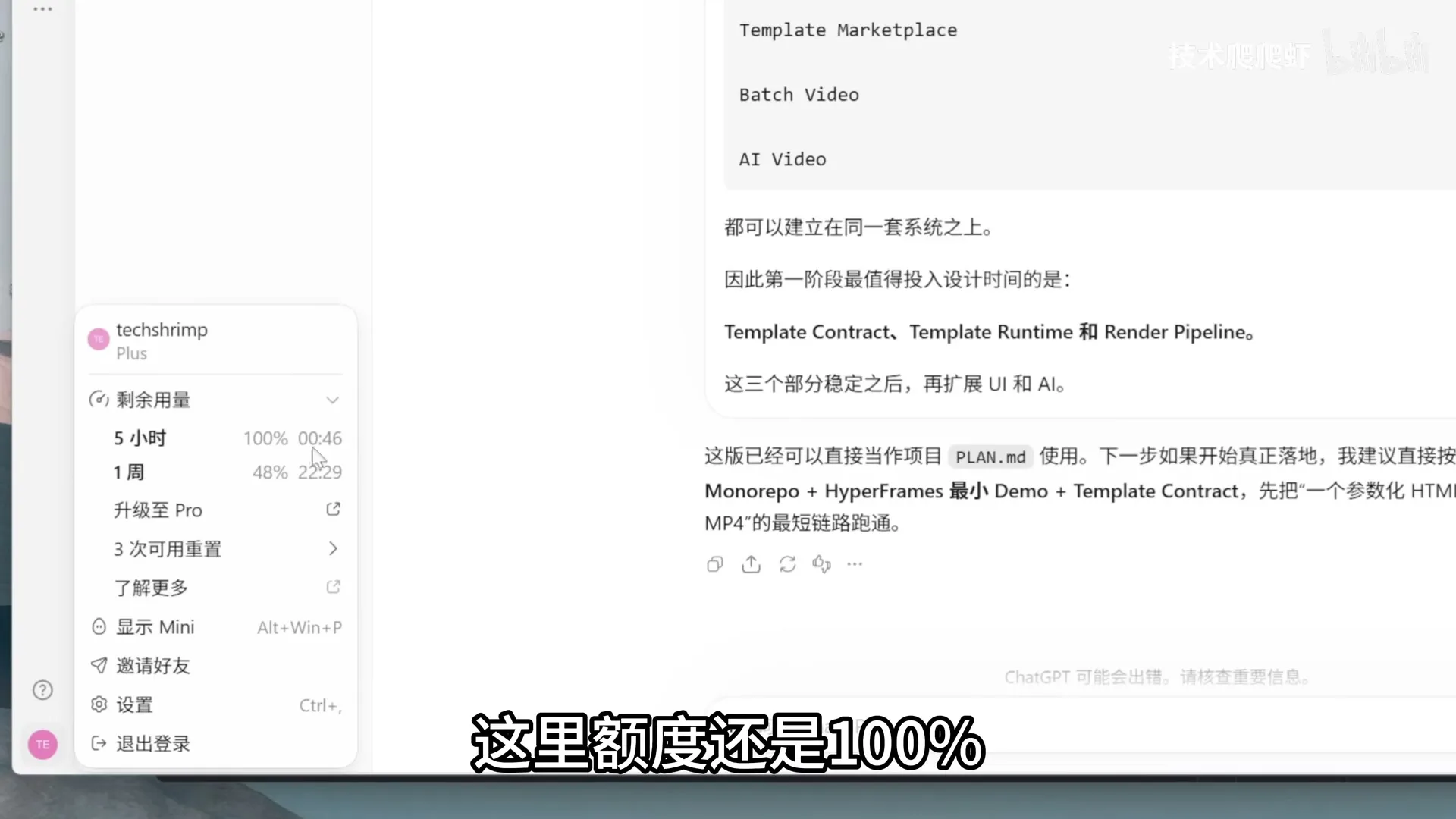
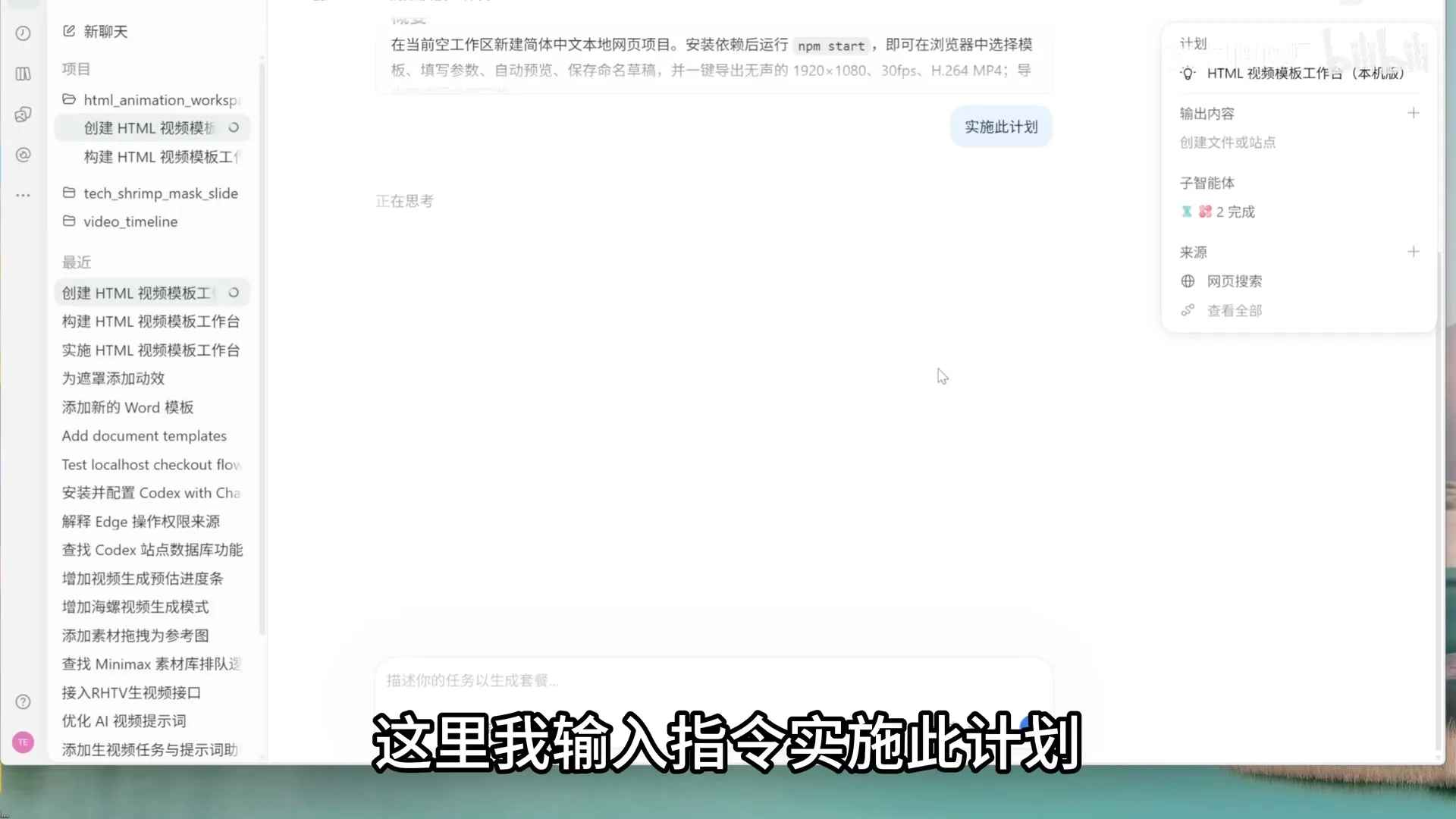
- 额度消耗:Chat 模式不消耗订阅额度,而 Work 和 Codex 模式均消耗订阅额度。左下角头像可查看五小时限额和一周限额。
省 Token 与额度技巧 · 03:23

技巧一:巧用 Chat 模式 · 03:27
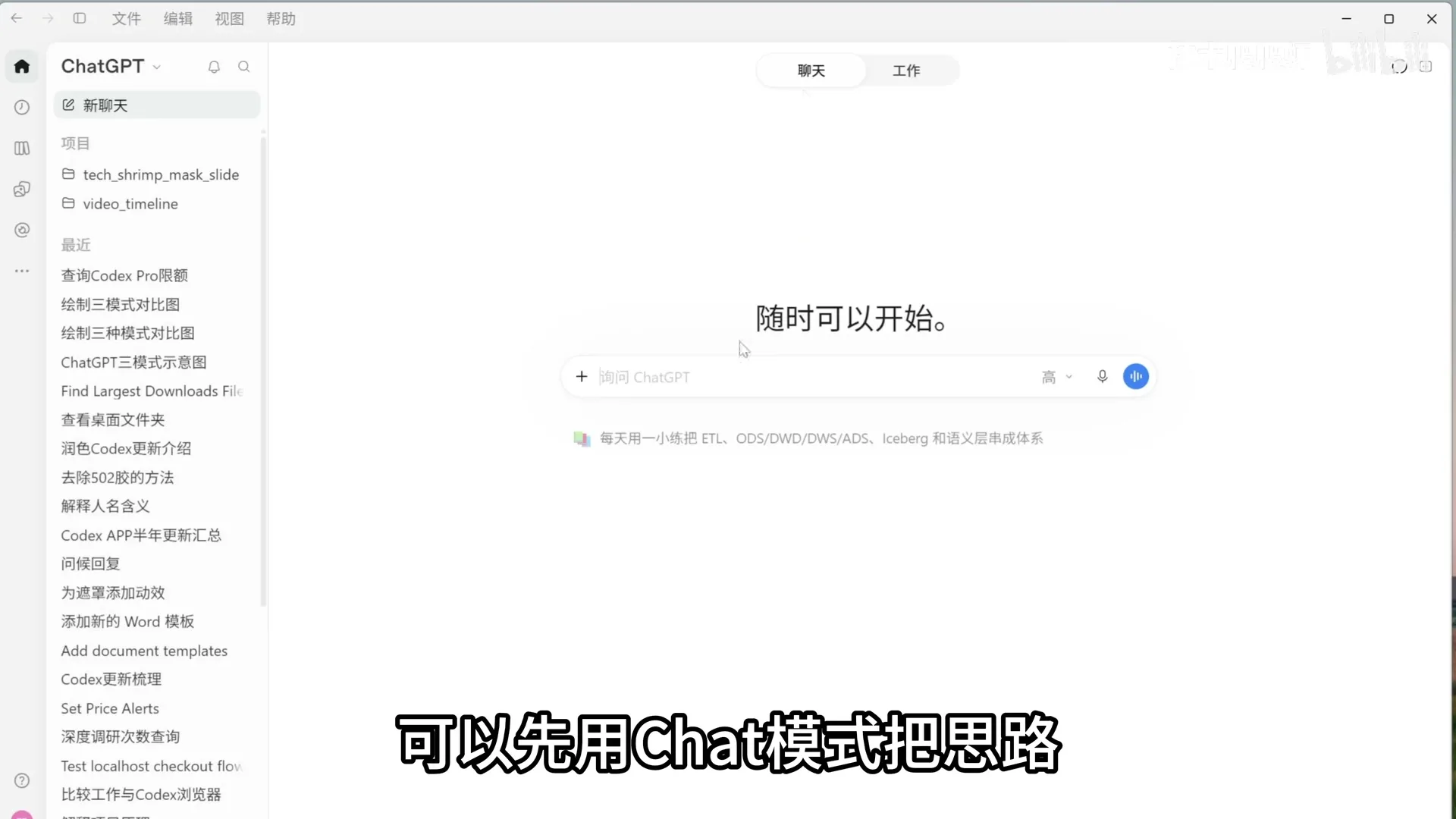
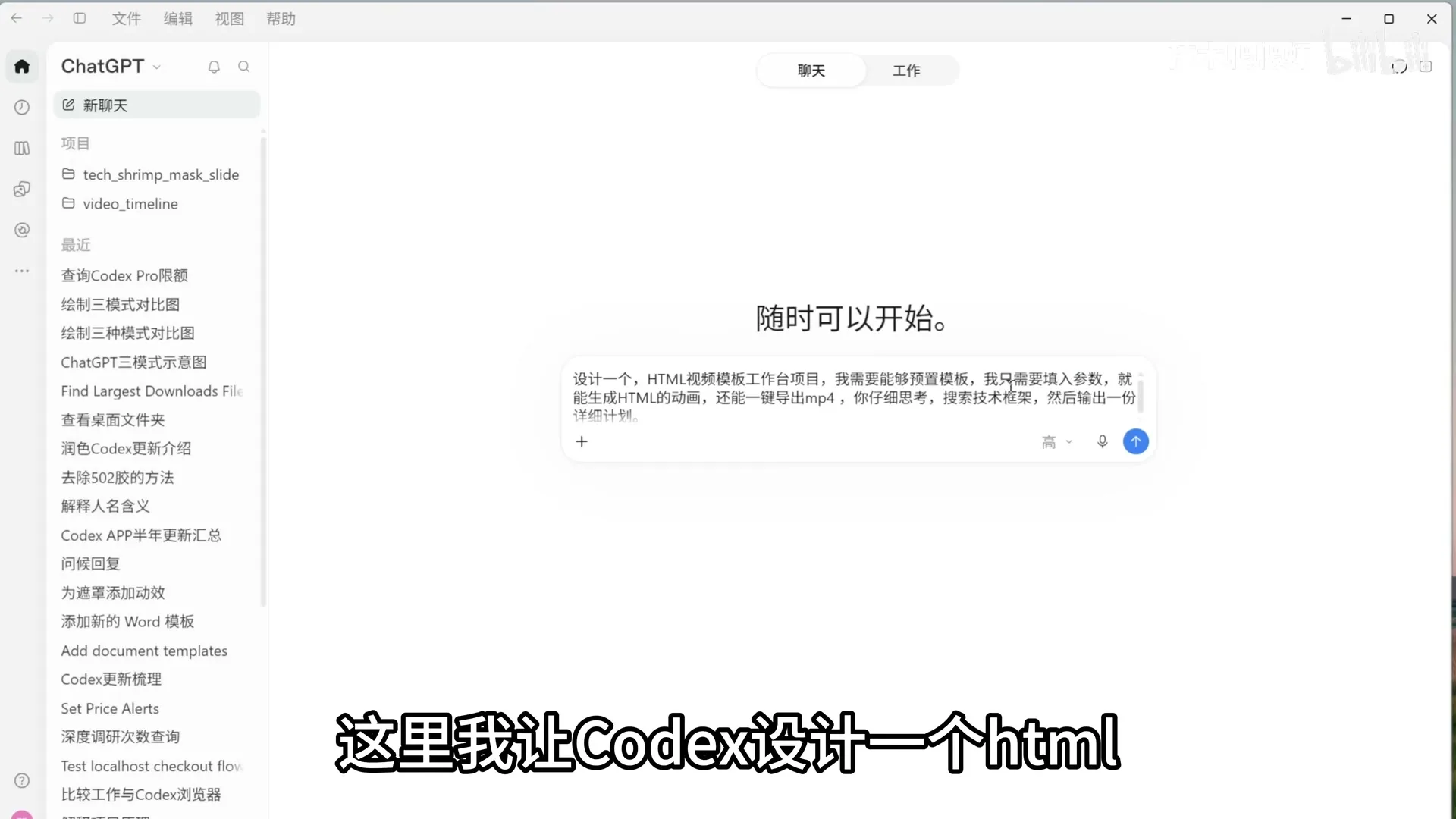
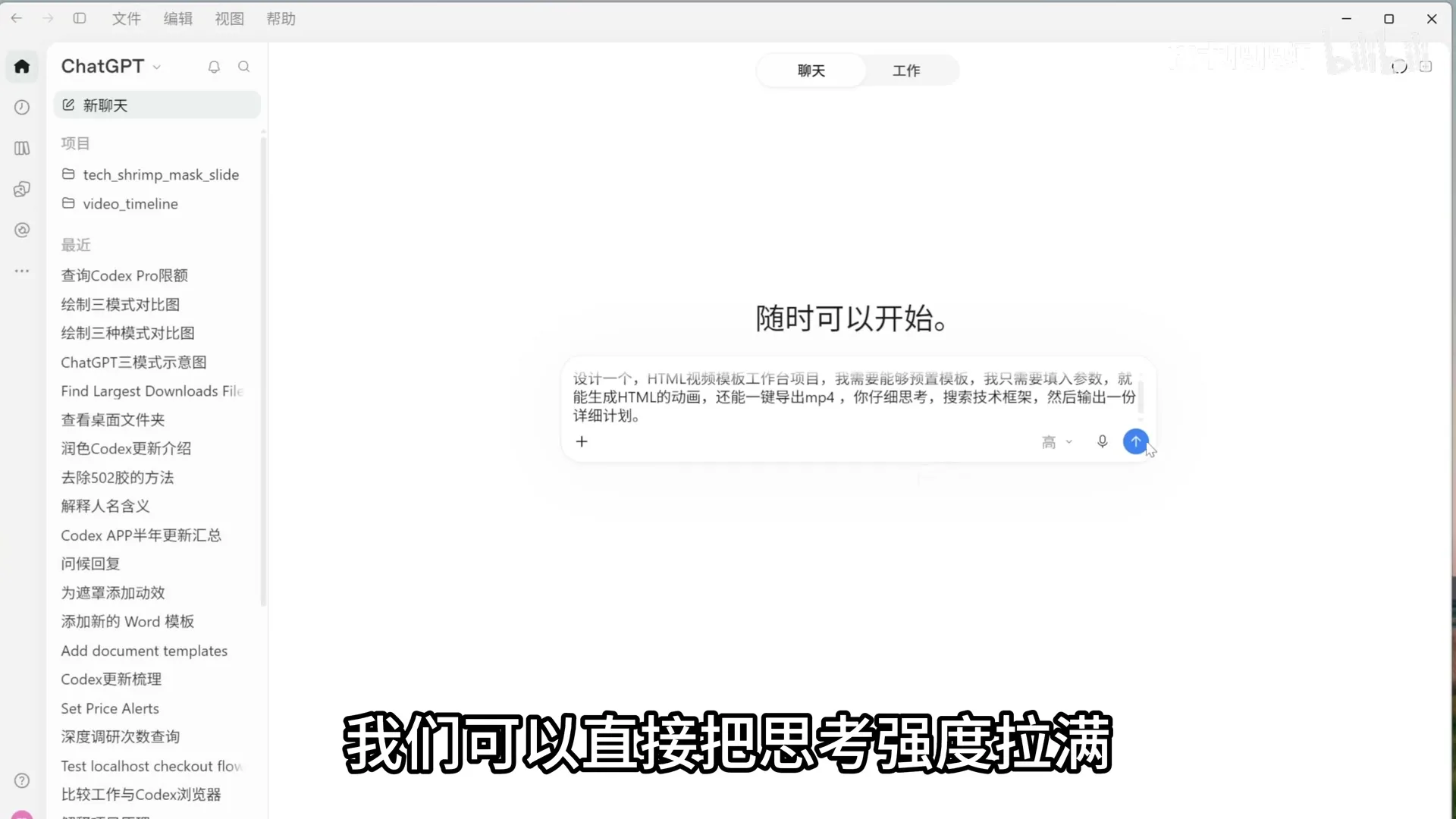
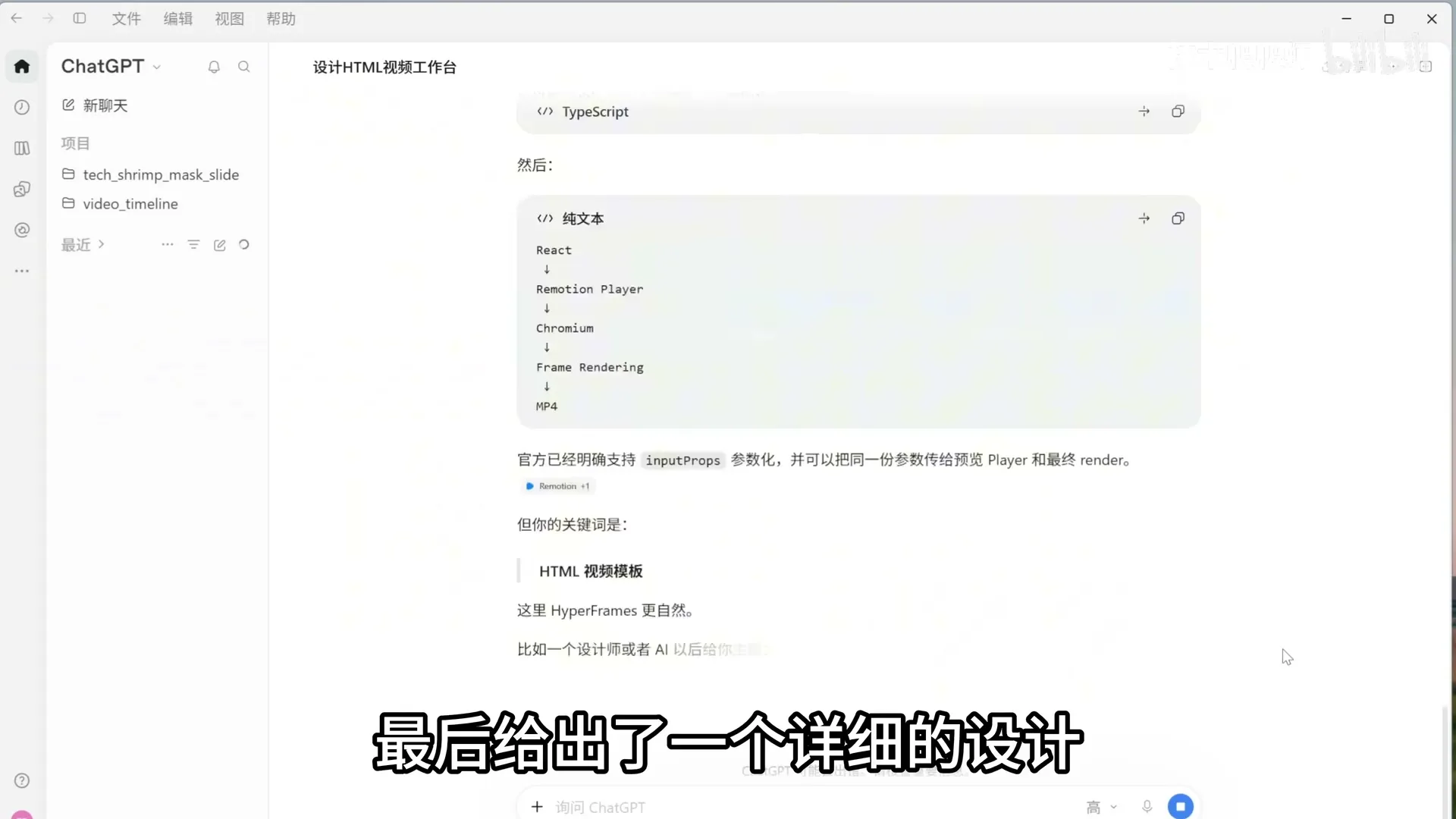
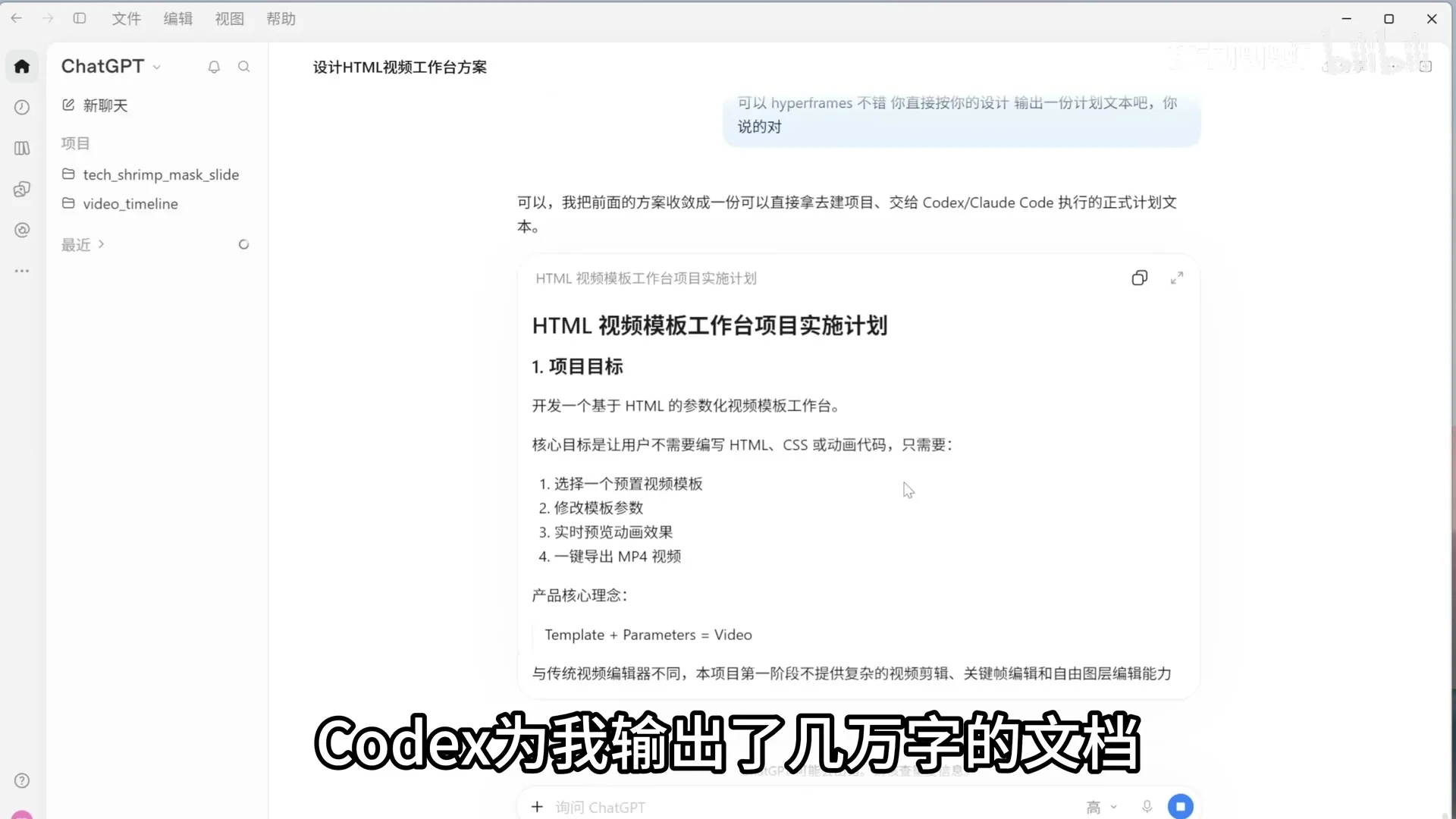
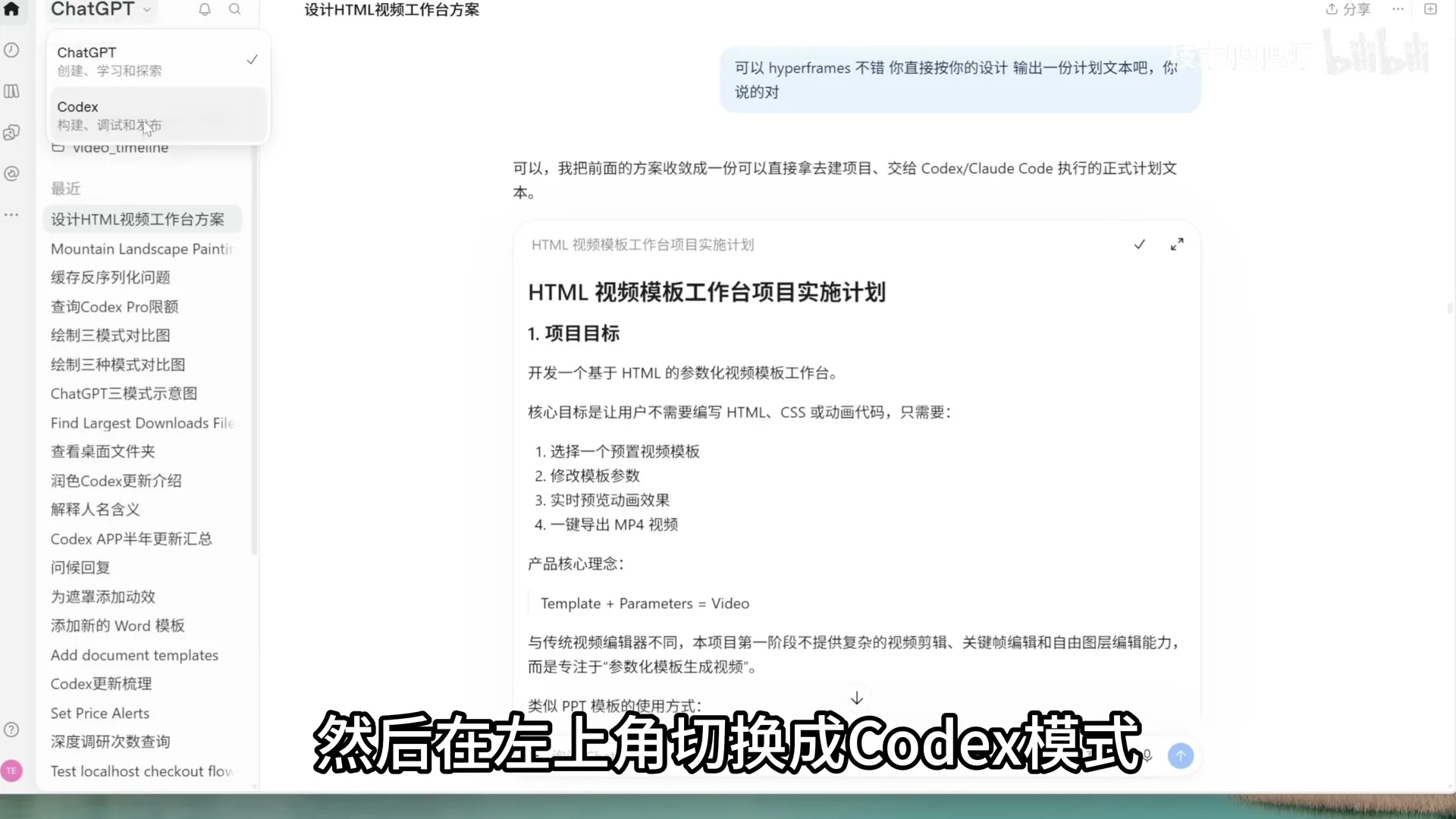
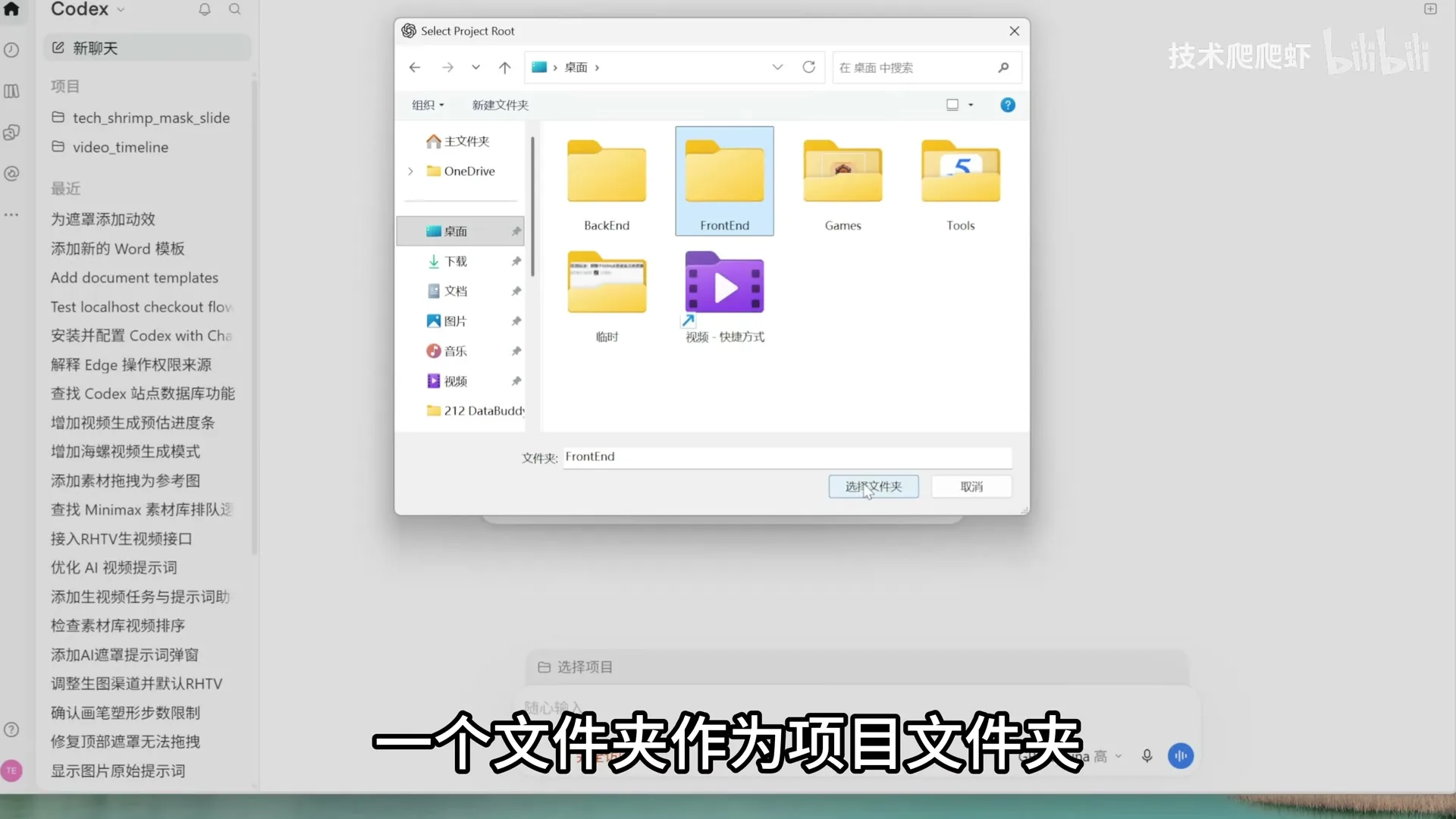
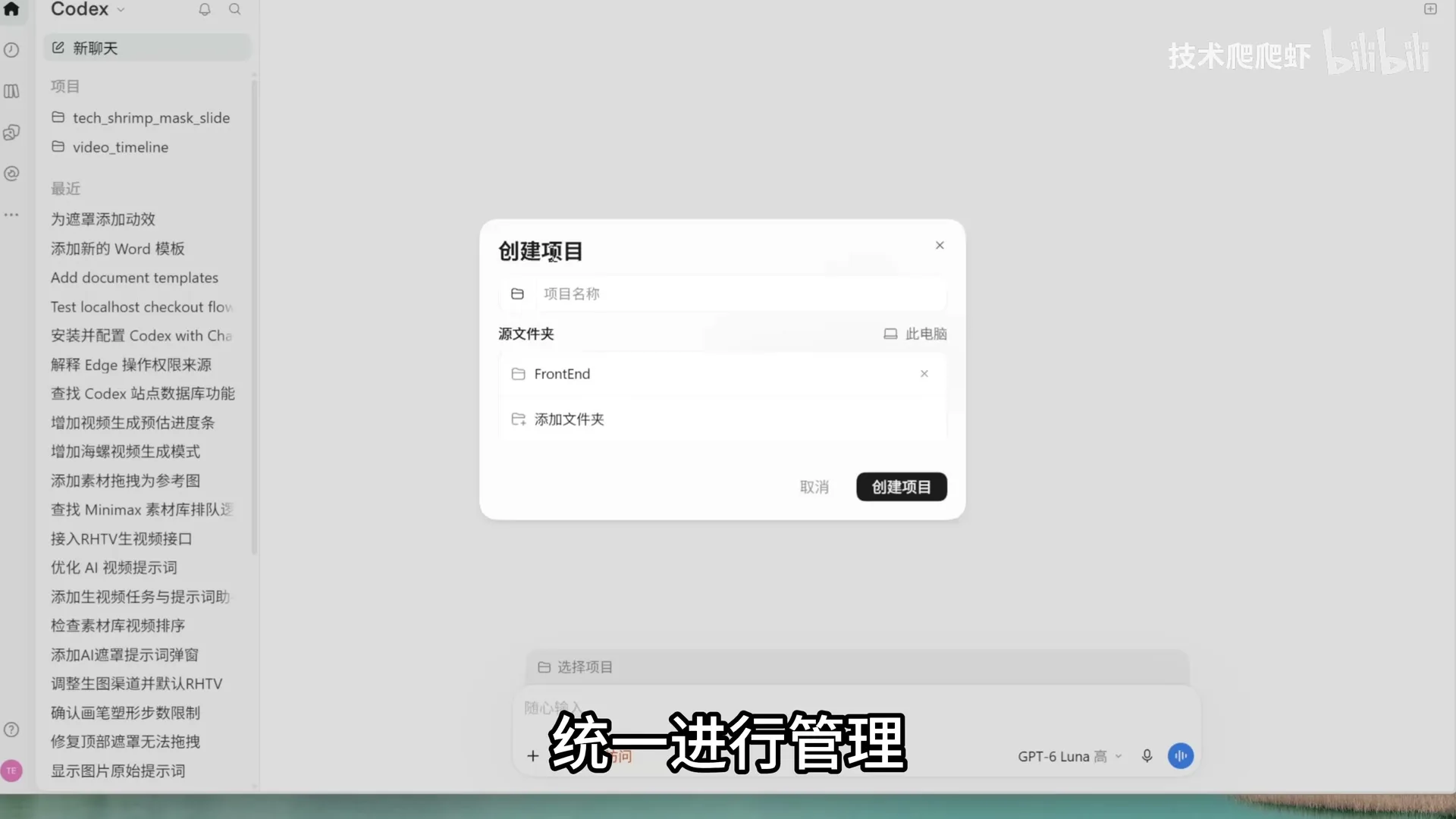
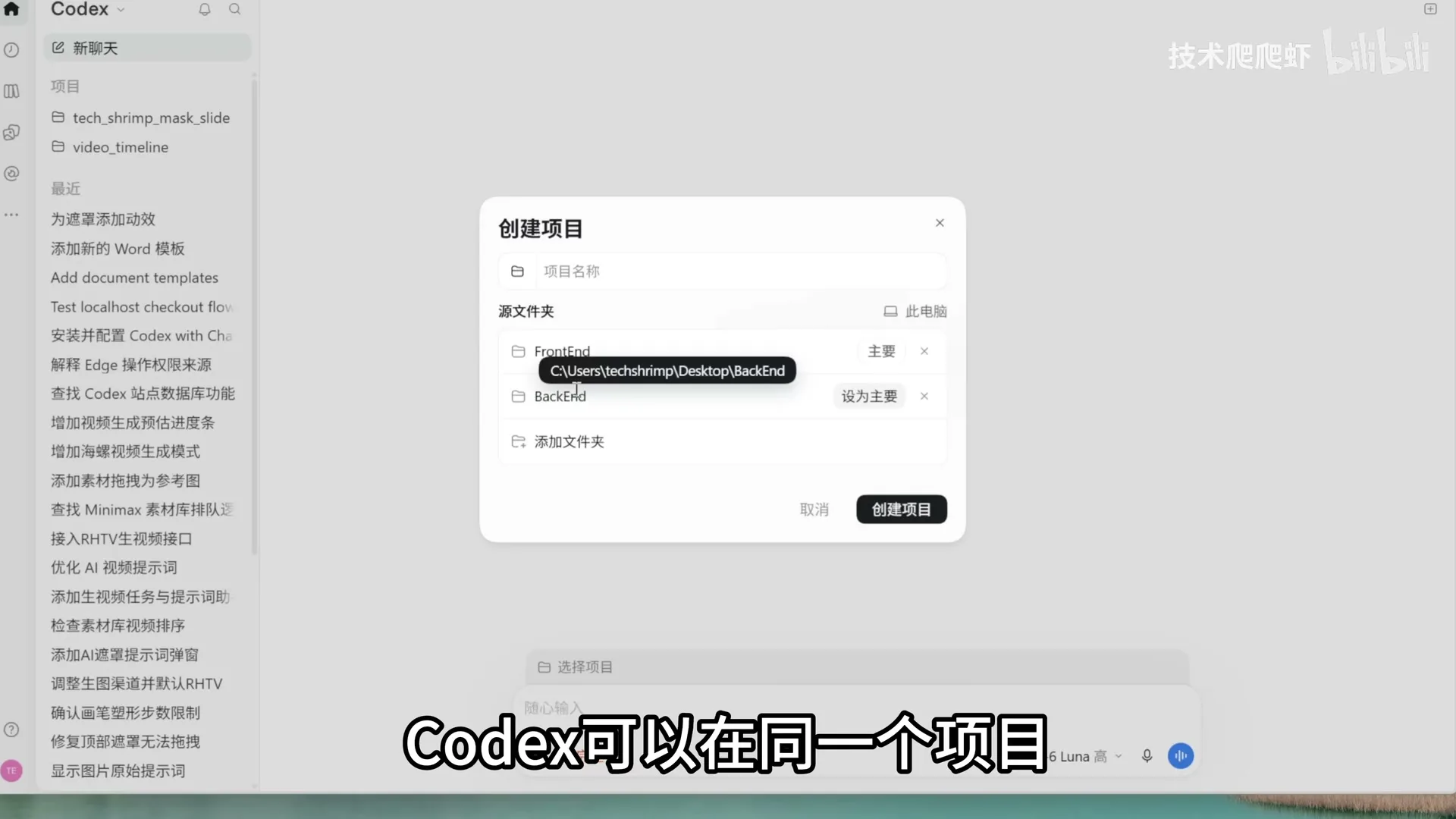
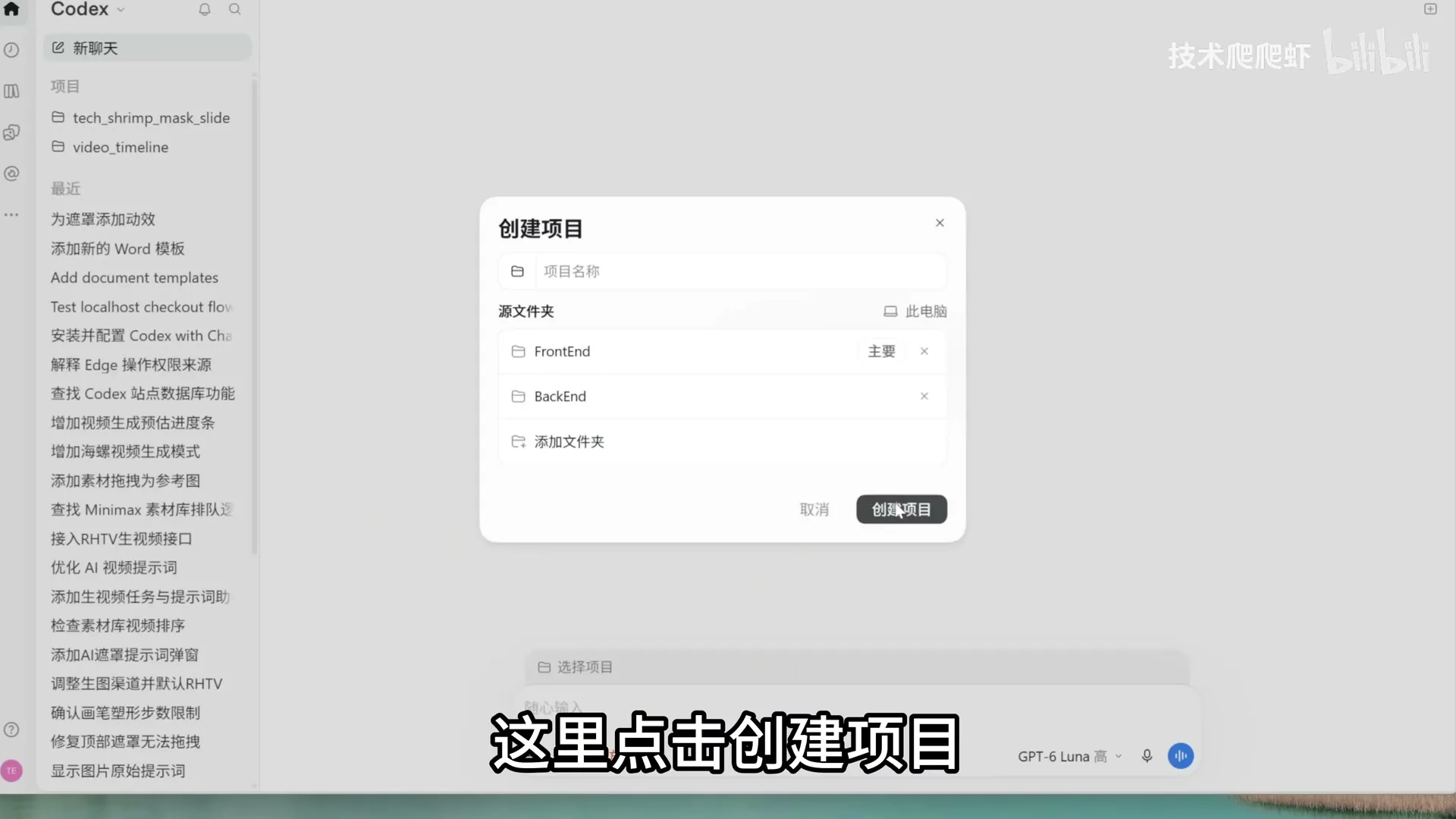
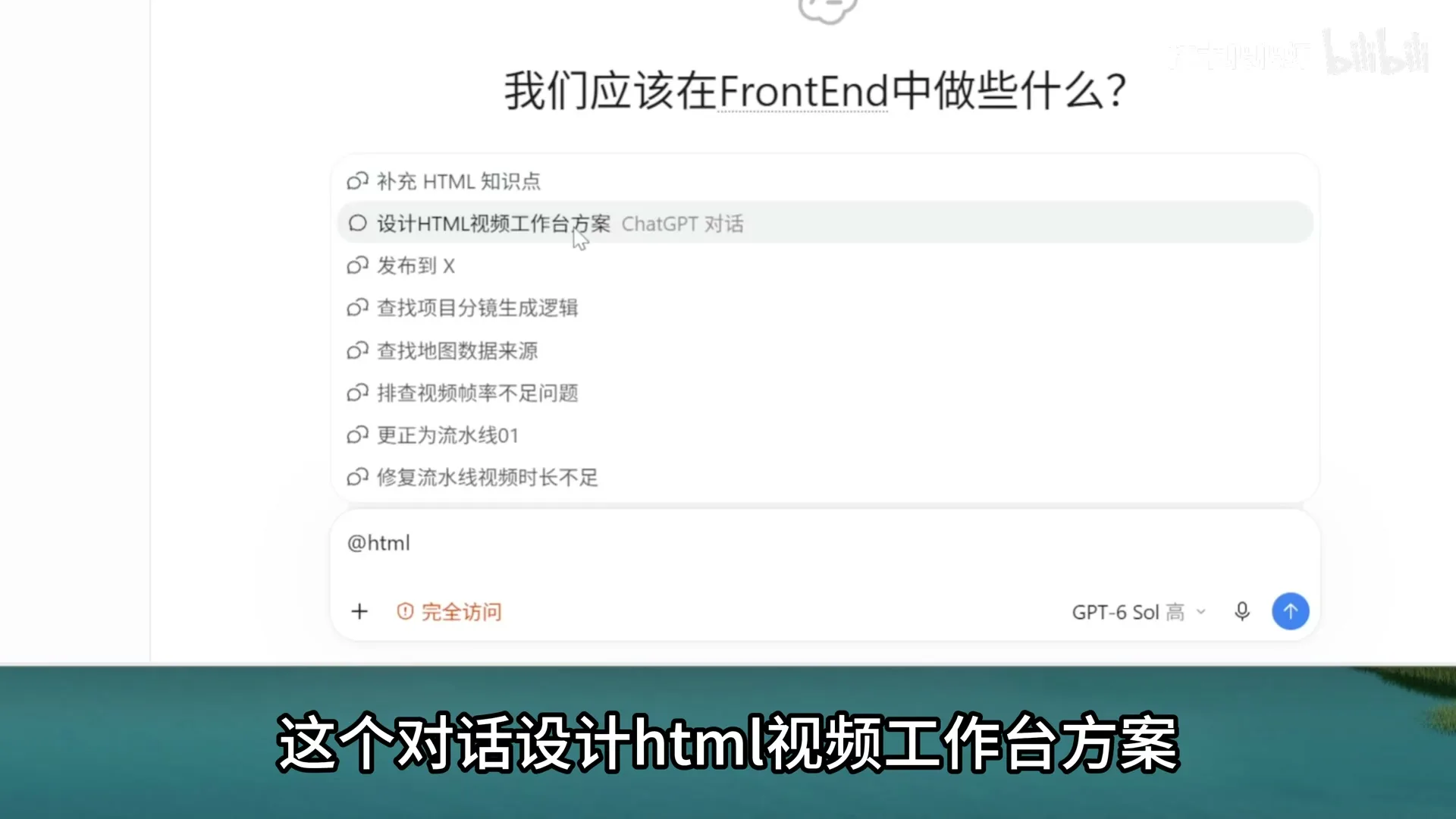
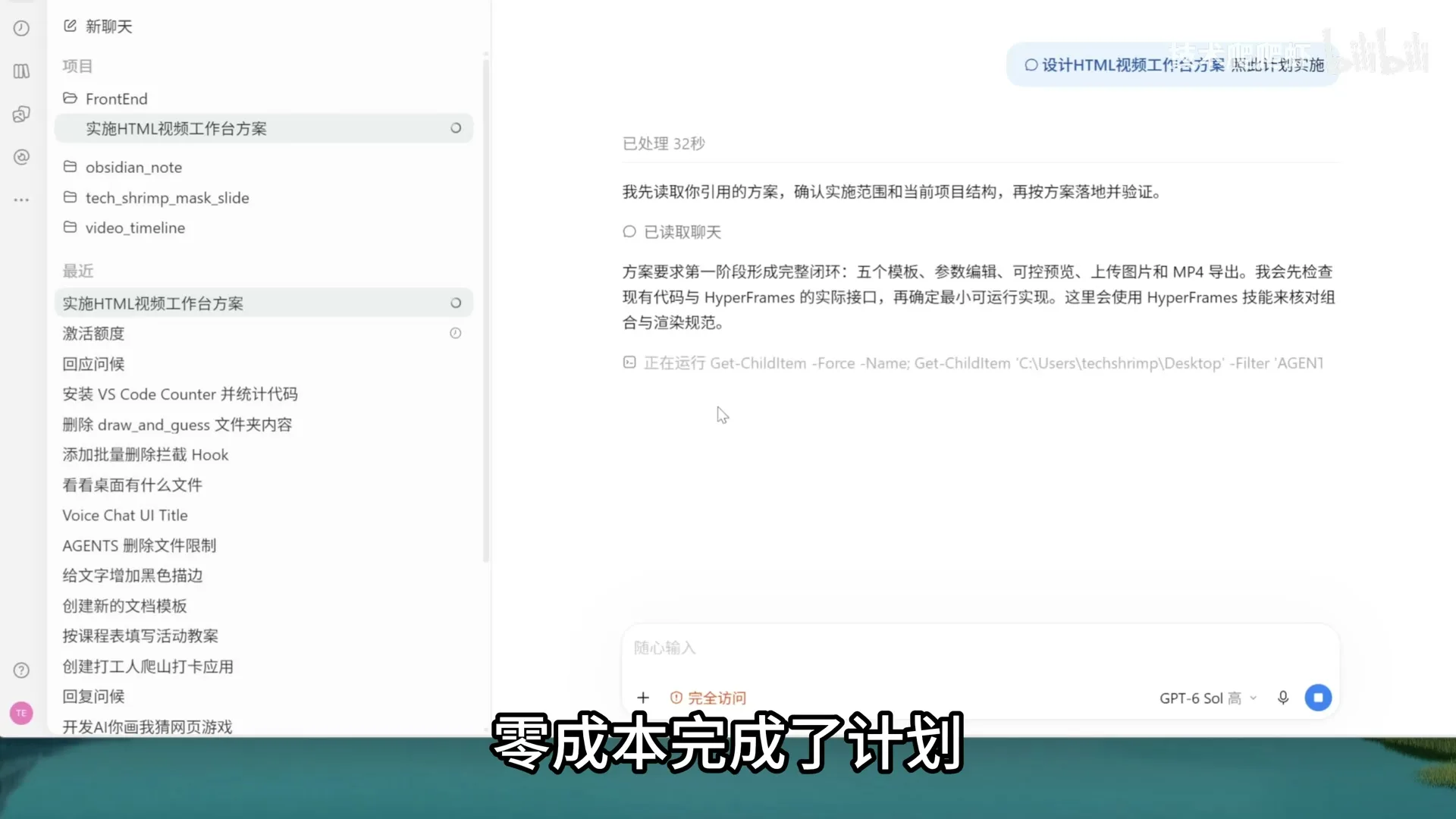
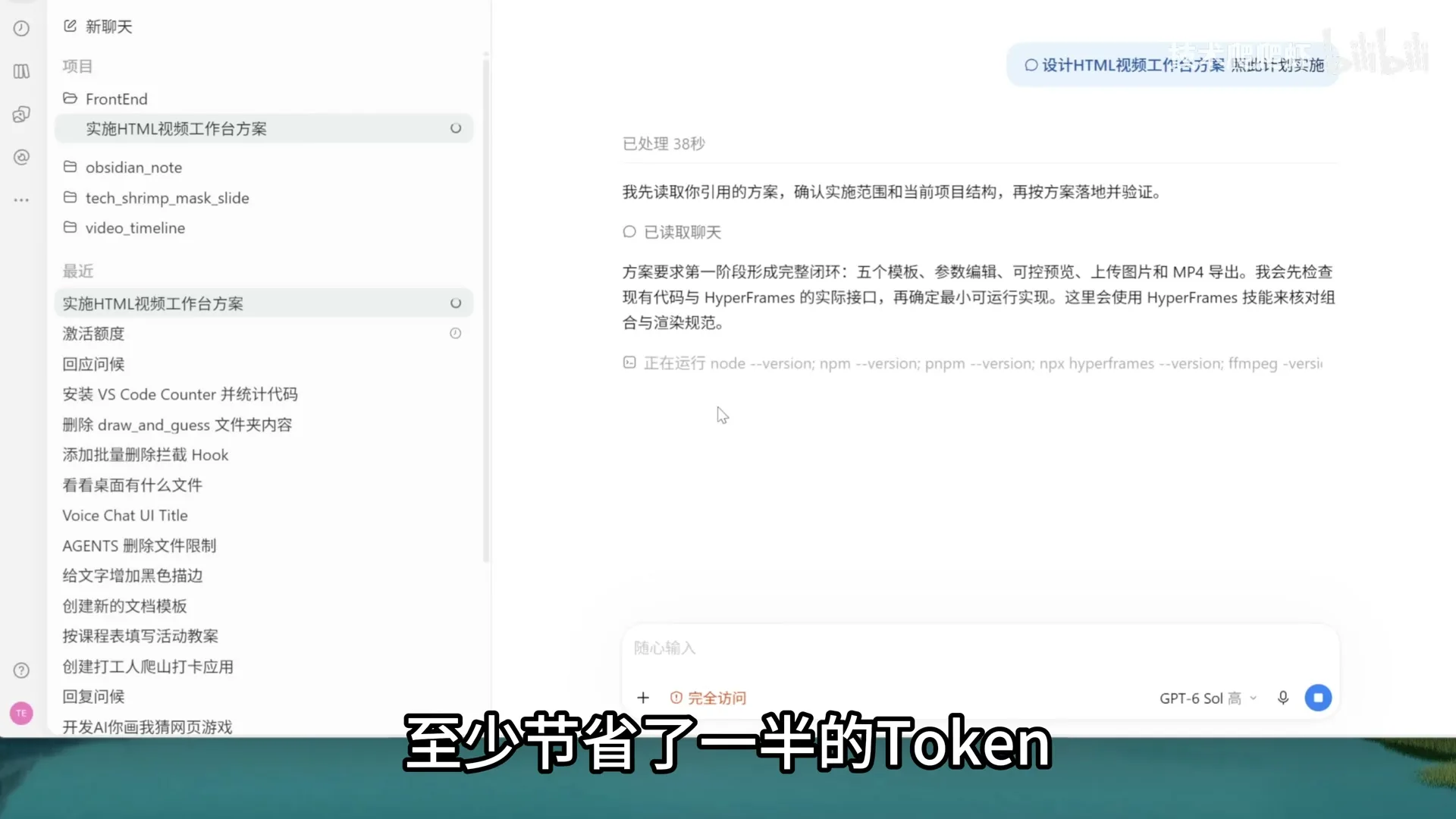
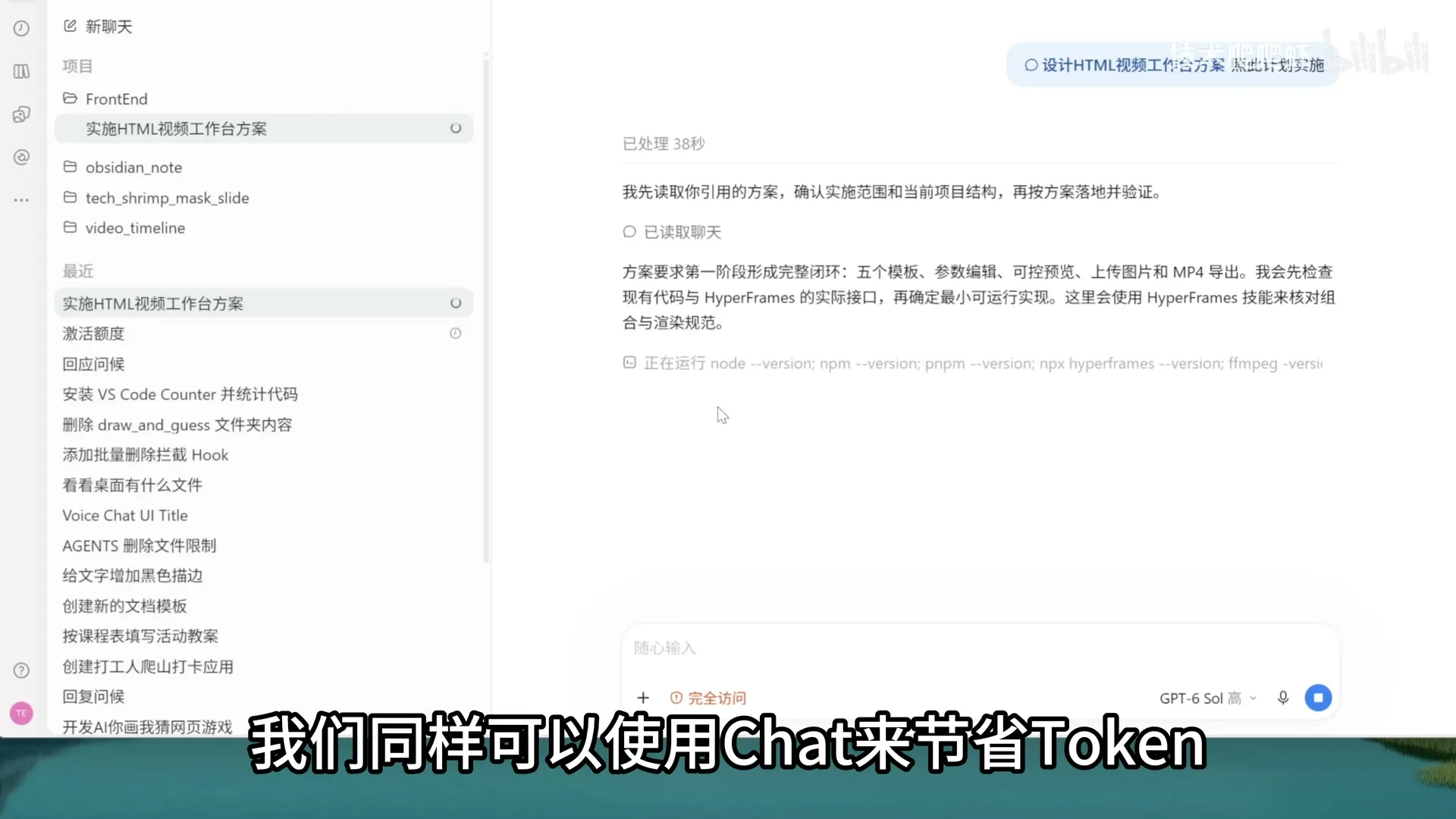
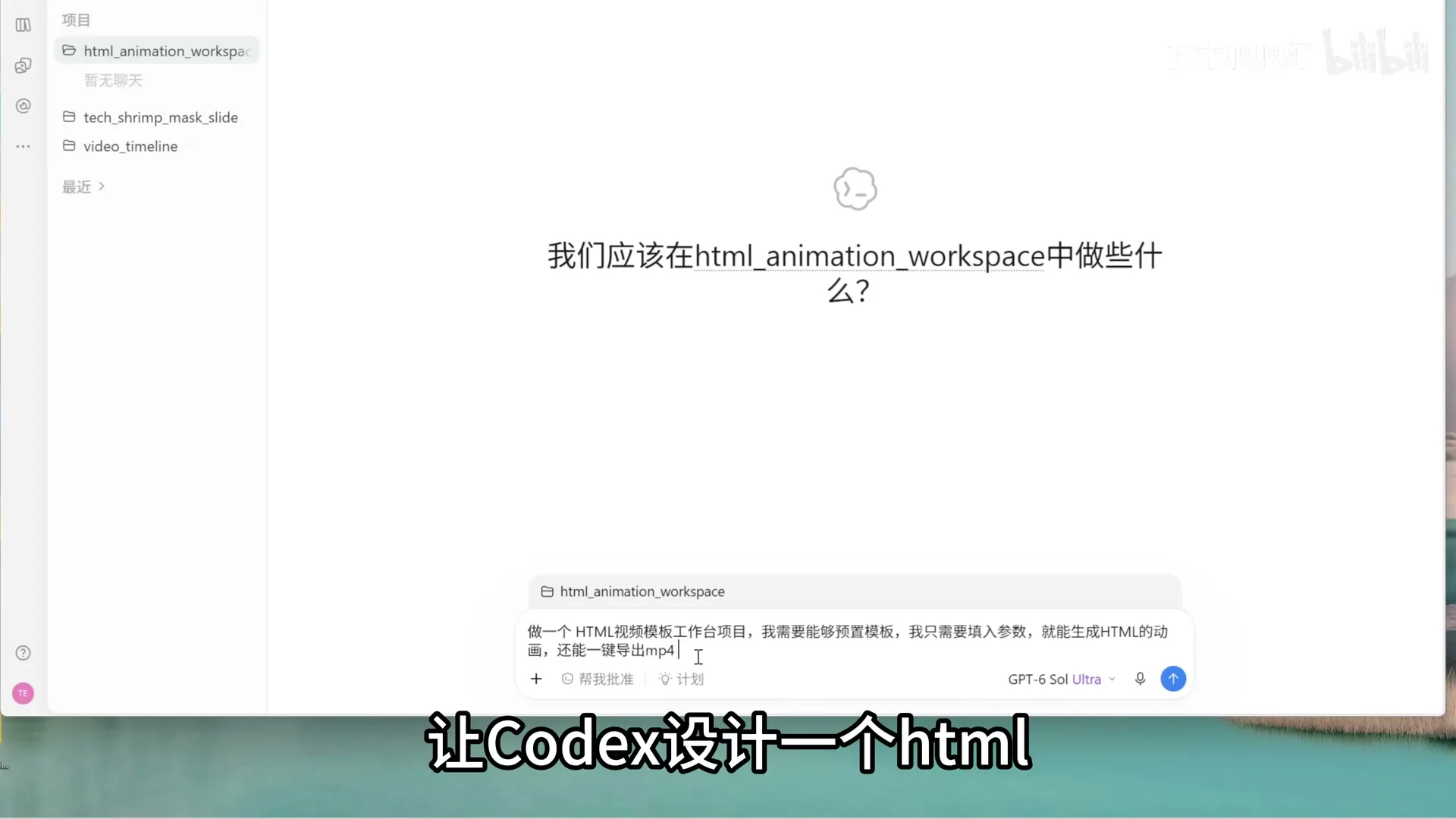
由于 Chat 模式不消耗订阅额度,在开始干活前,先用 Chat 模式把思路、实现细节聊透。可以将思考强度拉满,进行资料搜索和技术框架调研,生成详细的 Markdown 文档。在 Chat 模式敲定计划后,切换到 Codex 模式,新建项目,并可以使用 @ 跨项目引用刚才的对话,直接让 Codex 执行计划。此方法至少节省一半的 Token。
技巧二:Chat 模式读取本地文件 · 05:18
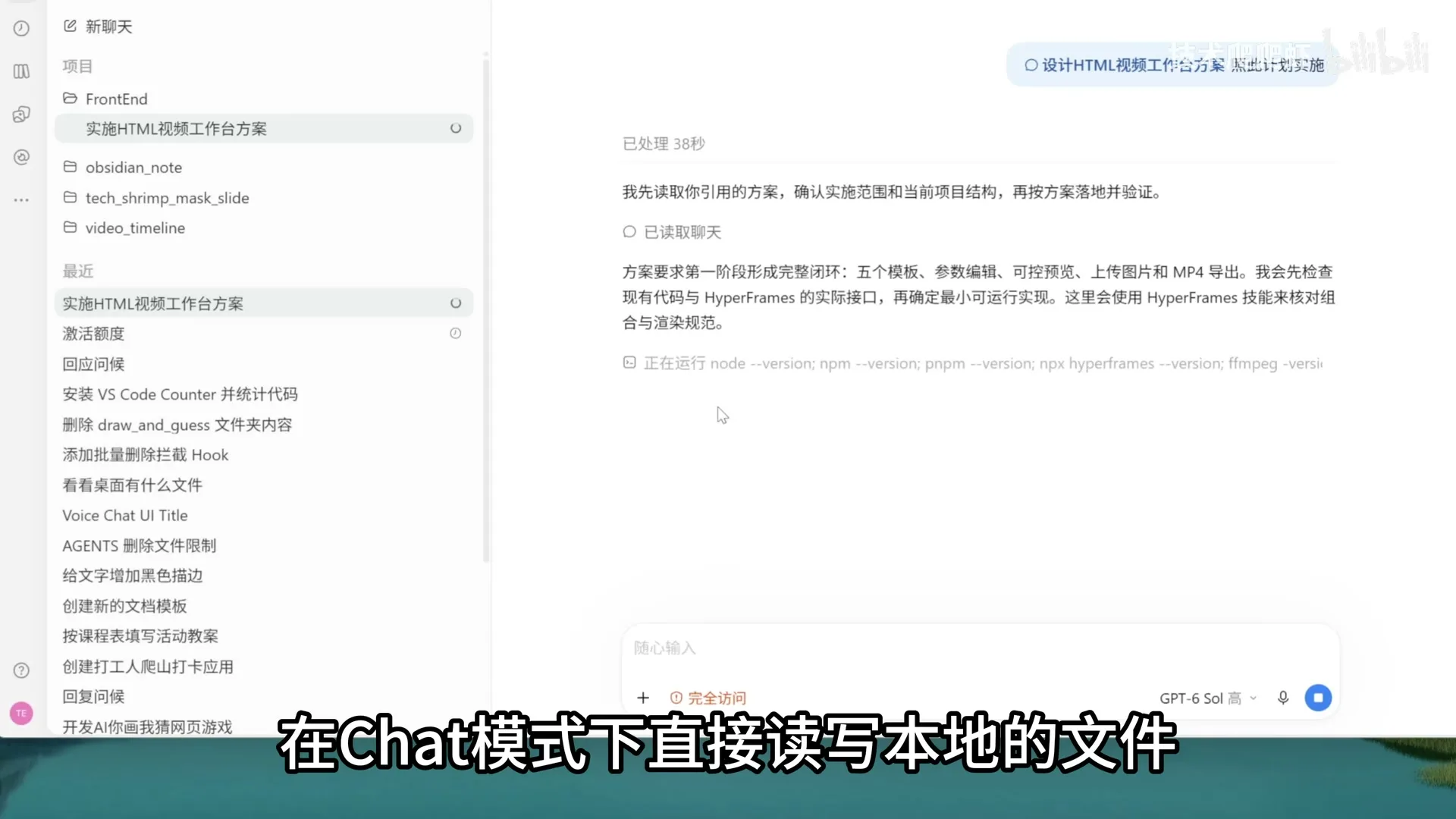
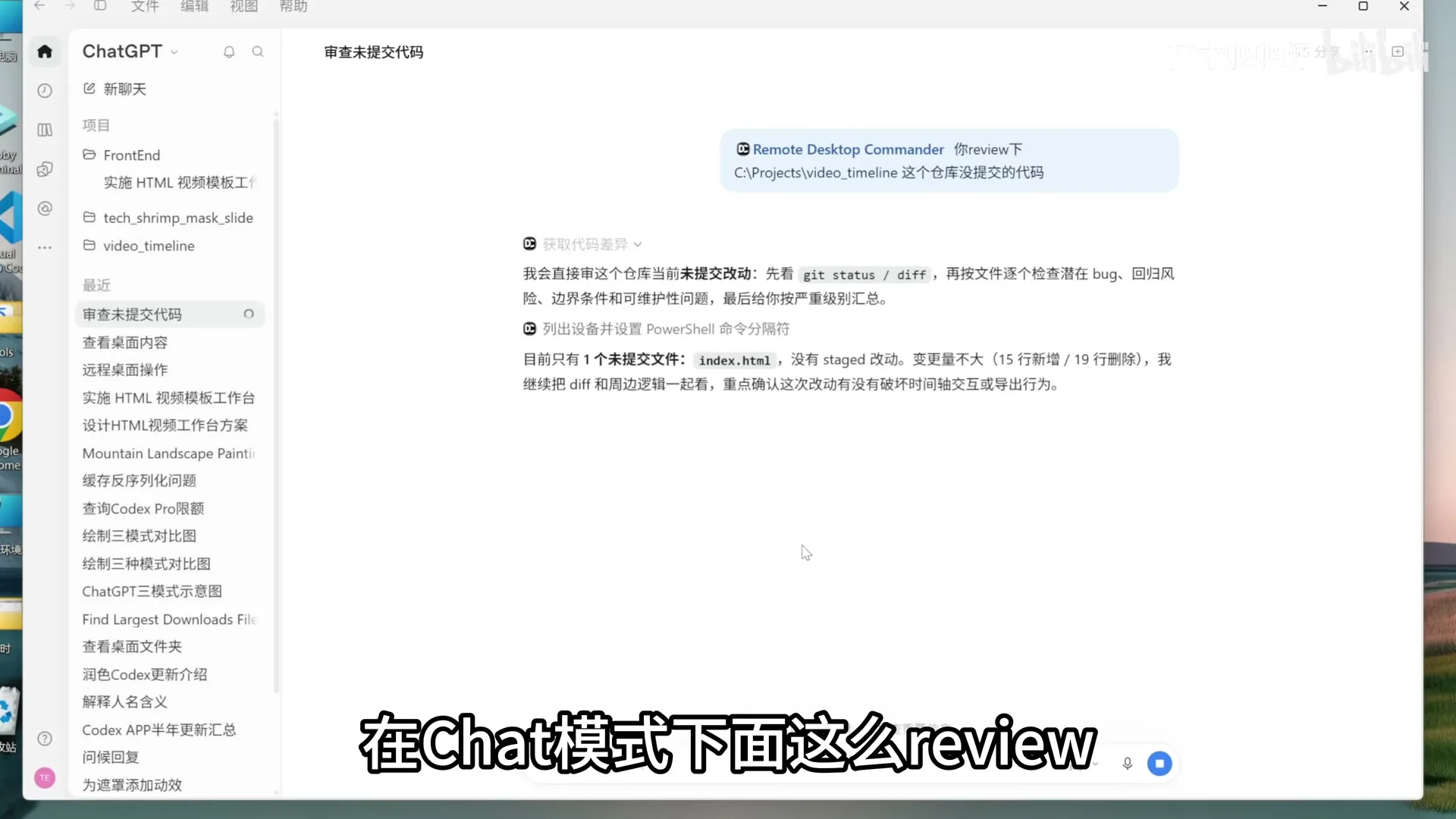
对于已有项目,可以通过插件让 Chat 模式直接读写本地文件。
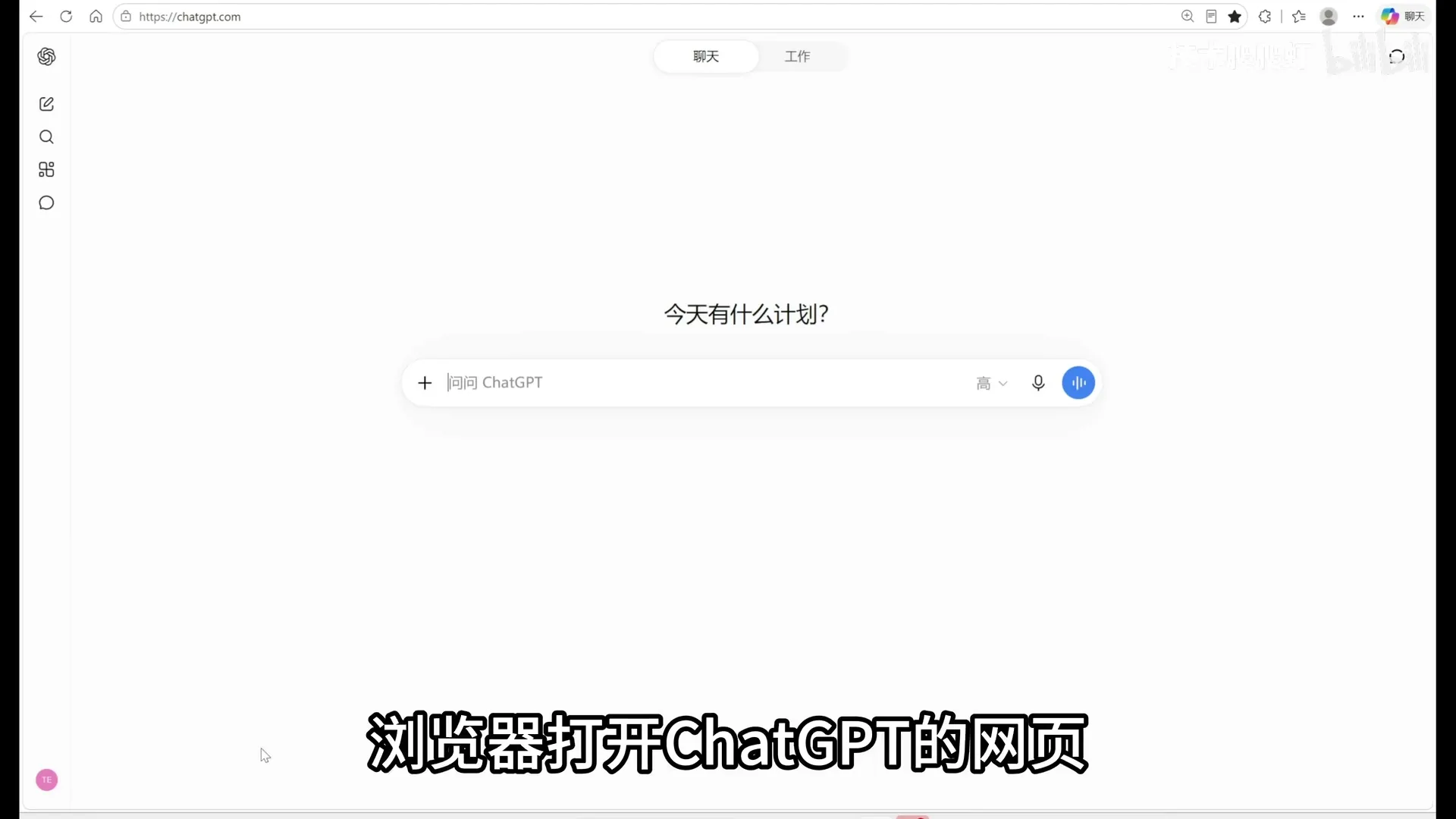
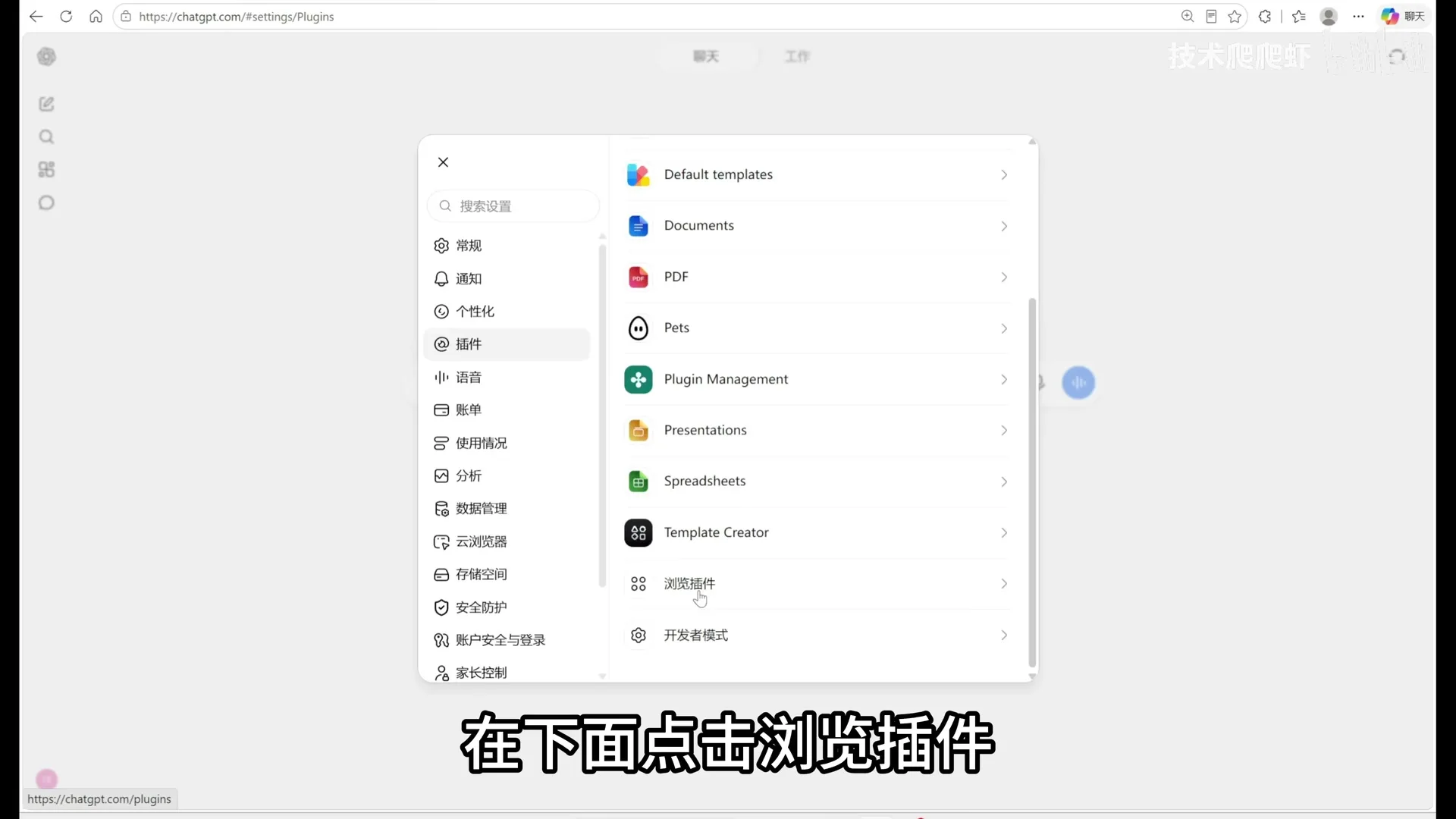
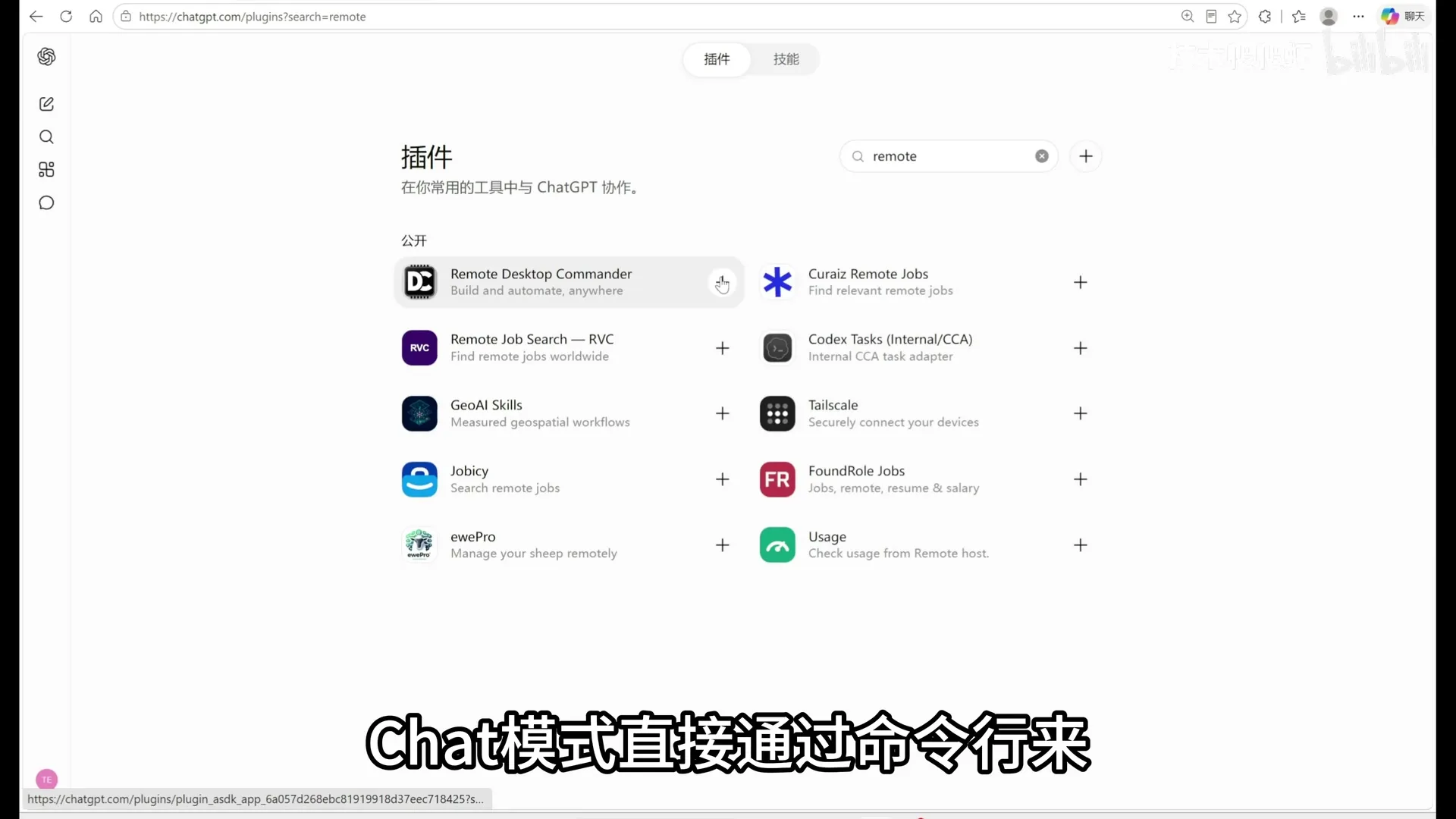
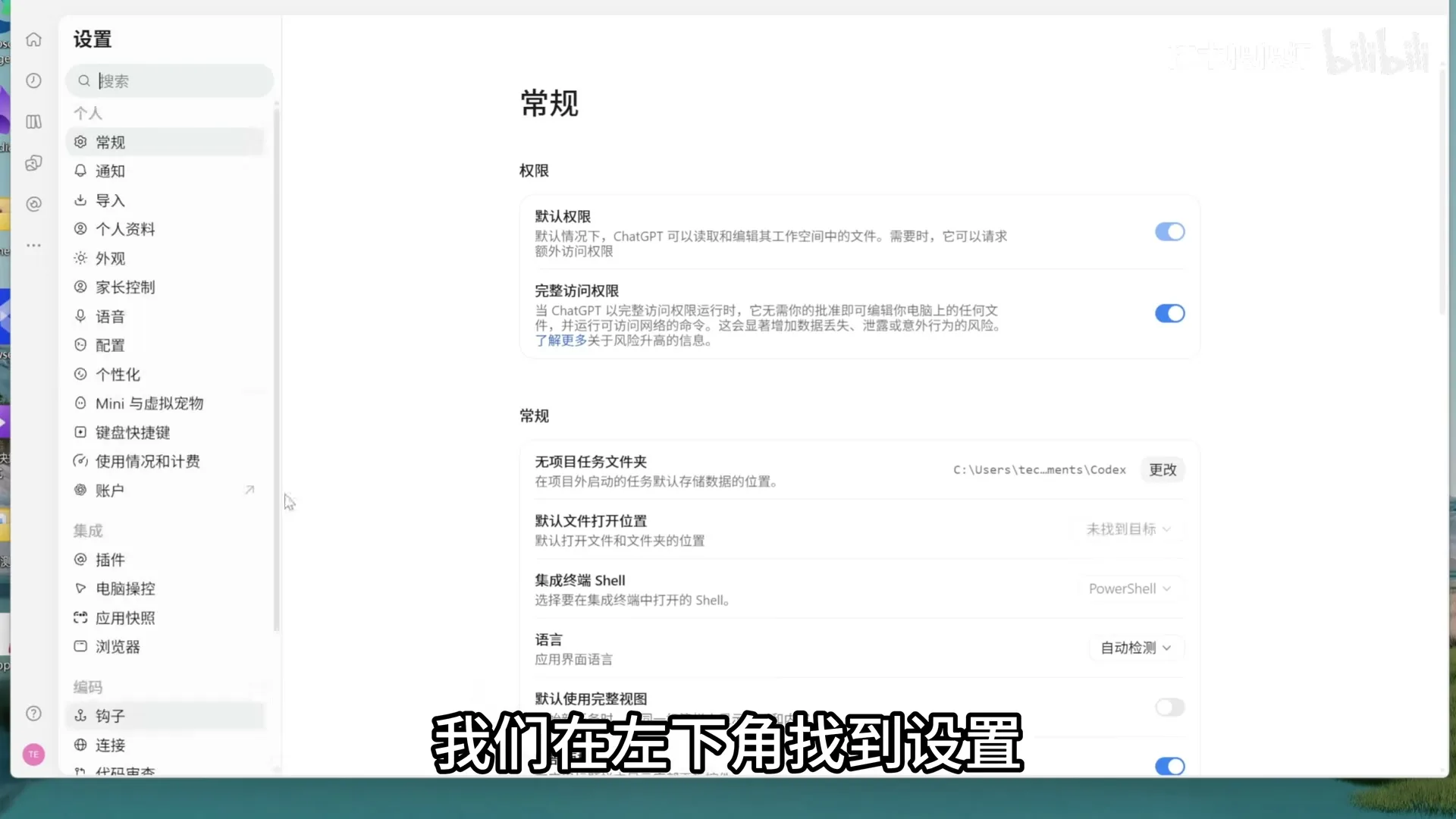
- 打开 ChatGPT 网页端,点击左下角头像 -> 设置 -> 插件 -> 浏览插件。
- 搜索并安装 Remote desktop commander 插件。
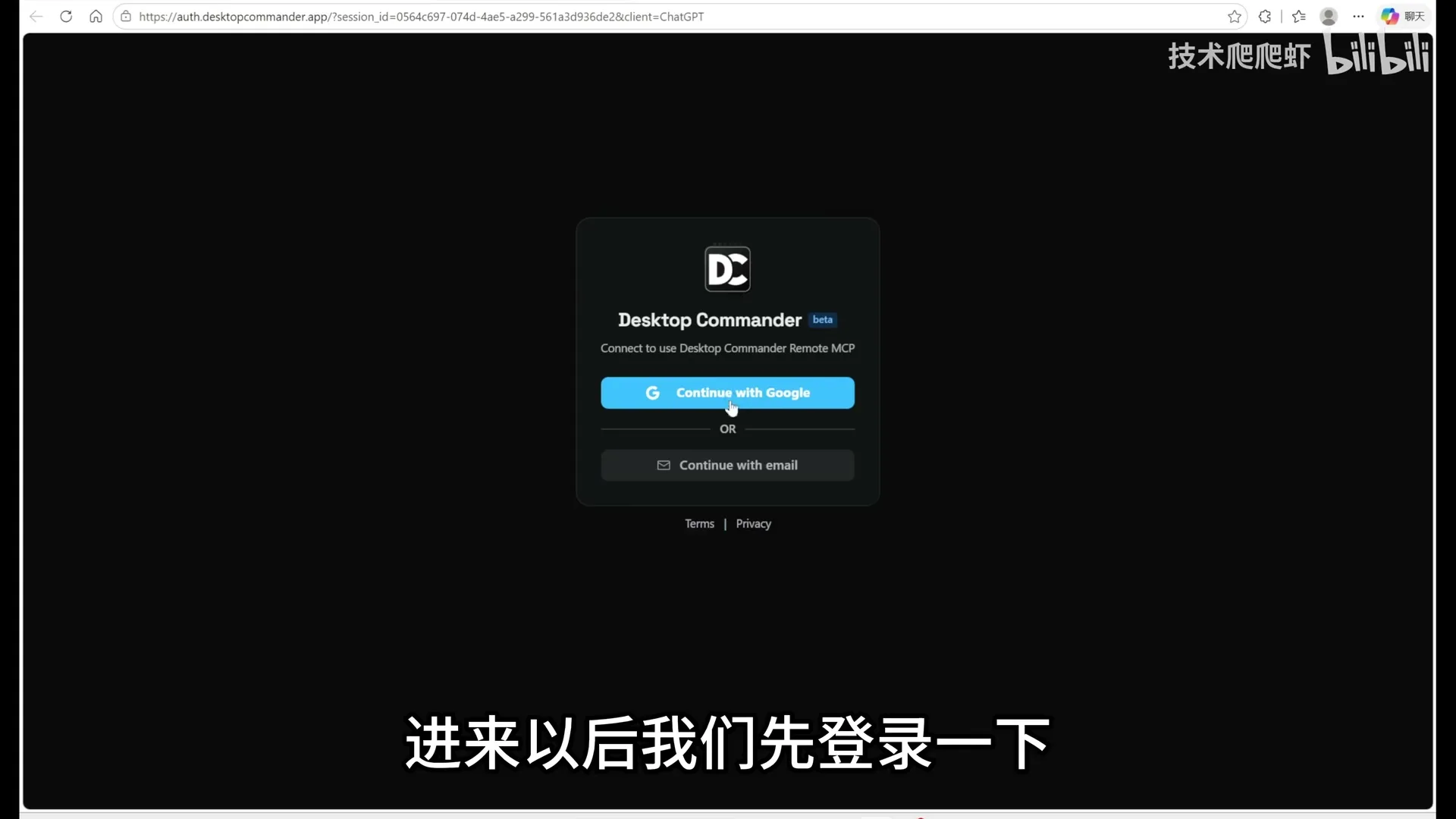
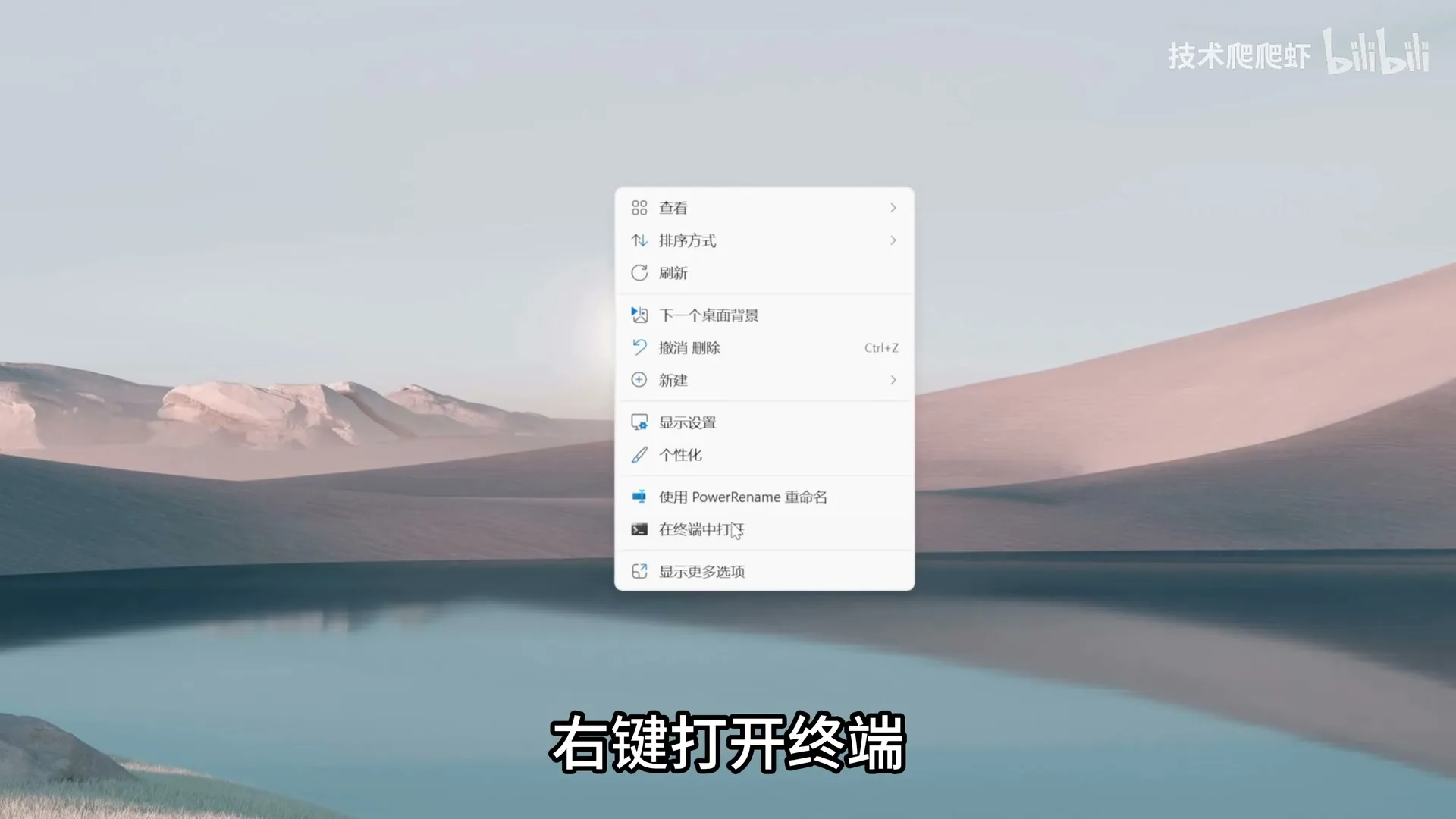
- 登录后复制一键安装命令,在电脑上右键打开终端粘贴执行。
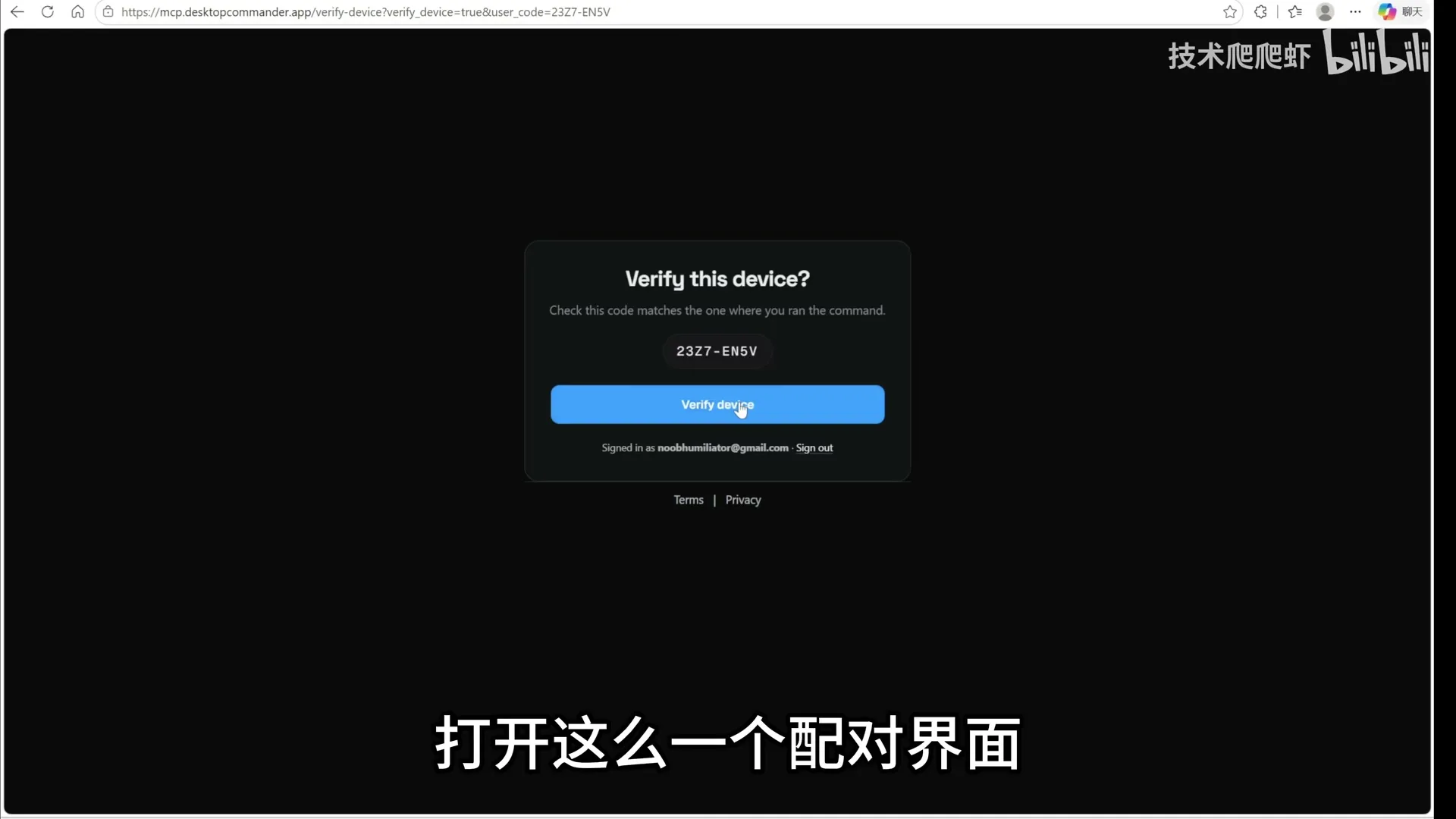
- 浏览器自动打开配对界面,点击 Verify 完成配对。
- 在网页端或 Codex 的 Chat 模式下,通过
@调用插件,即可零成本 Review 代码或读取本地目录。 - 重启电脑后,只需在终端重新执行 NPX 命令即可重新配对。
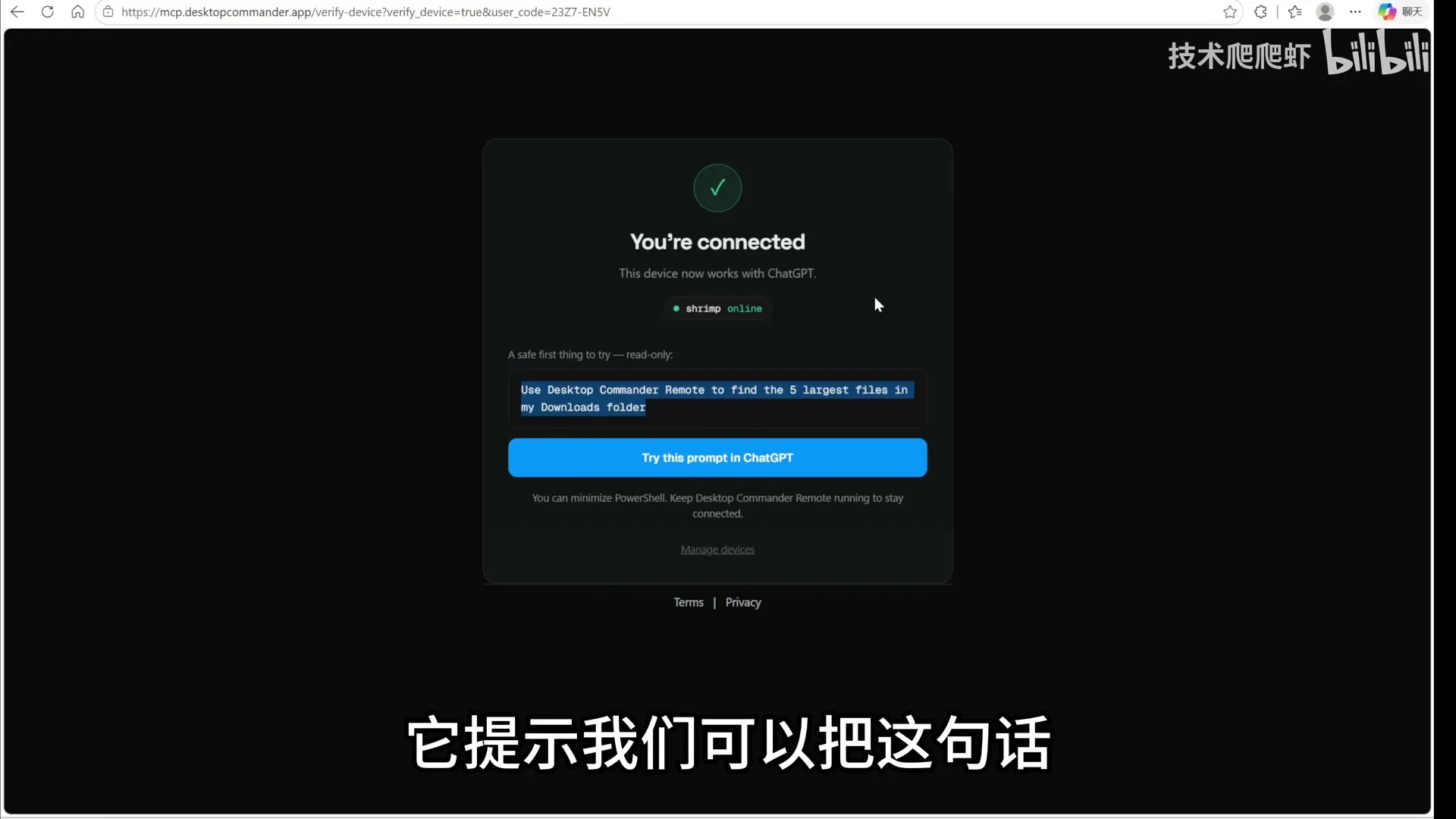
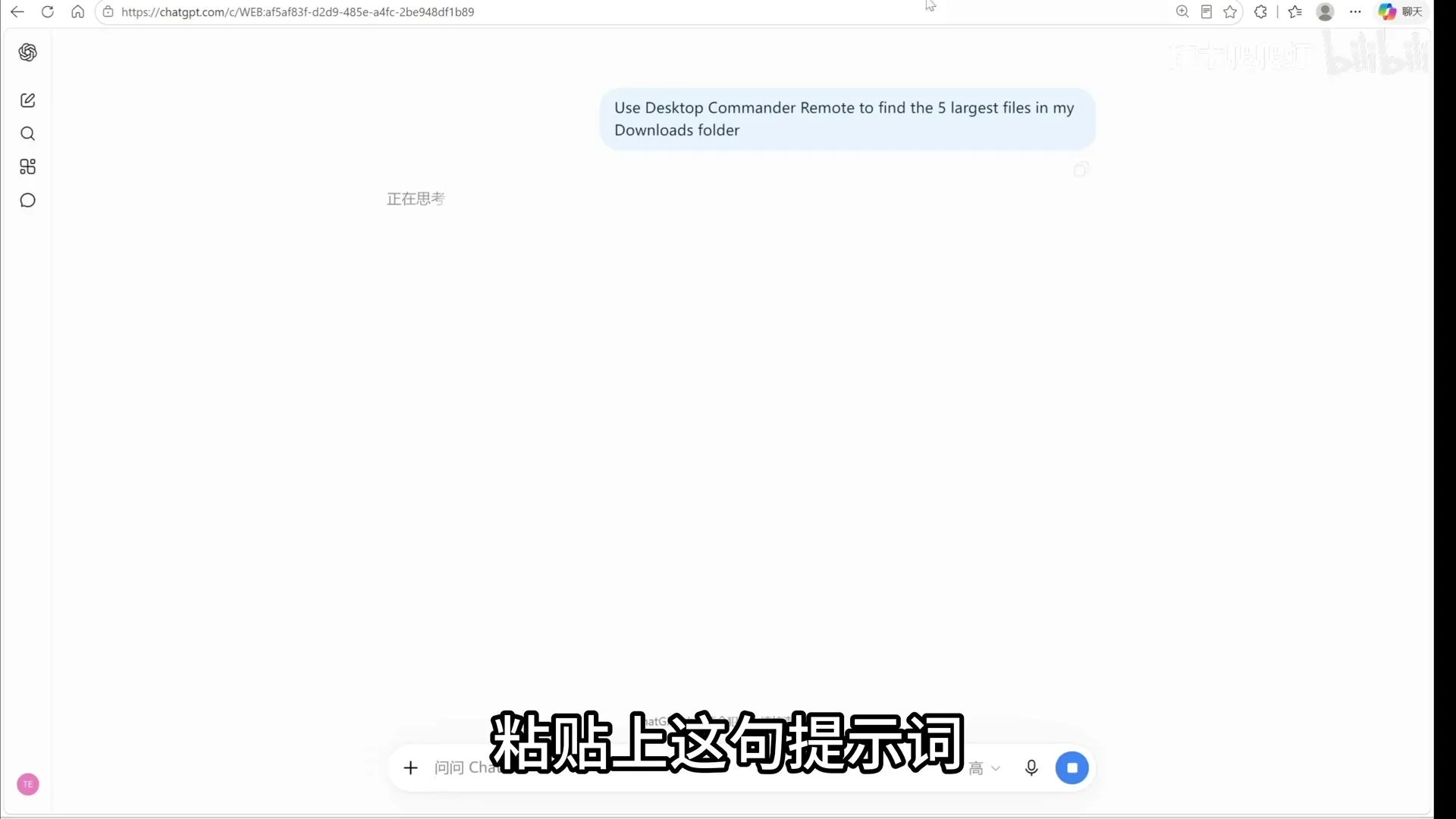
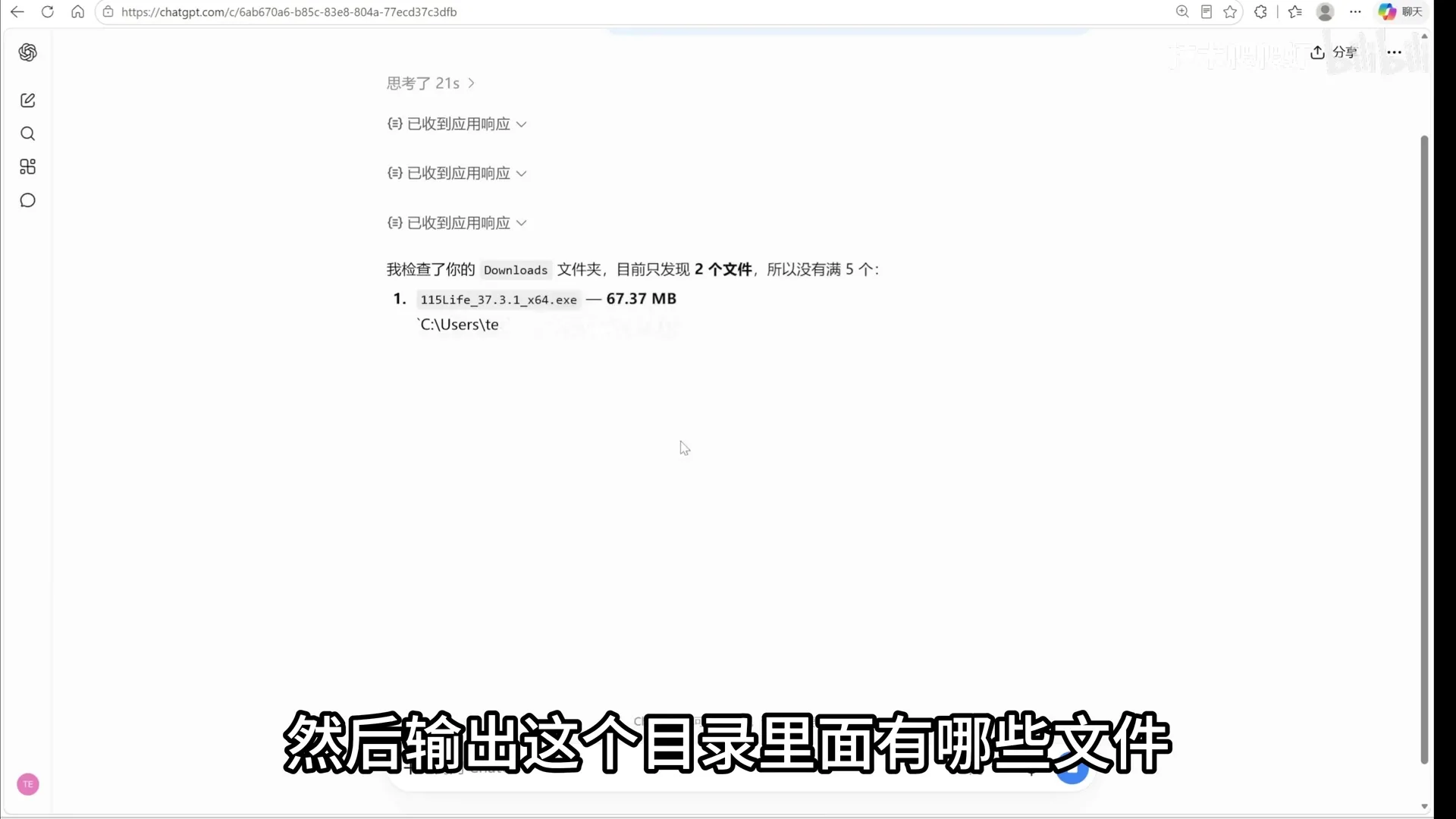
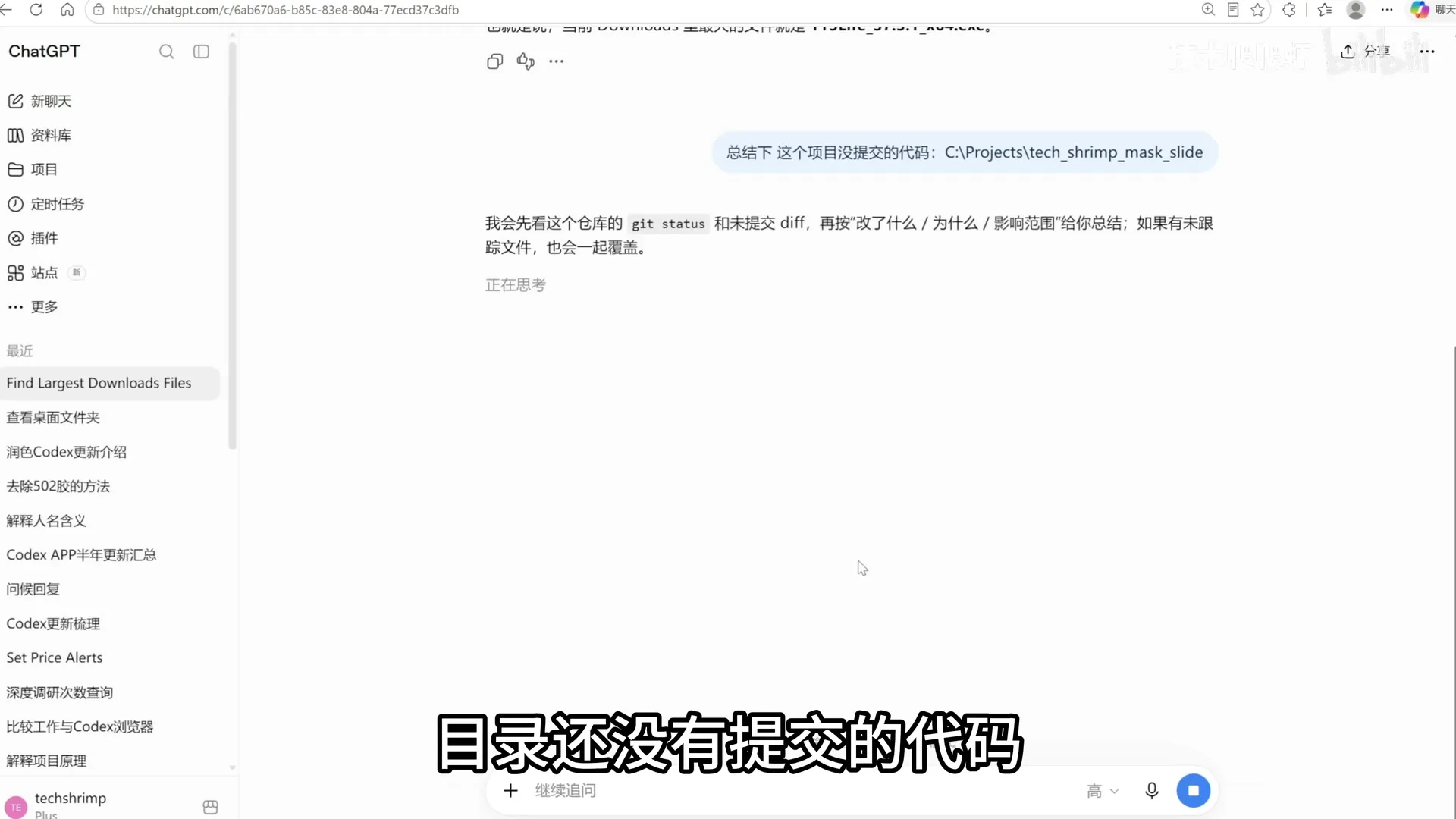
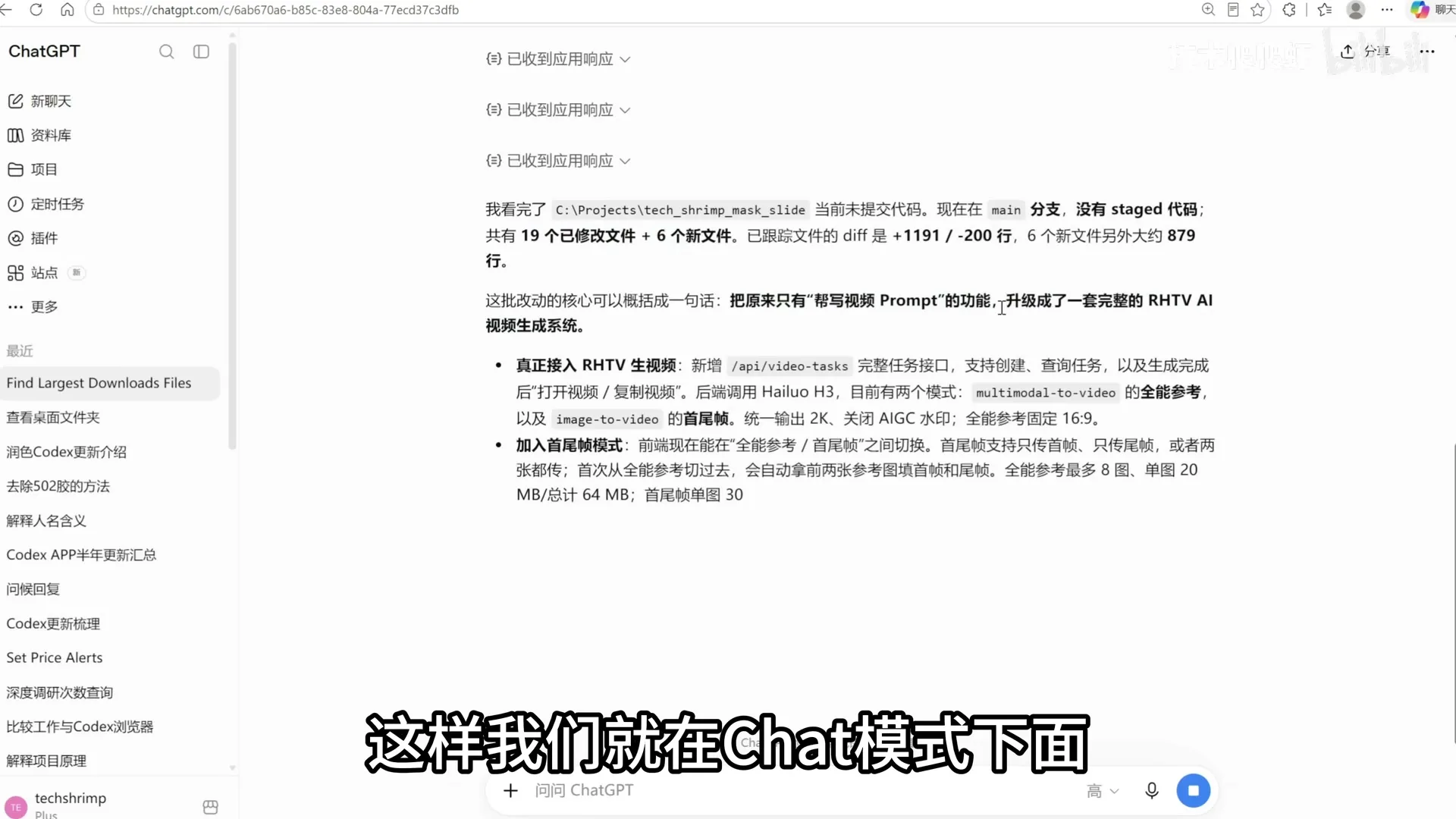
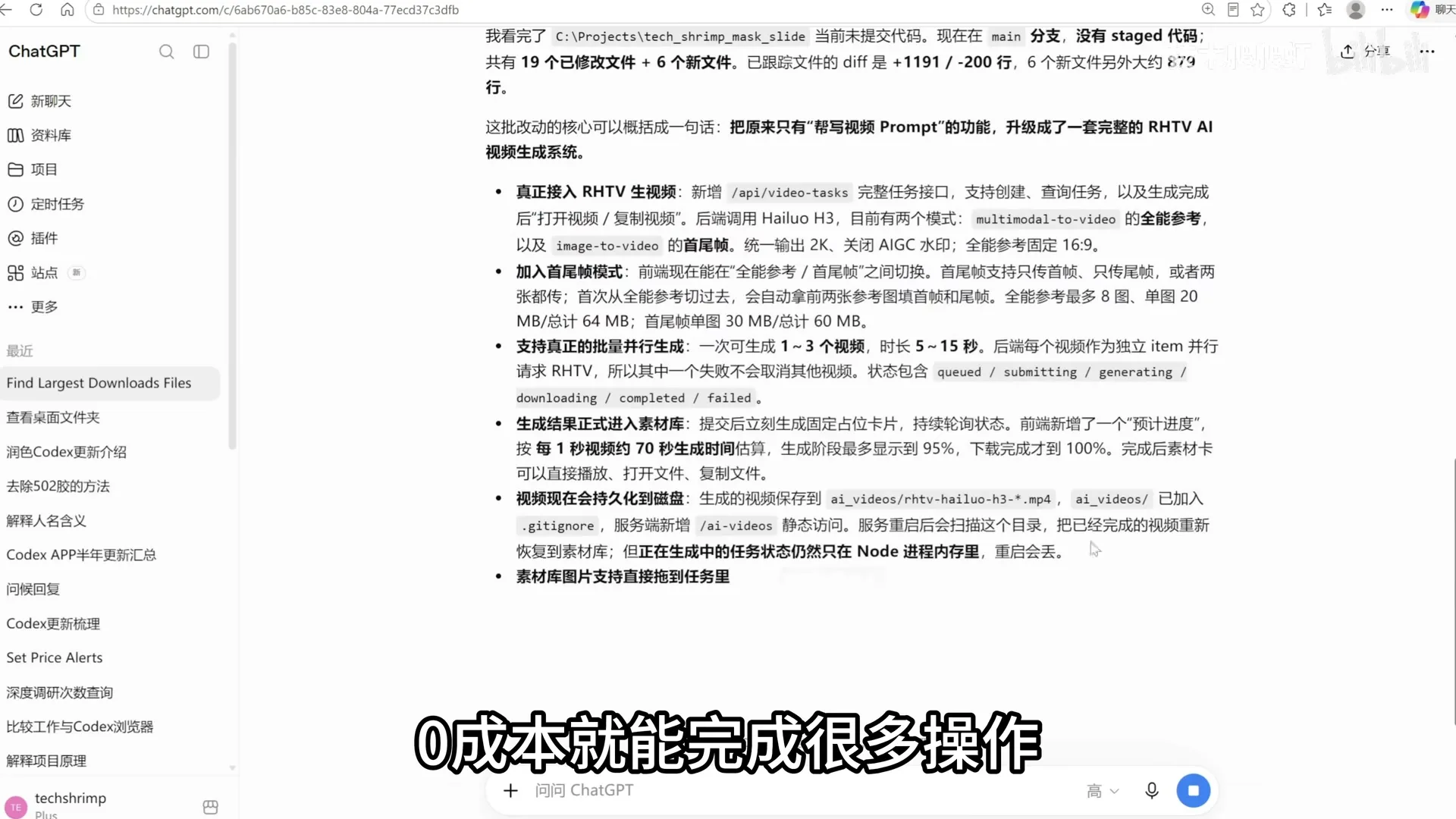
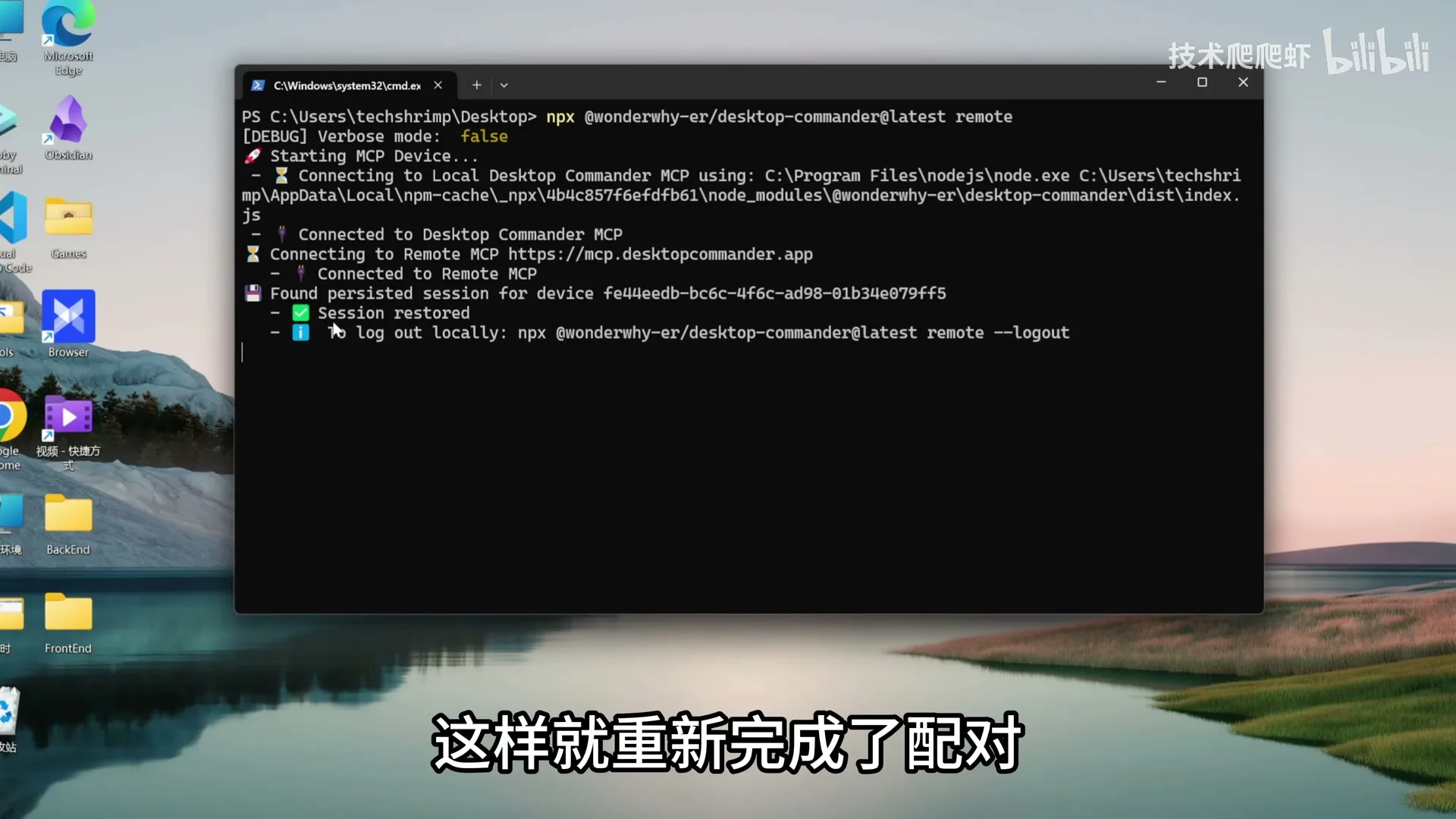
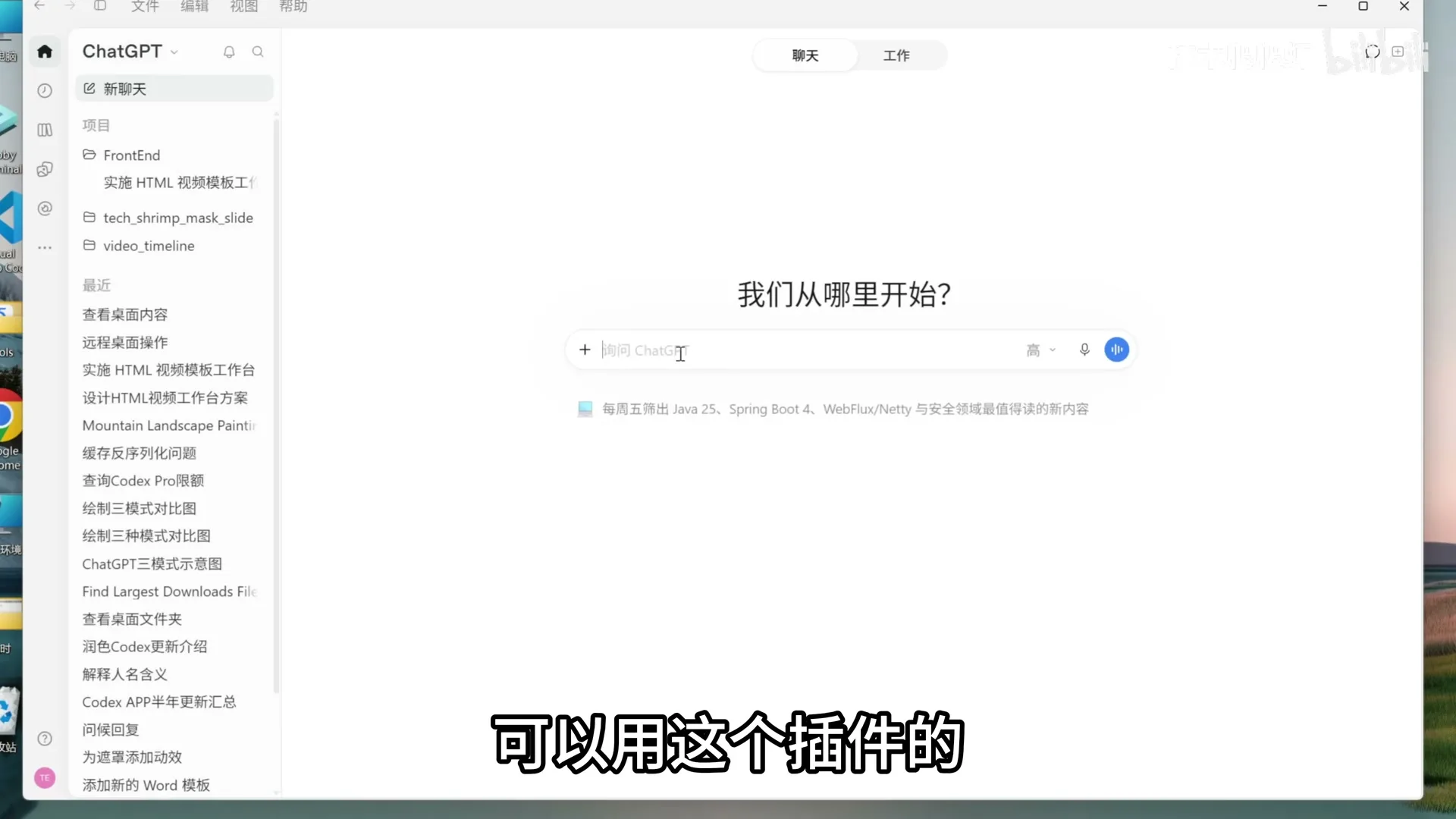
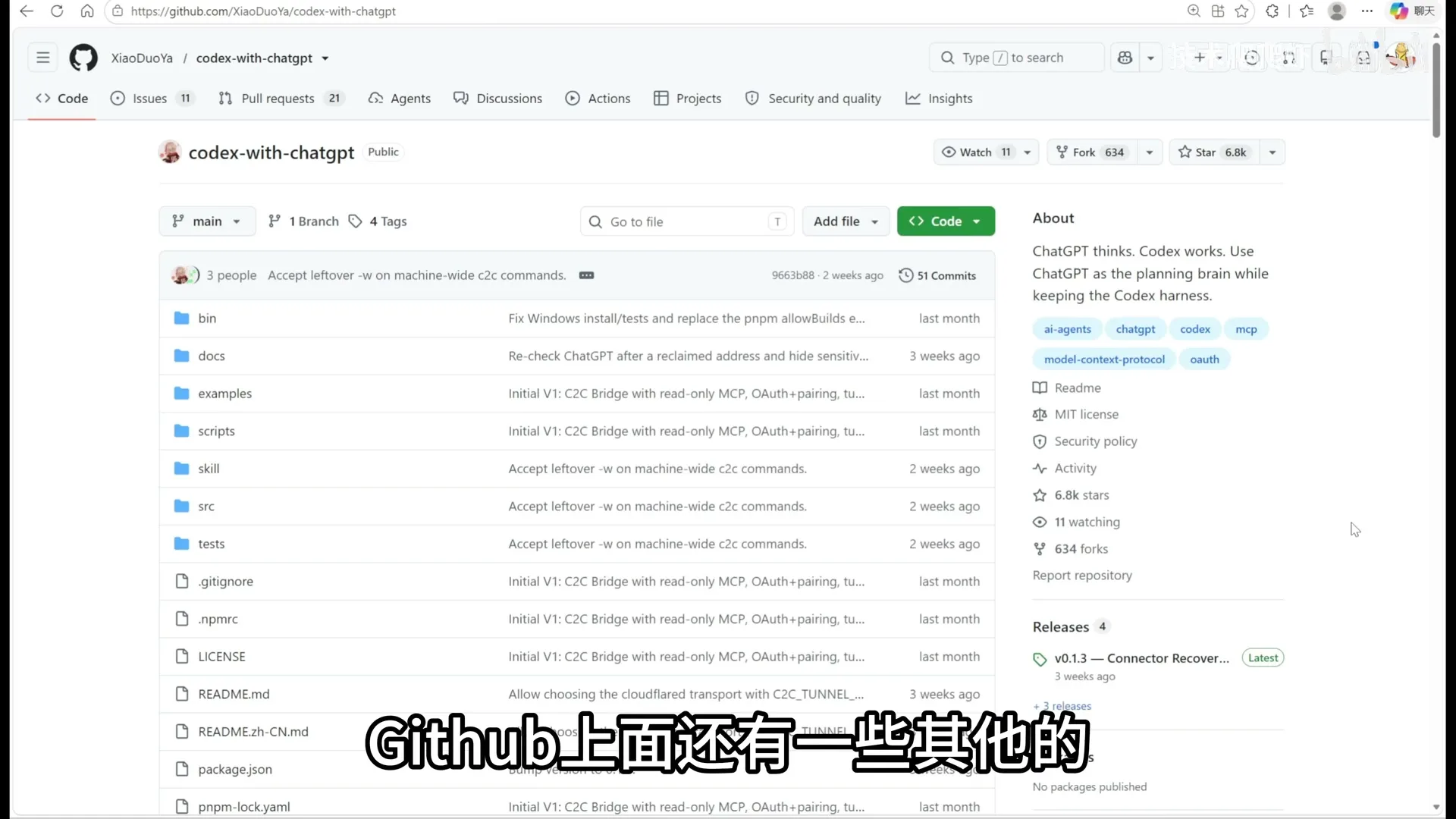
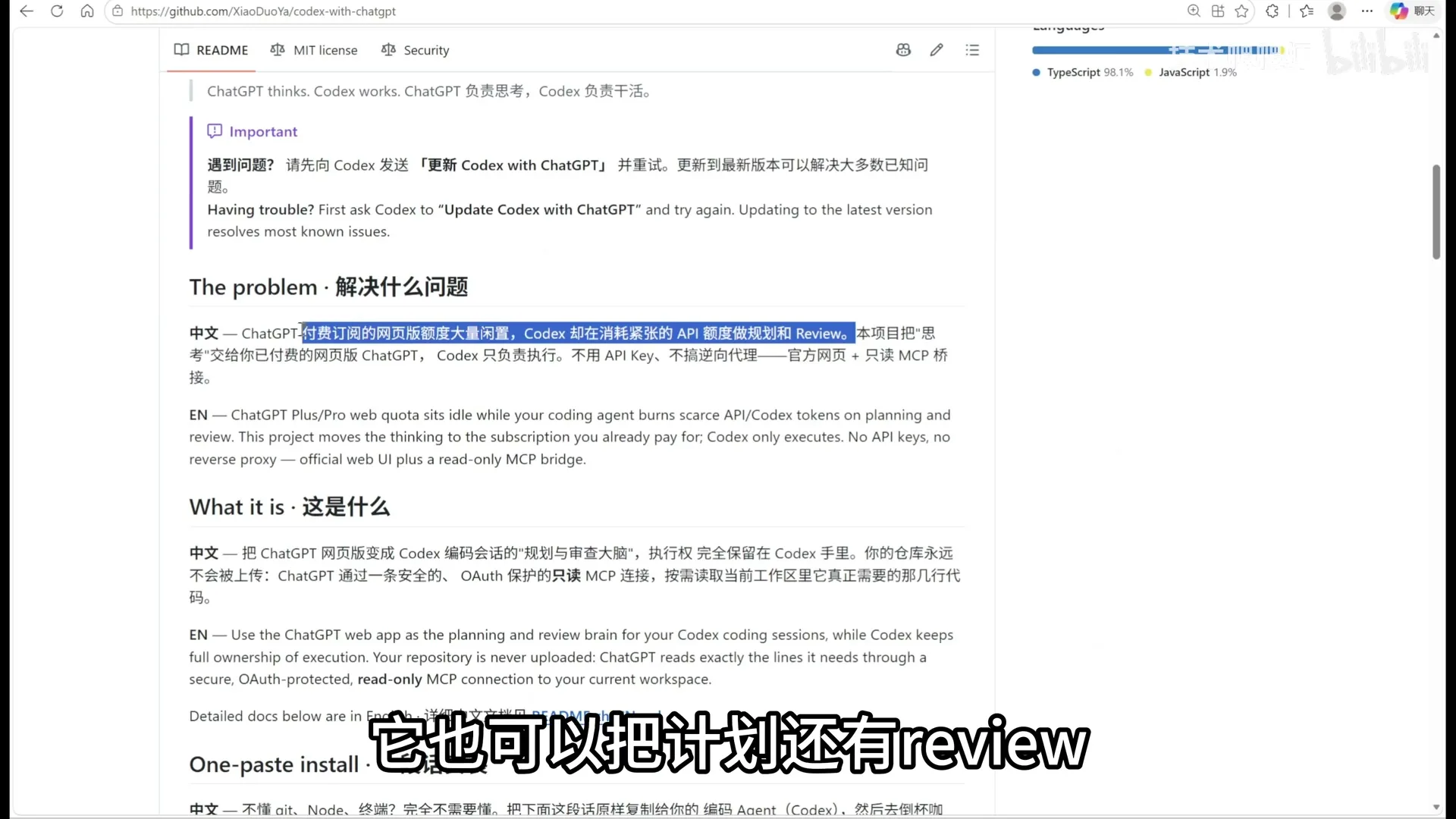
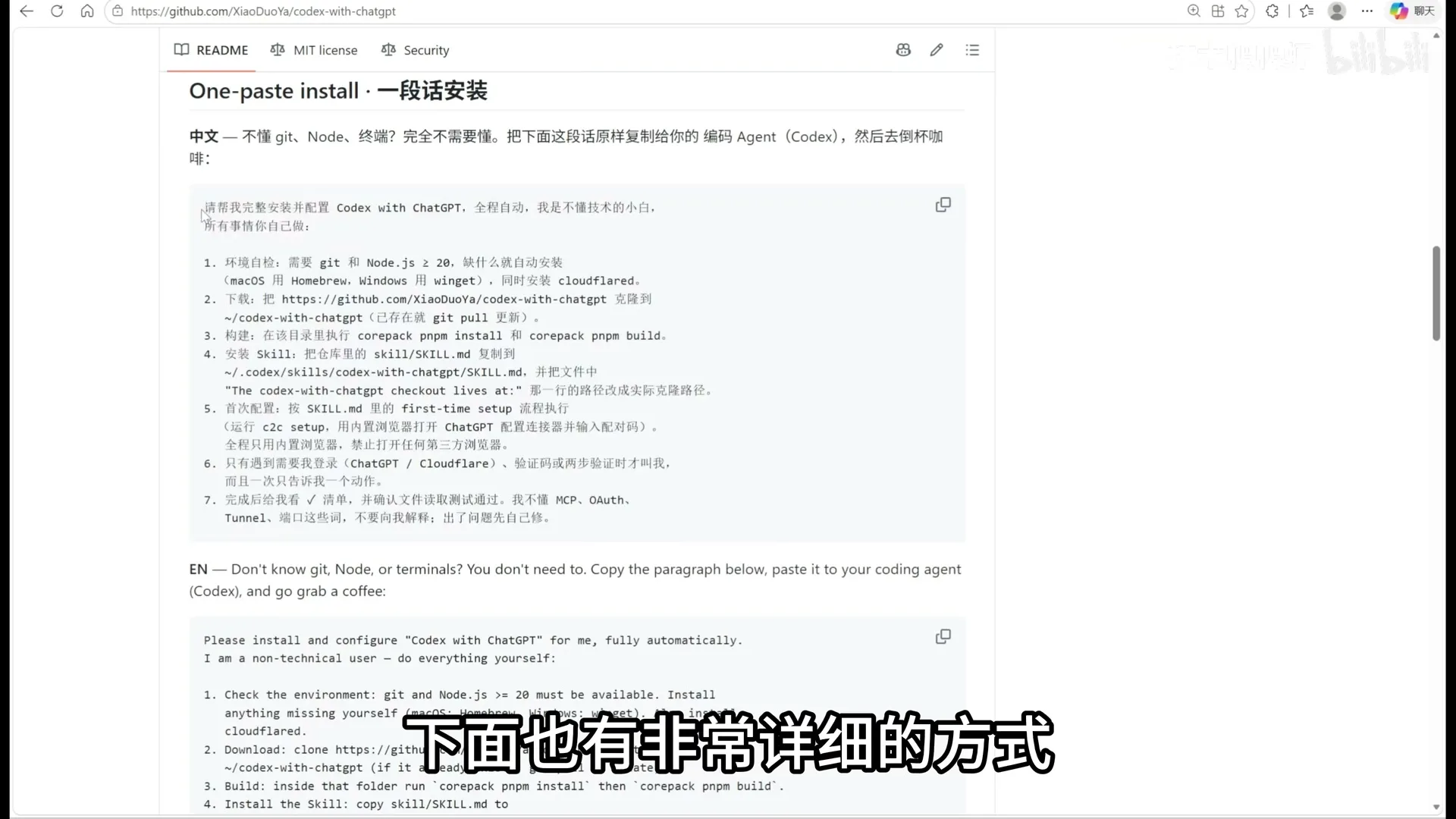
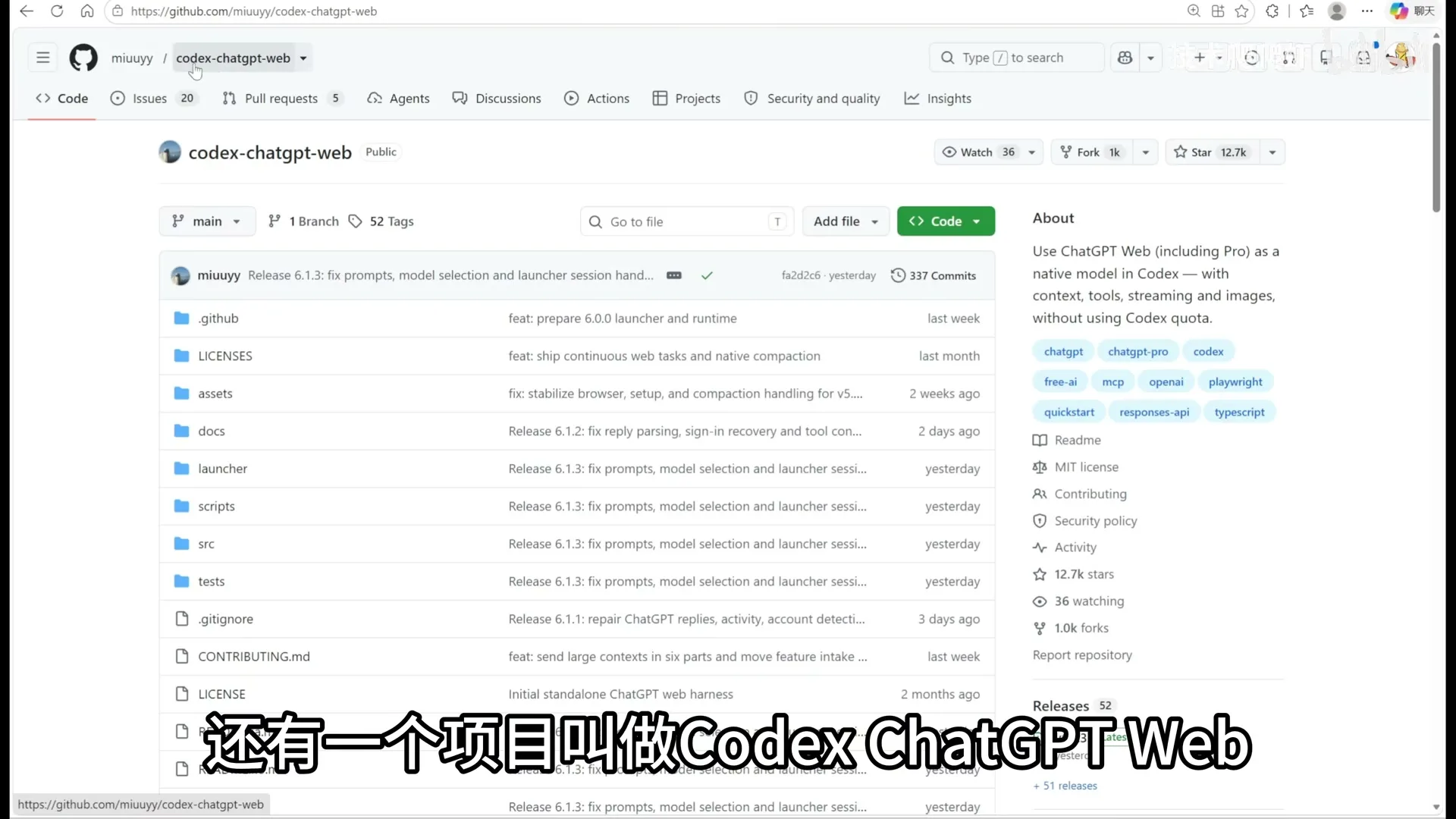
此外,GitHub 上的开源项目如 codex-with-chatgpt 和 codex-chatgpt-web 也能实现类似效果,将计划和 Review 交给网页版,Codex 只负责执行。
技巧三:使用 Luna 小模型 · 07:29

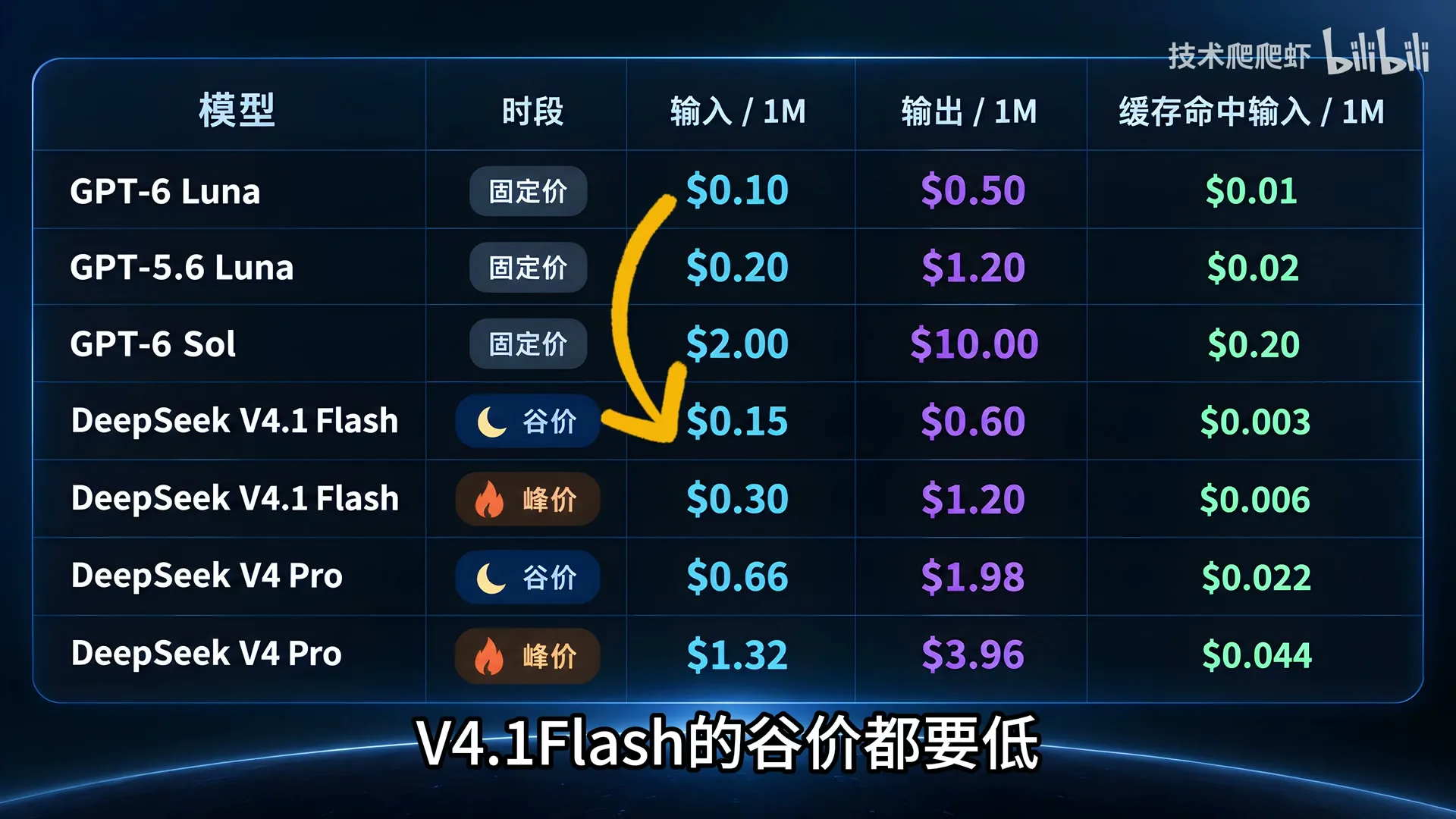
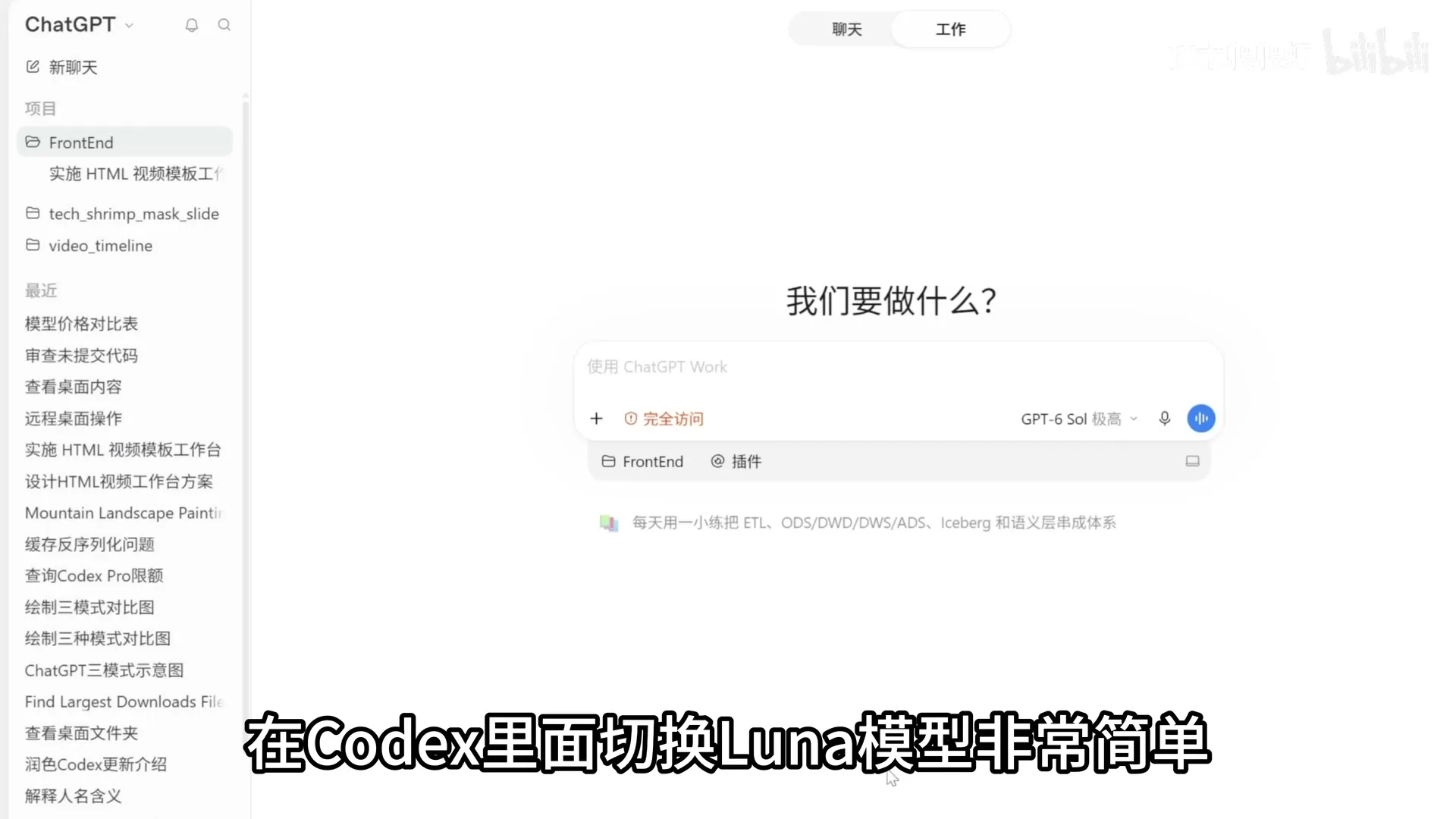
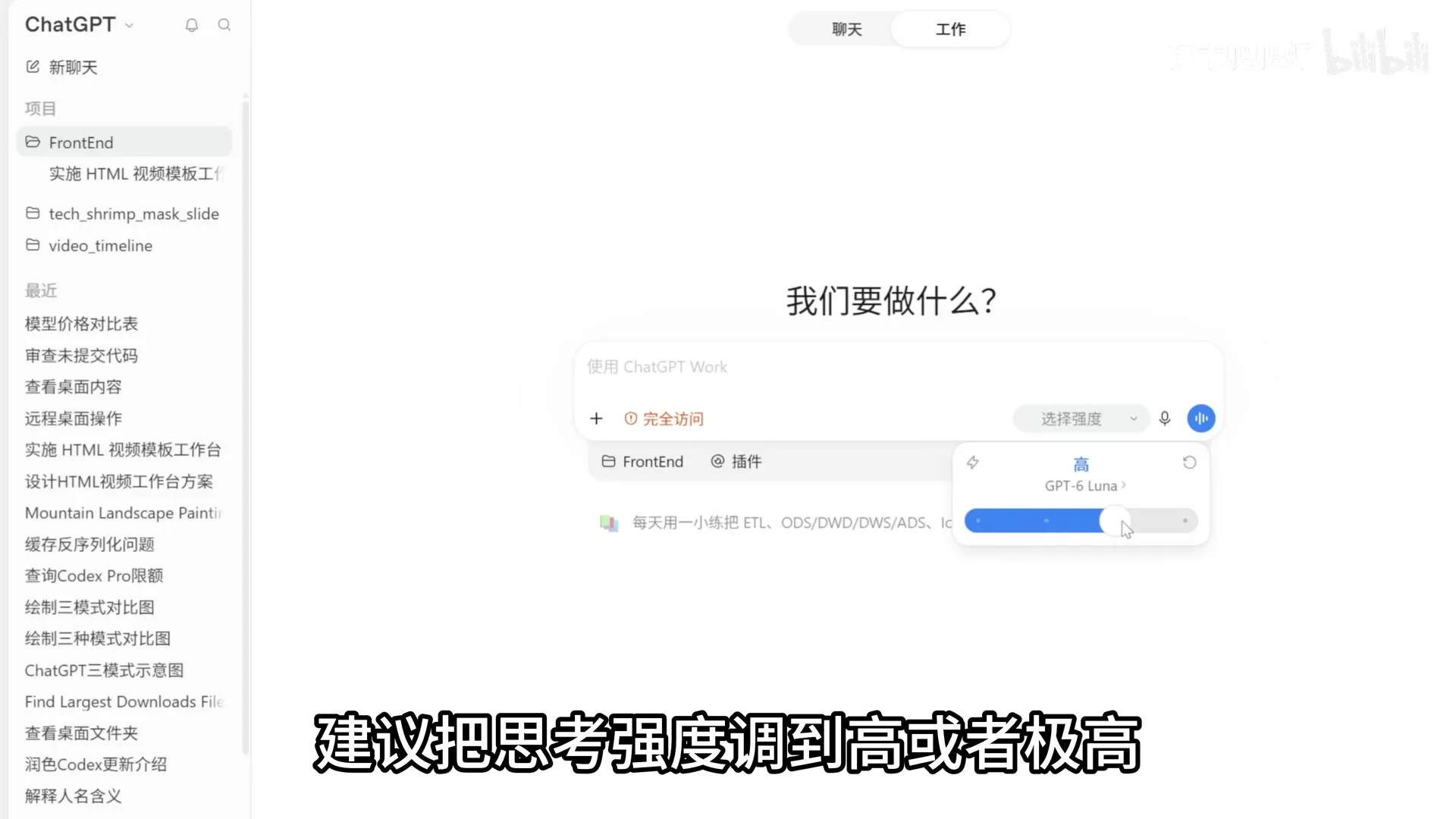
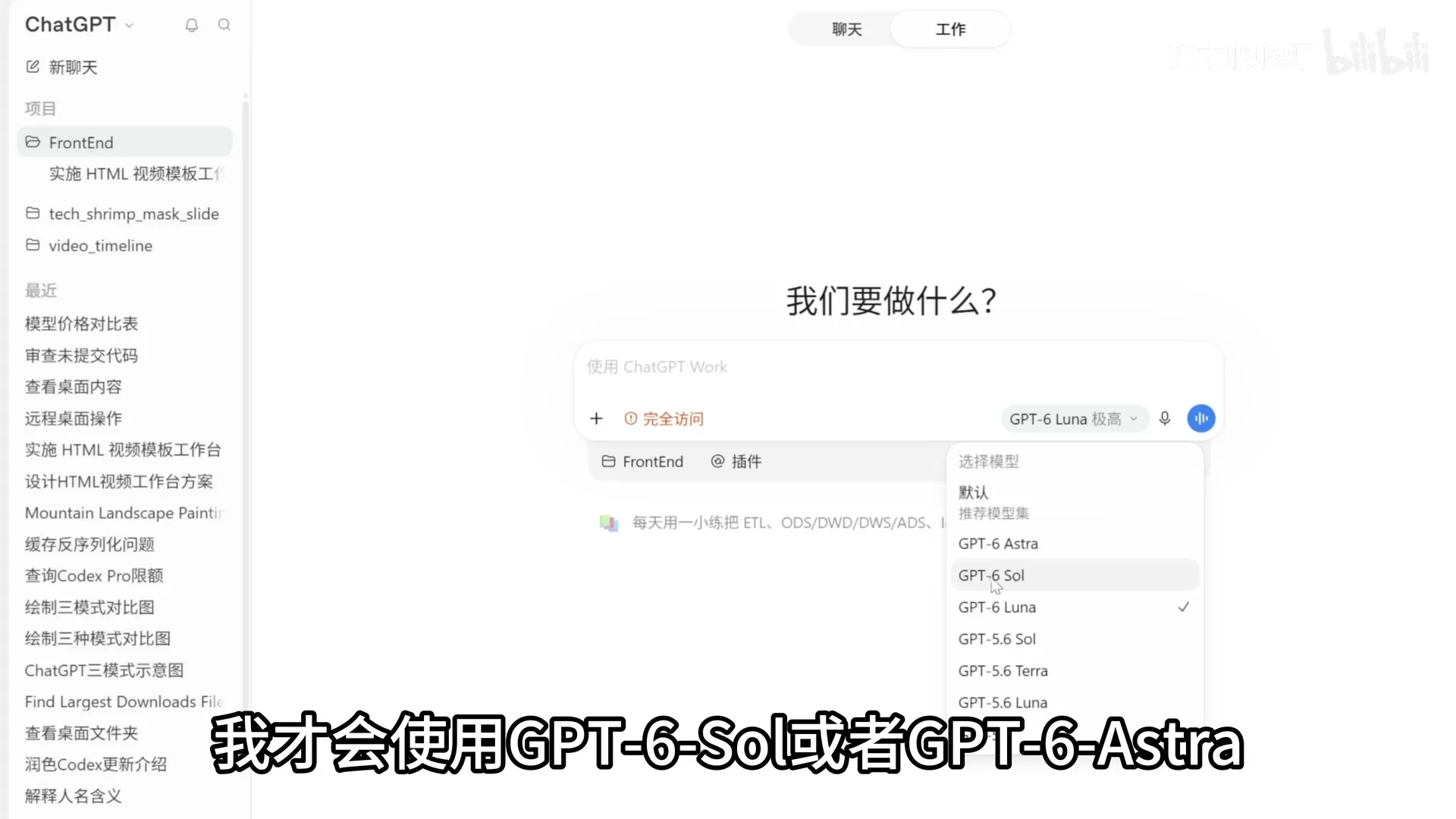
GPT-6 Luna 模型价格极低(甚至比 V4.1 Flash 的谷价还低),四舍五入等于无限用。适合定时任务、重复执行多次的 Skill、浏览器自动化等简单任务。在 Codex 中切换 Luna 模型非常简单,建议将思考强度调到高或极高。高难度或编程工作再使用 GPT-6 Sol 或 GPT-6 Astra。

技巧四:计划模式 (Plan Mode) 与 Grill-me Skill · 08:20

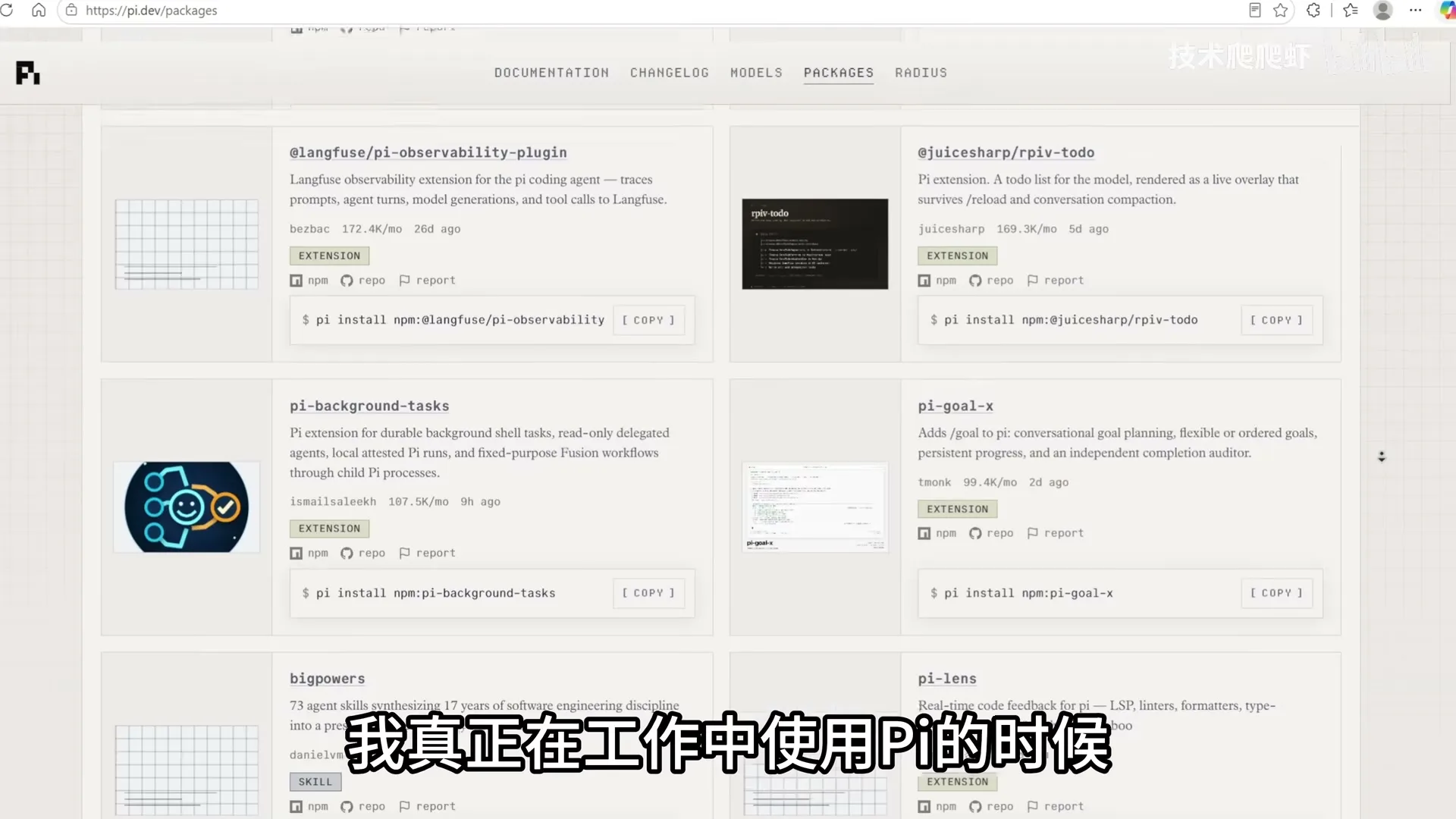
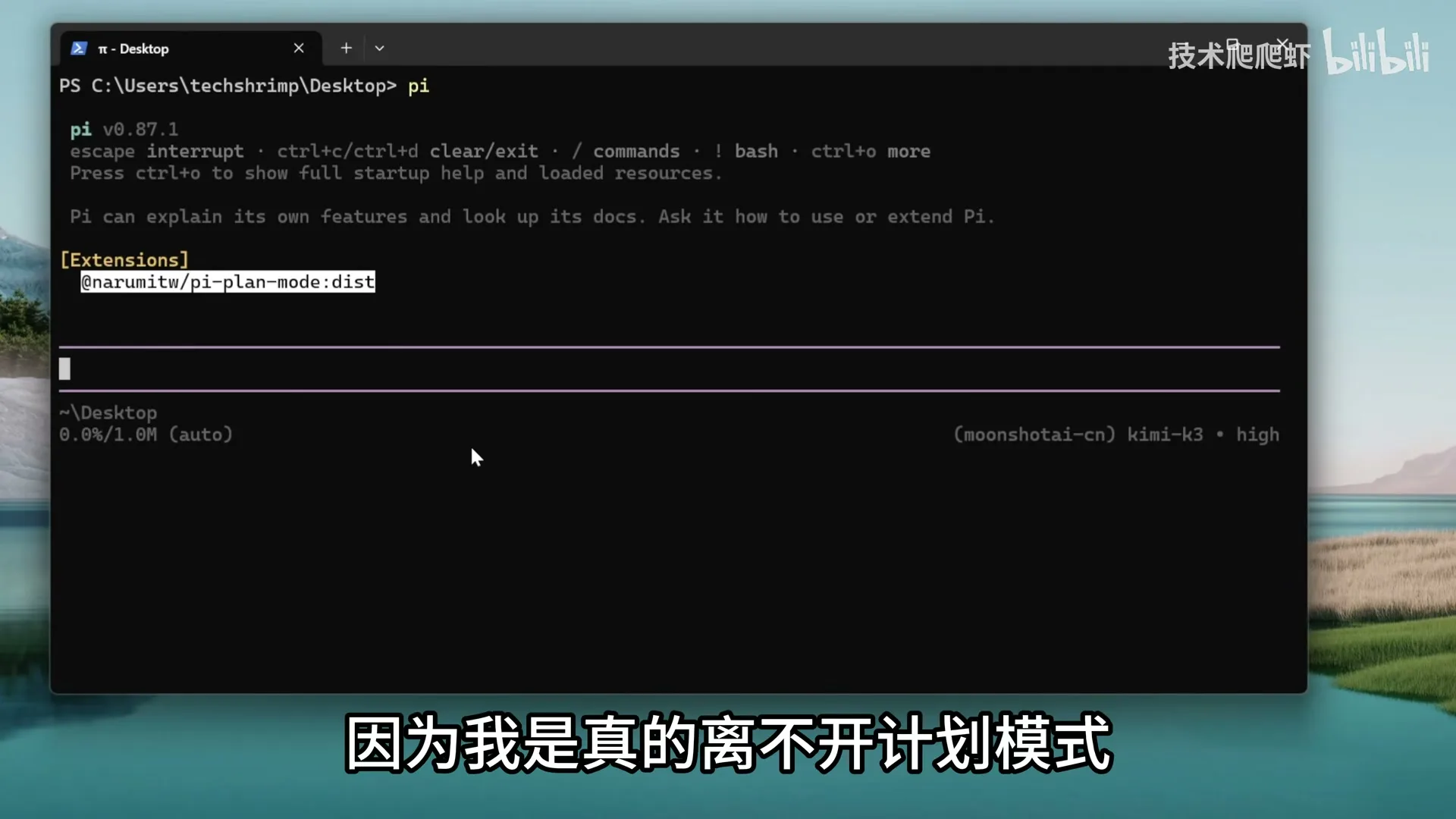
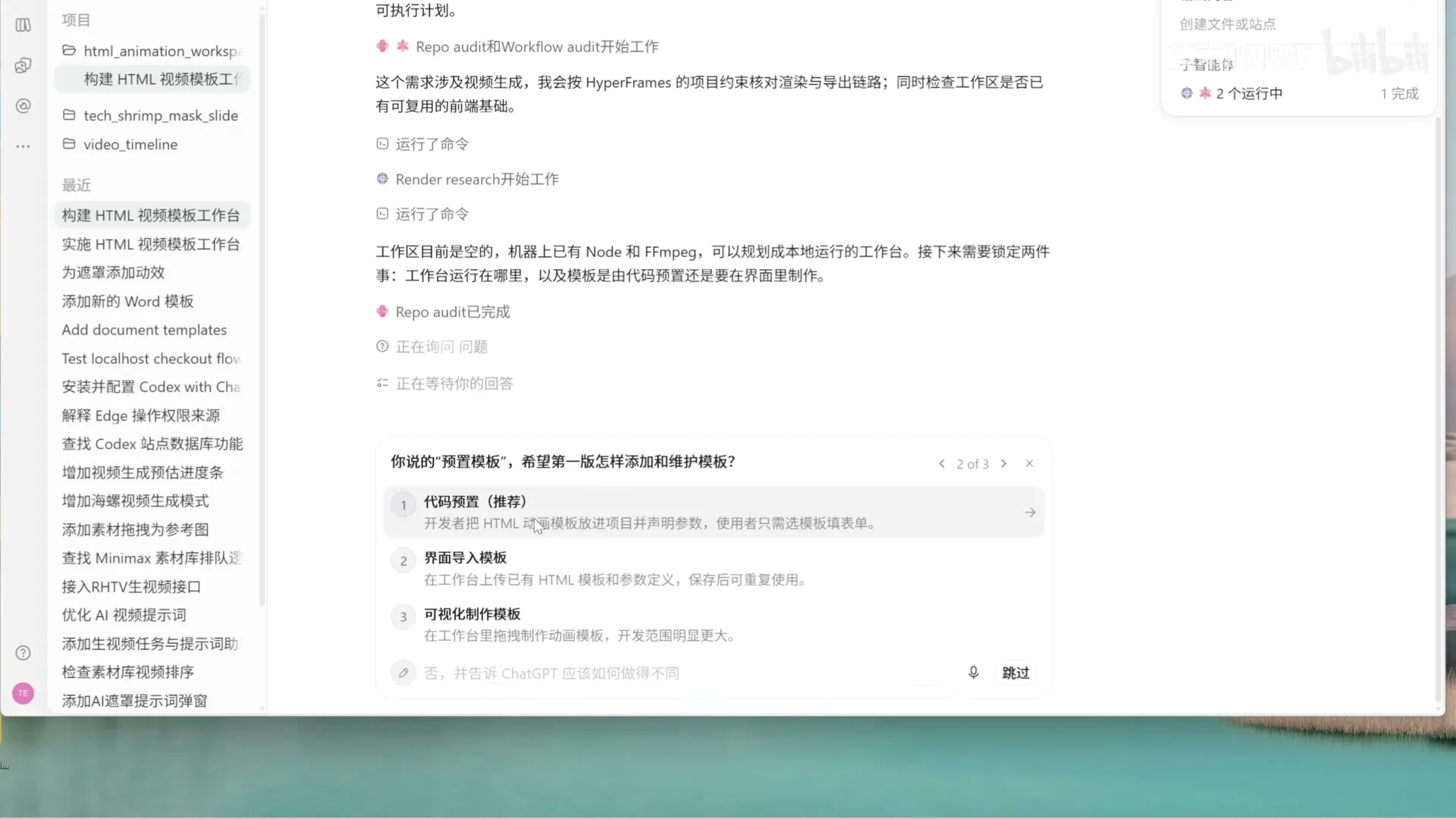
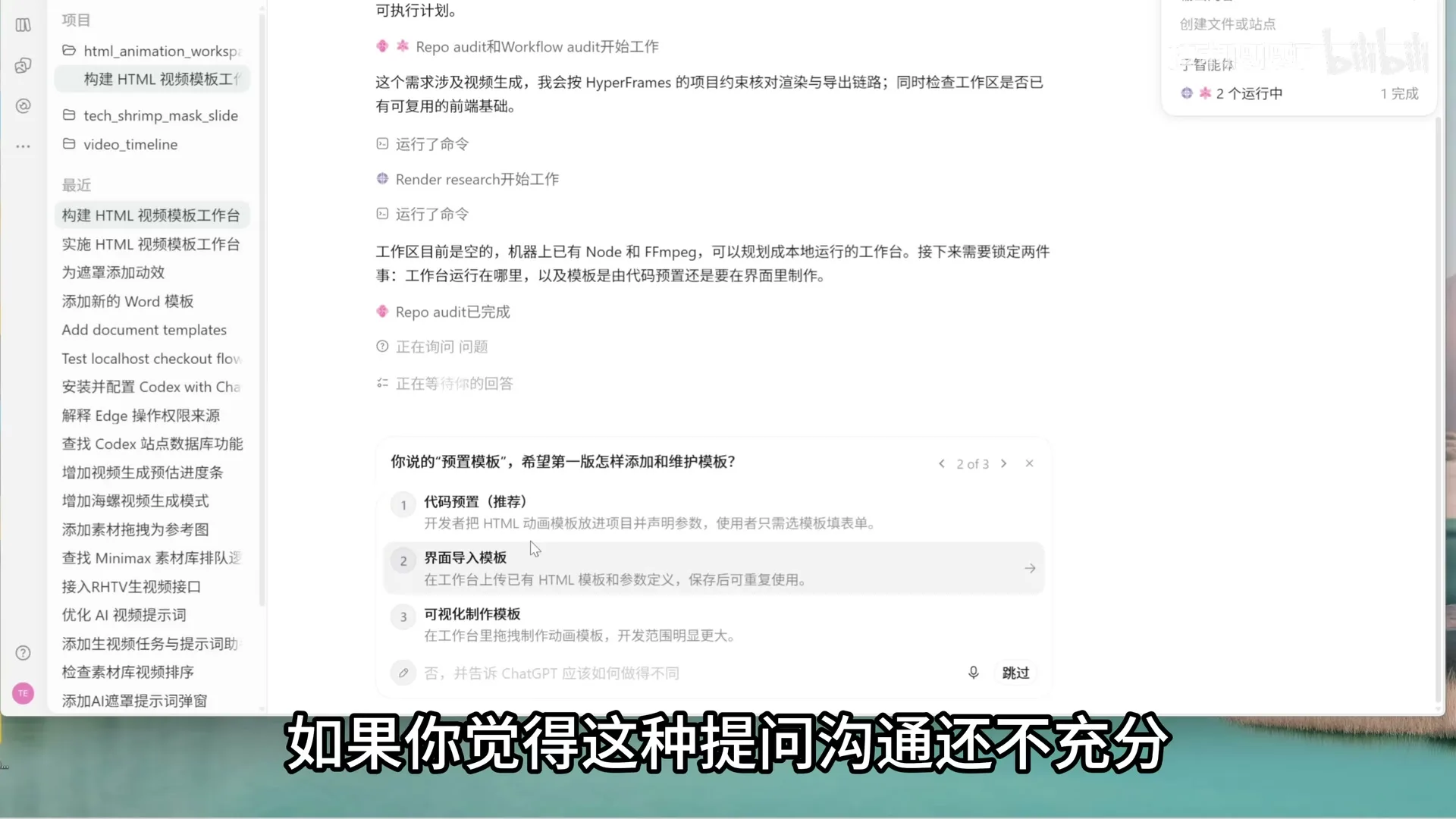
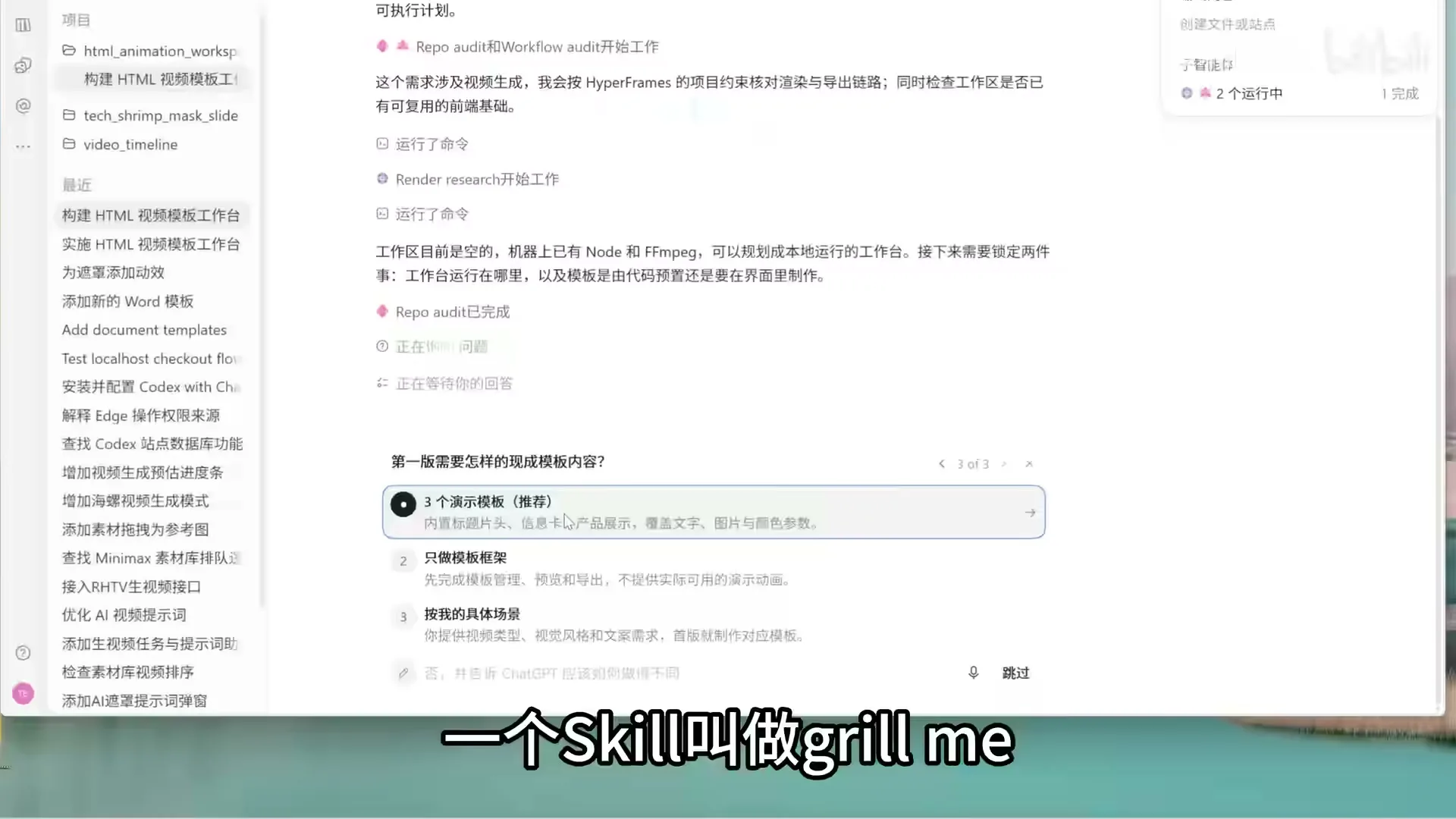
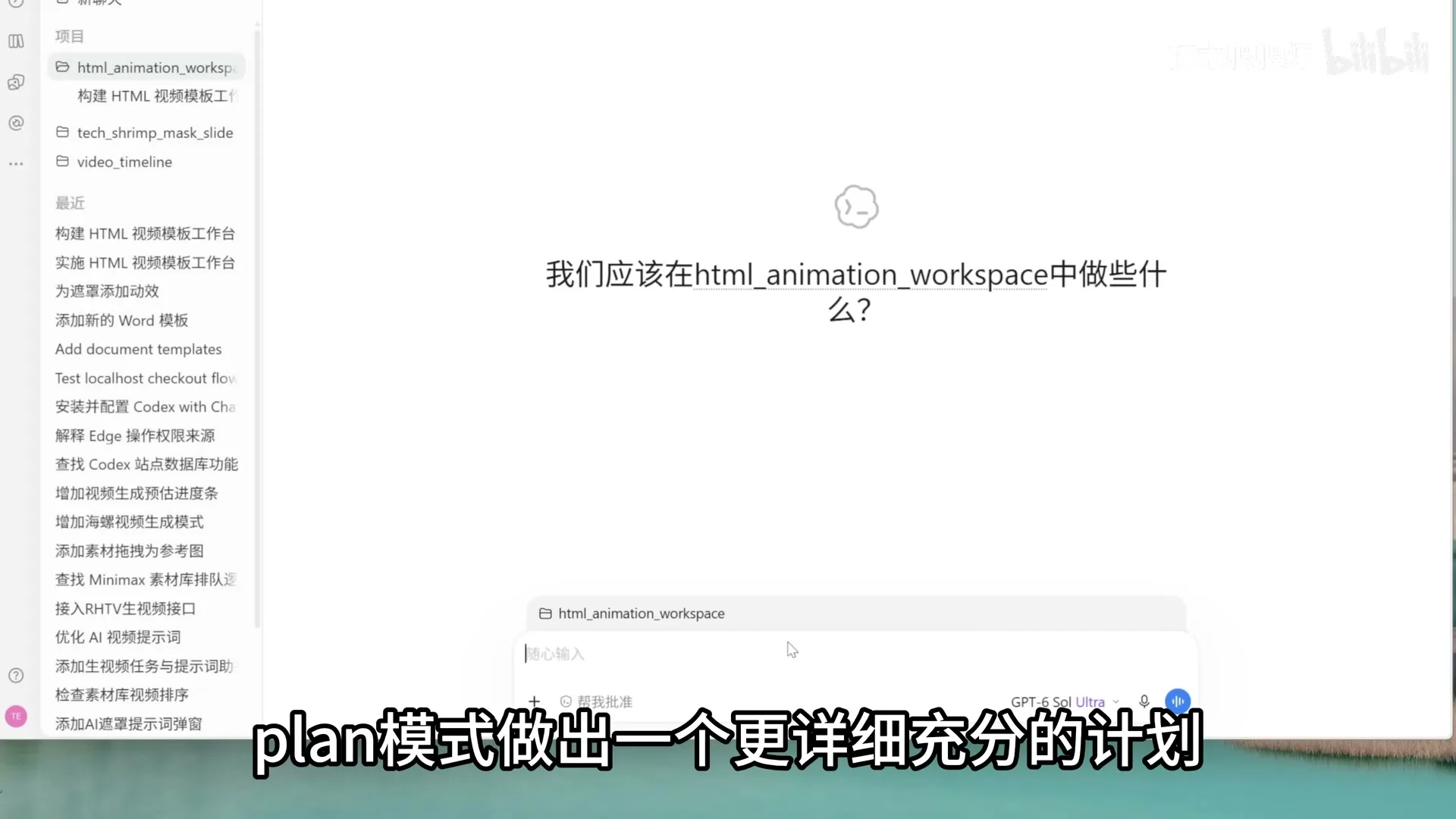
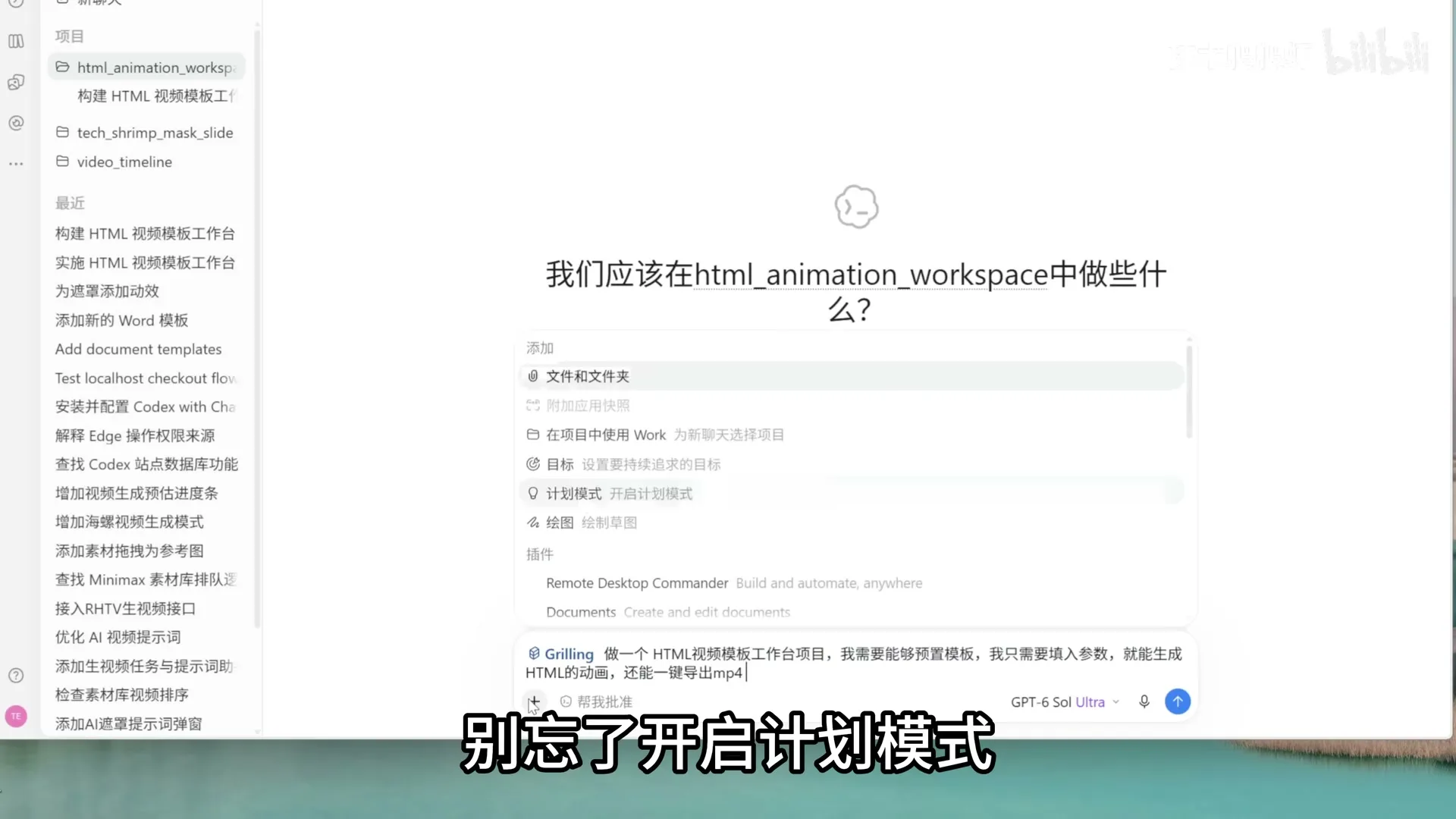
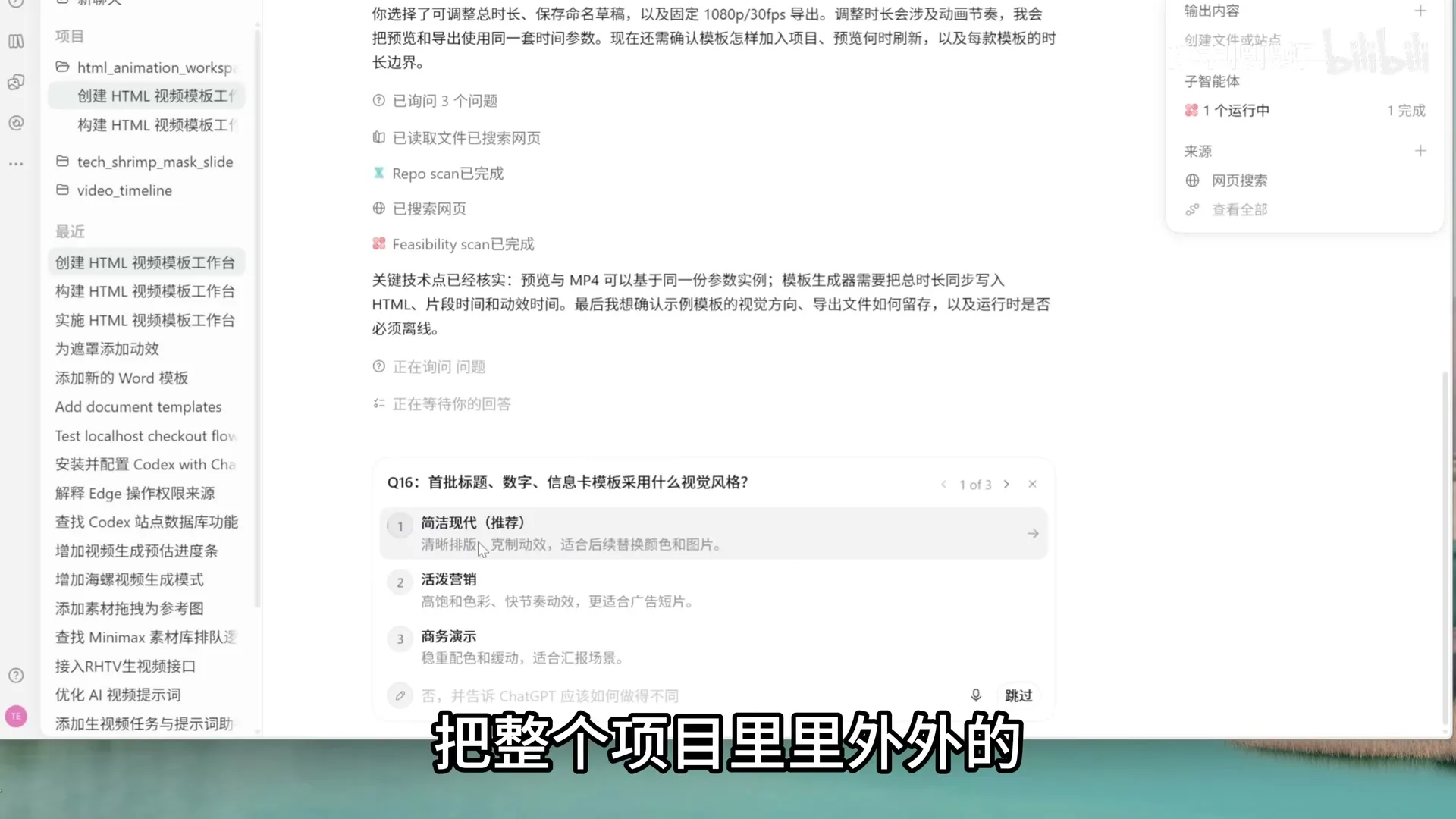
计划模式是极其重要的功能。在复杂开发任务前,点击加号开启计划模式,选择强力模型并拉高思考强度。计划模式倾向于通过提问窗主动与用户对齐需求,避免后续返工。
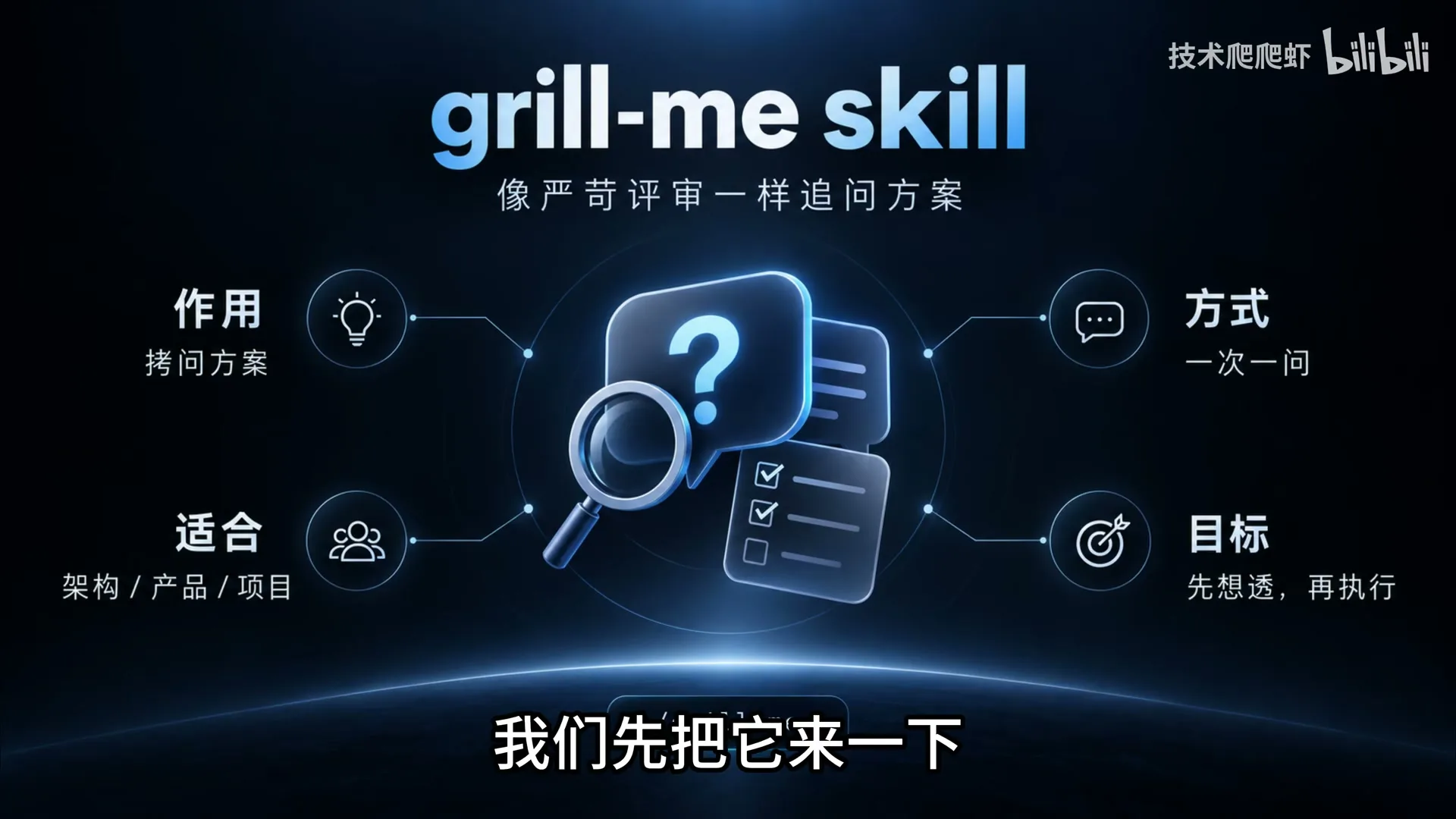
安装 Grill-me Skill: 如果觉得提问不够充分,可以安装爆火的 grill-me(现名 grilling)Skill,让 AI 不断追问直到方案想透。
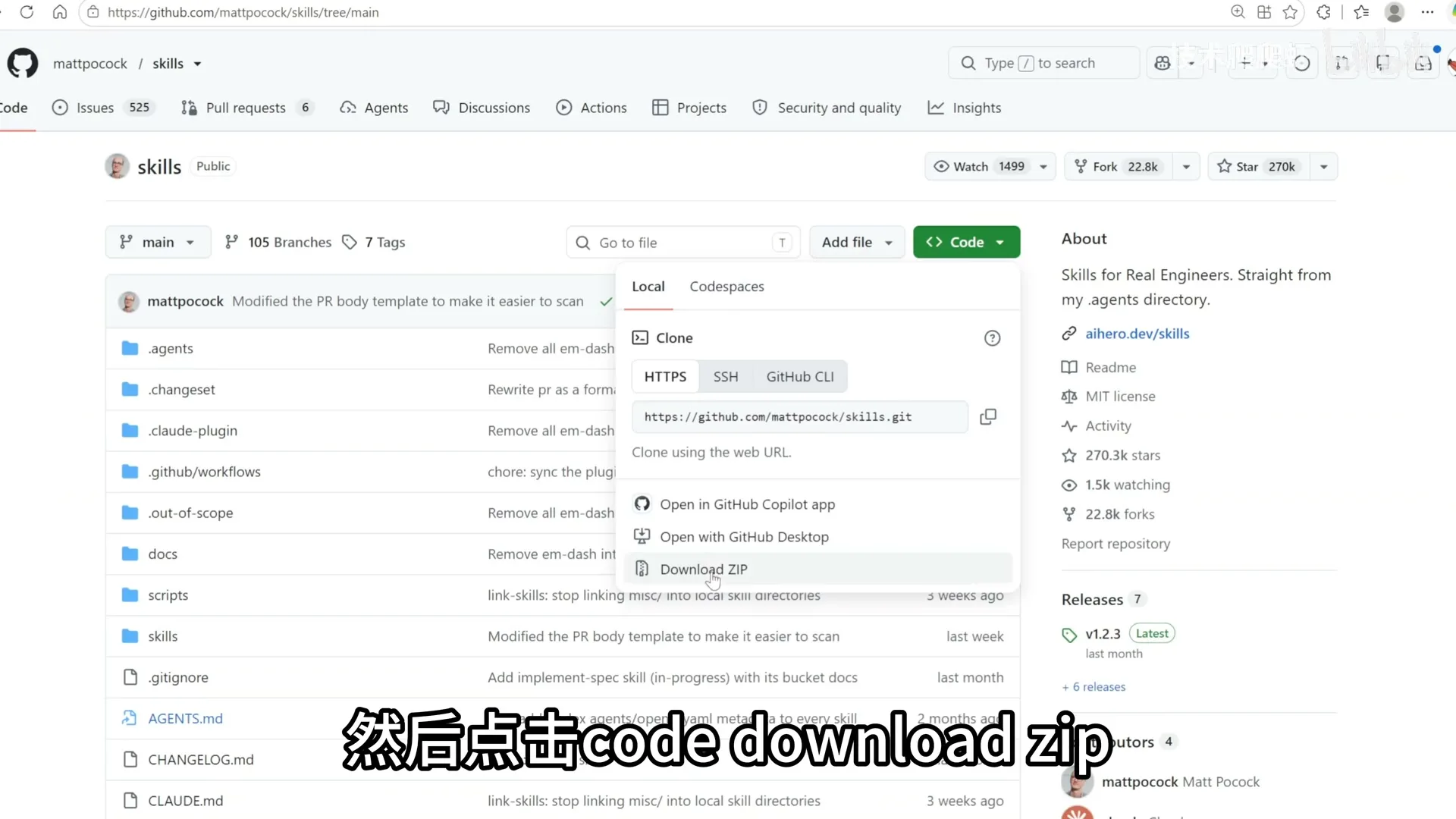
- 在 GitHub 下载
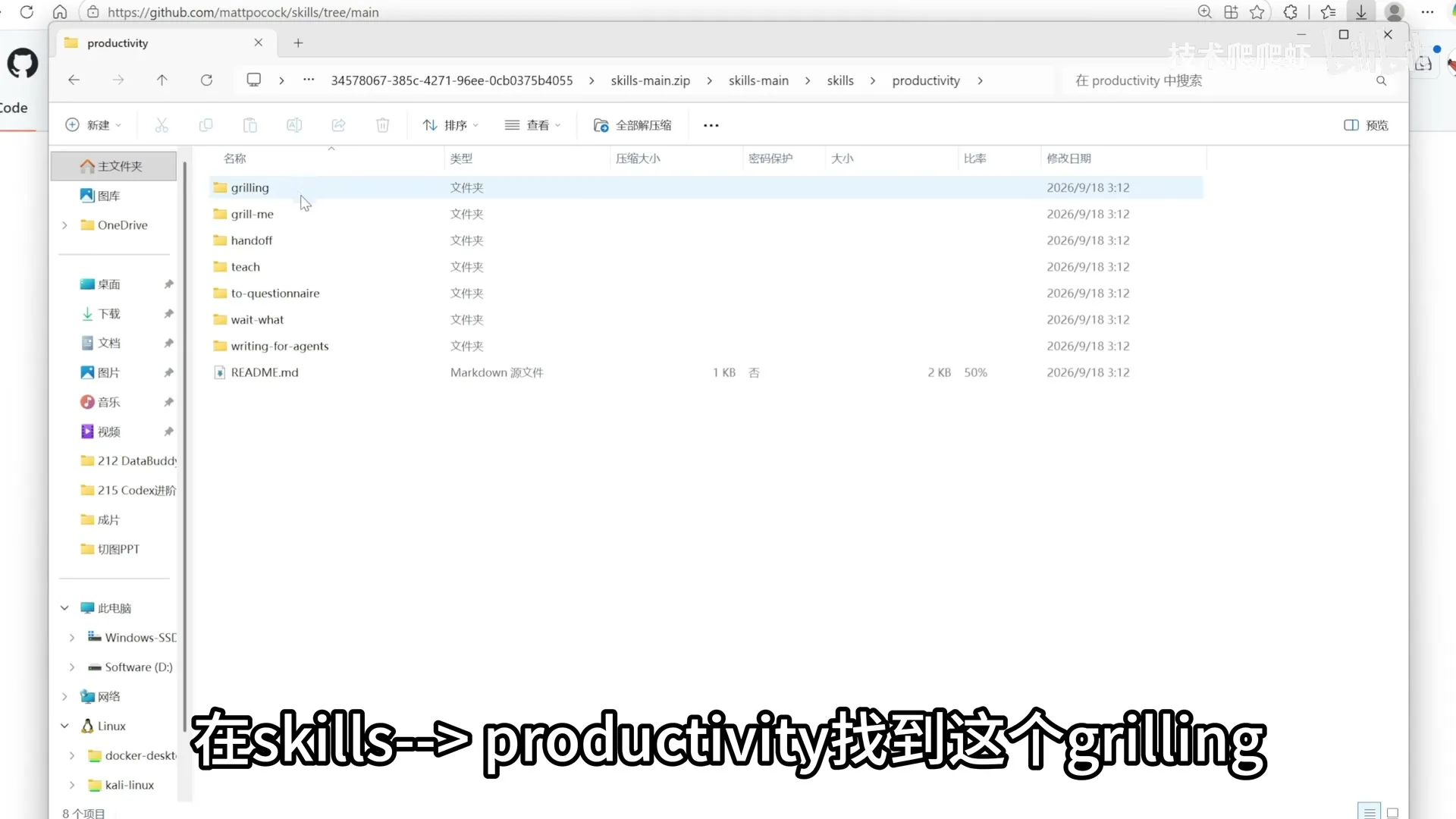
mattpocock/skills的 zip 包。 - 解压后在
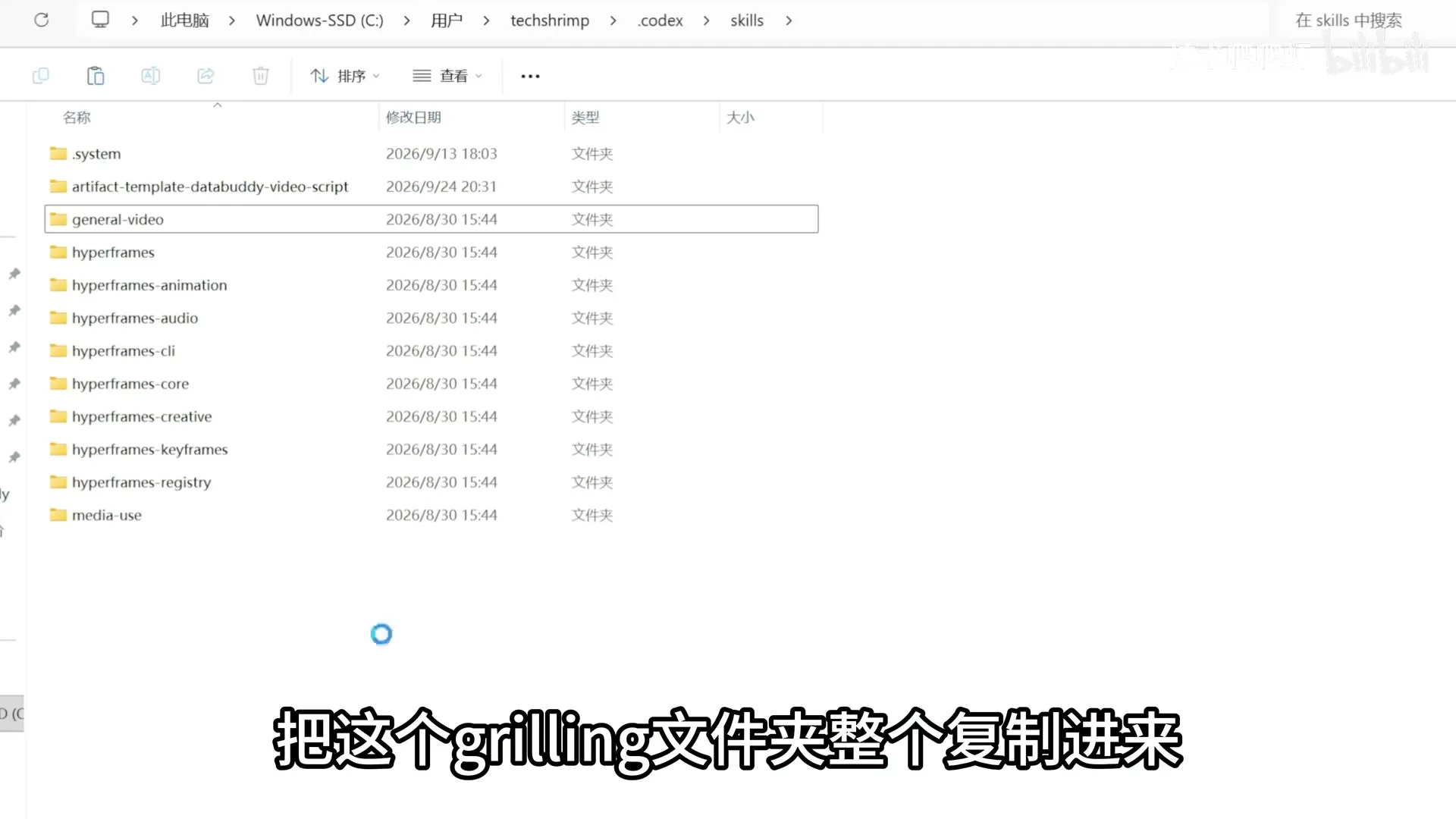
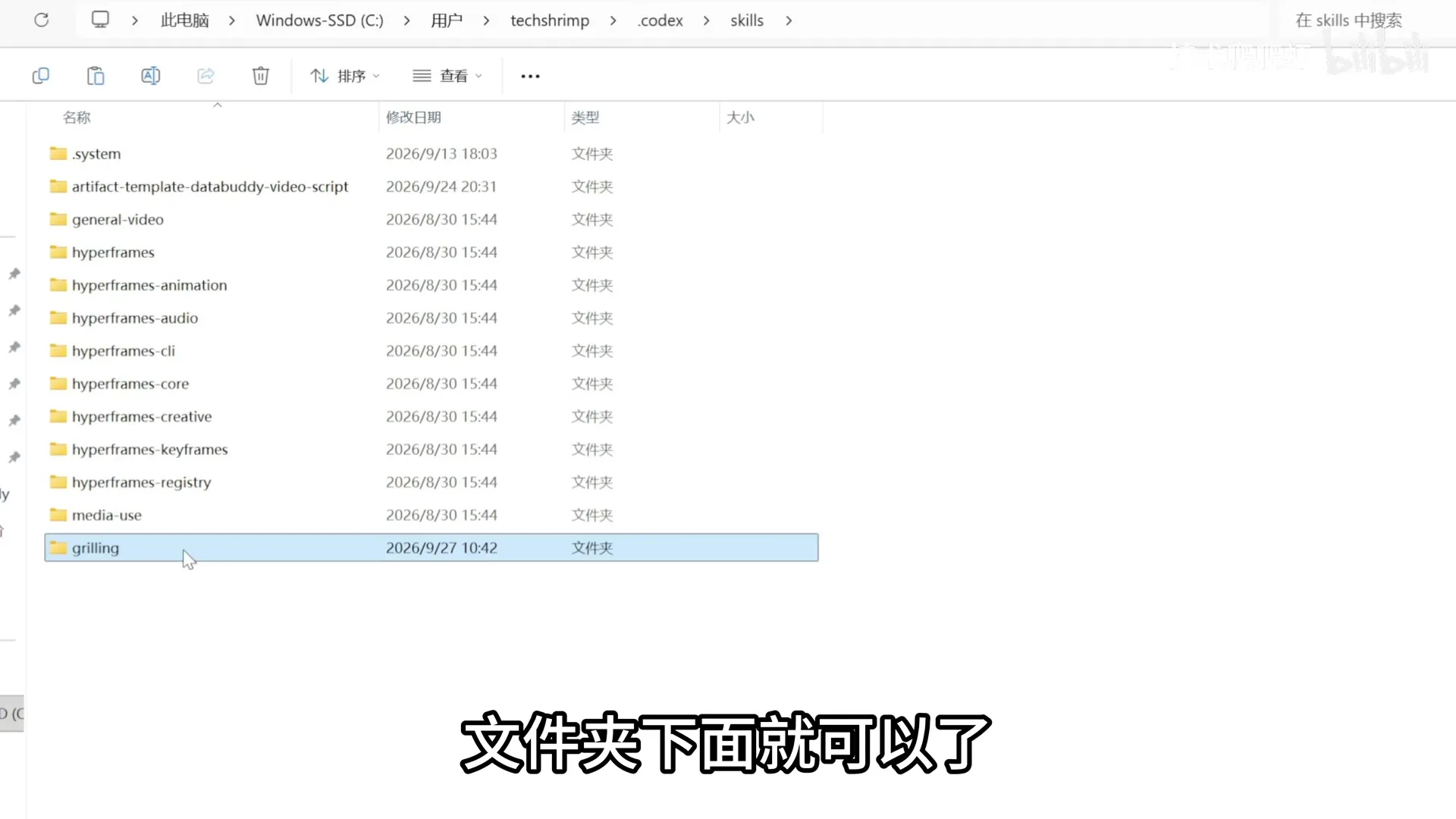
skills -> productivity找到grilling文件夹。 - 复制到
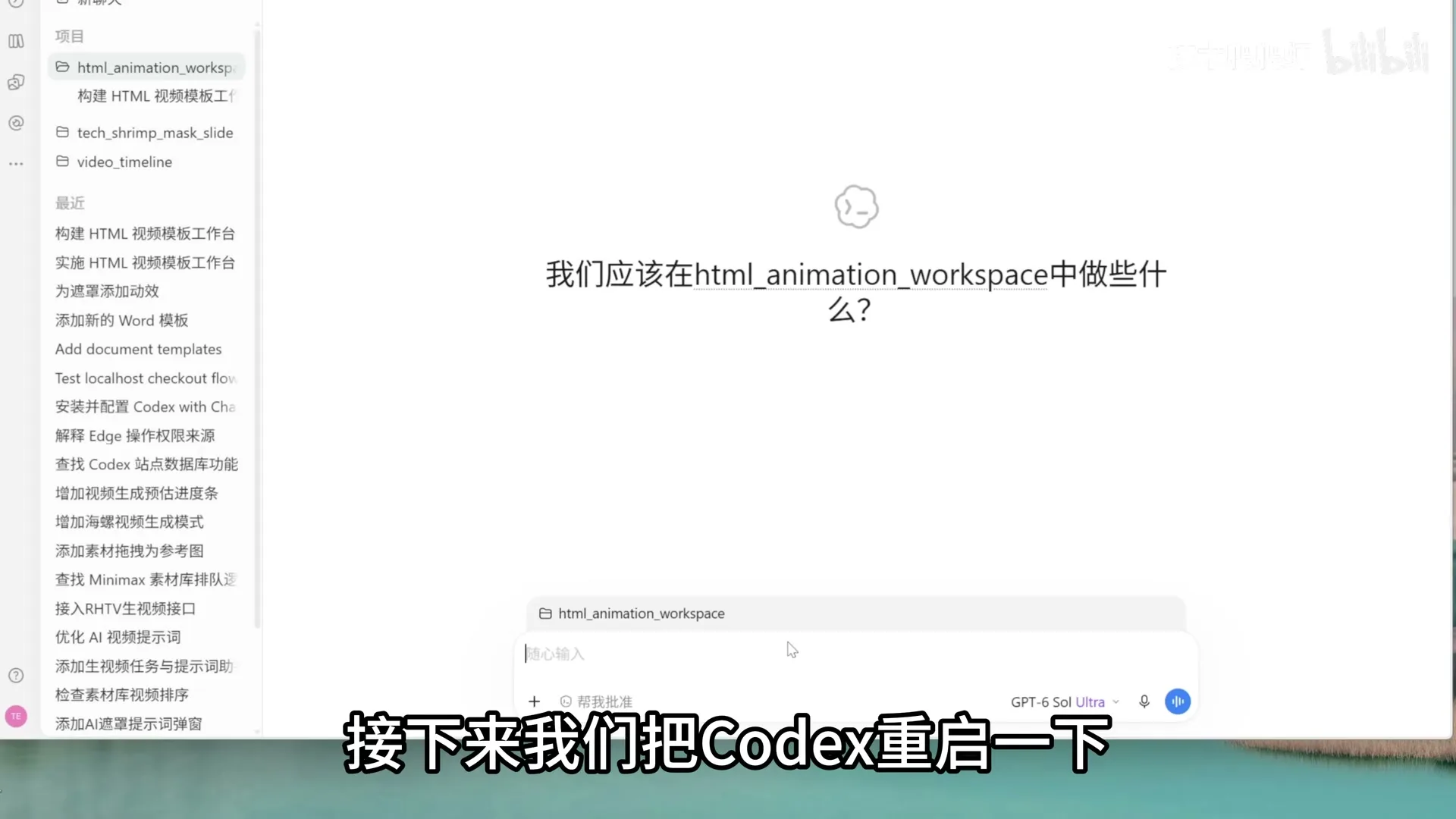
C:\Users\用户名\.codex\skills目录下(Mac 为对应路径)。 - 重启 Codex,输入
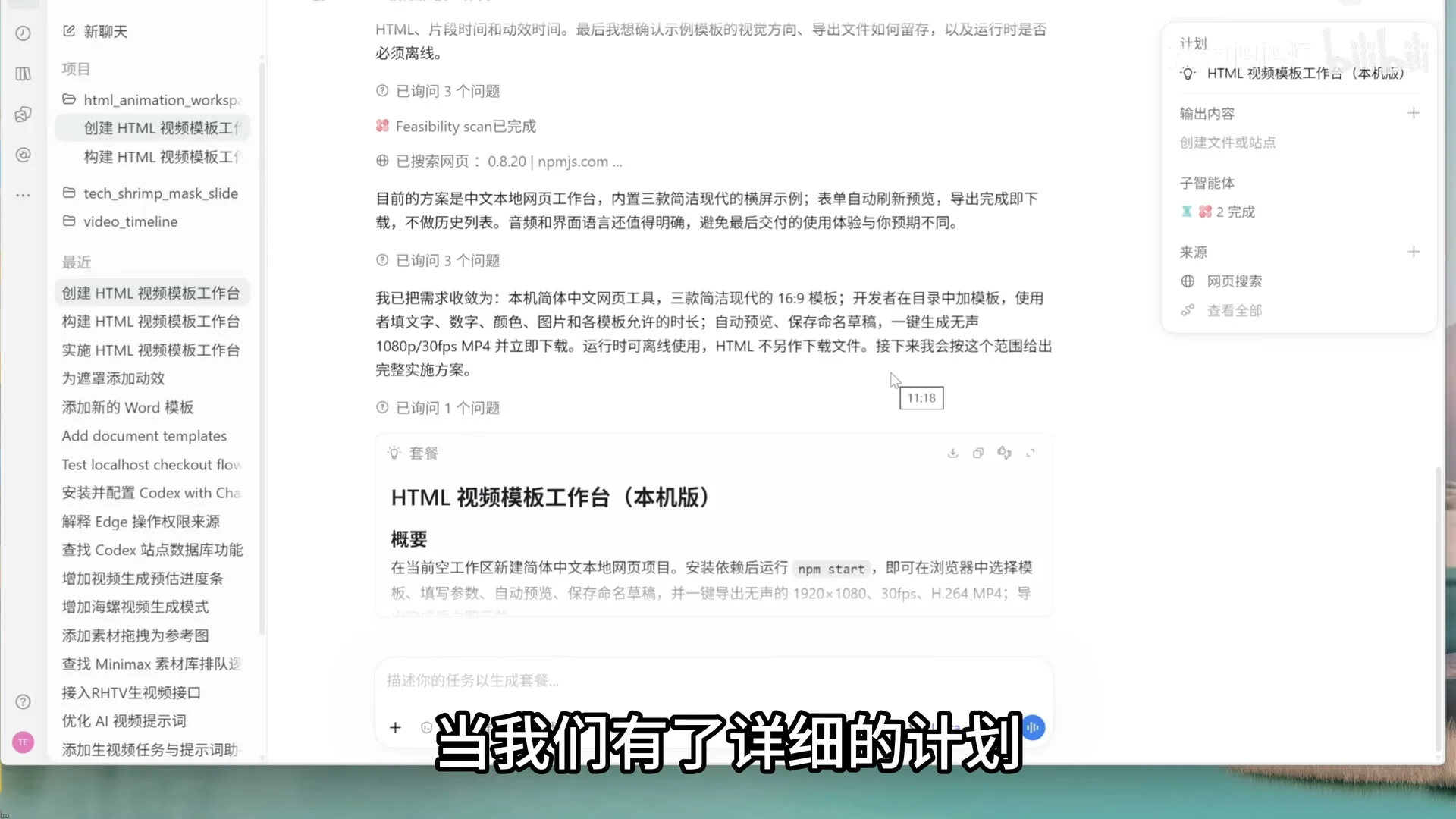
/调用grilling,配合计划模式,AI 可能会提问几十个问题,输出极详细的计划。
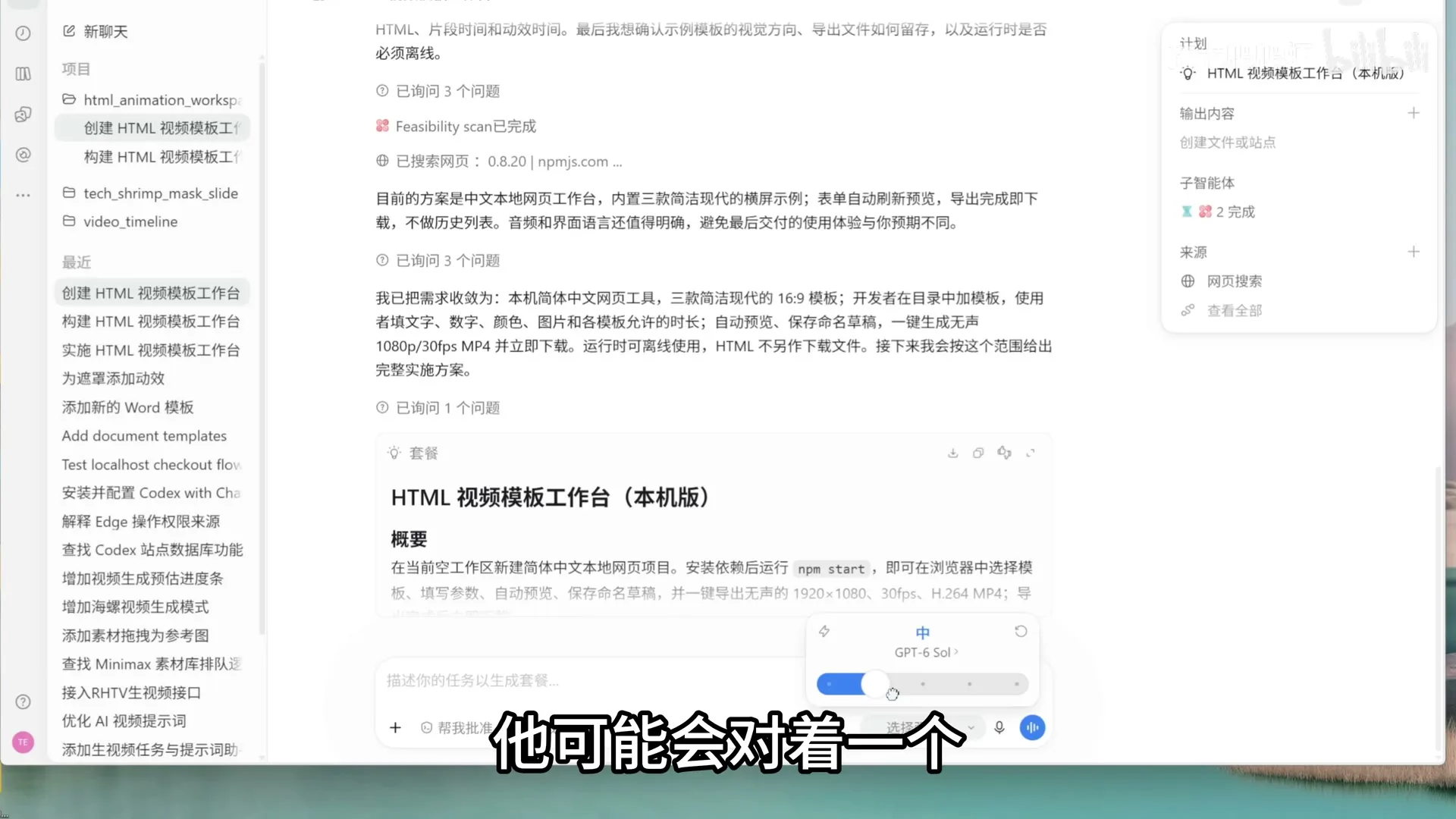
有了详细计划后,执行编码时建议将思考强度降低到高或中,避免模型对确定的方案反复权衡,从而节省 Token。
技巧五:凌晨激活 Codex · 11:01
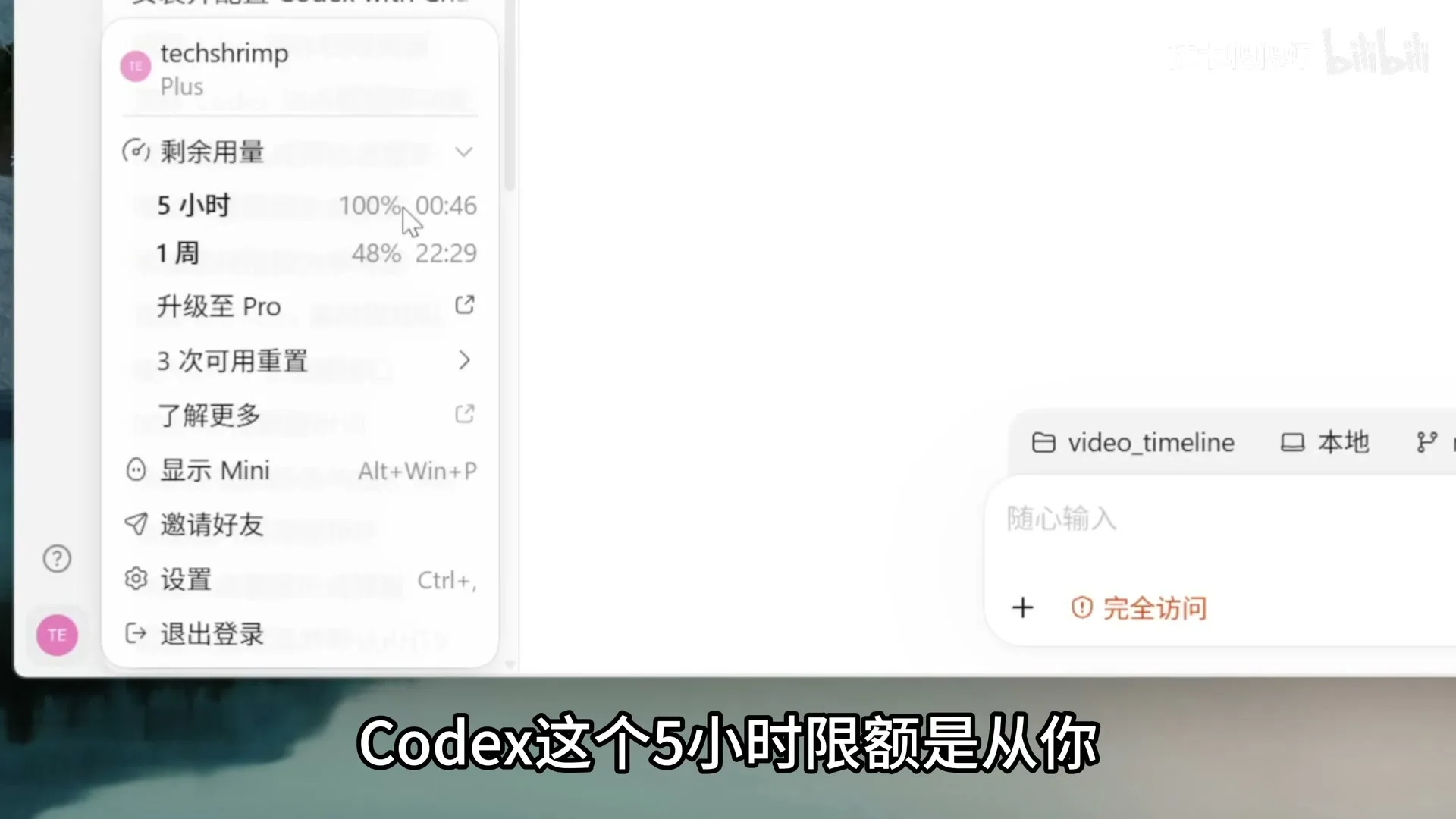
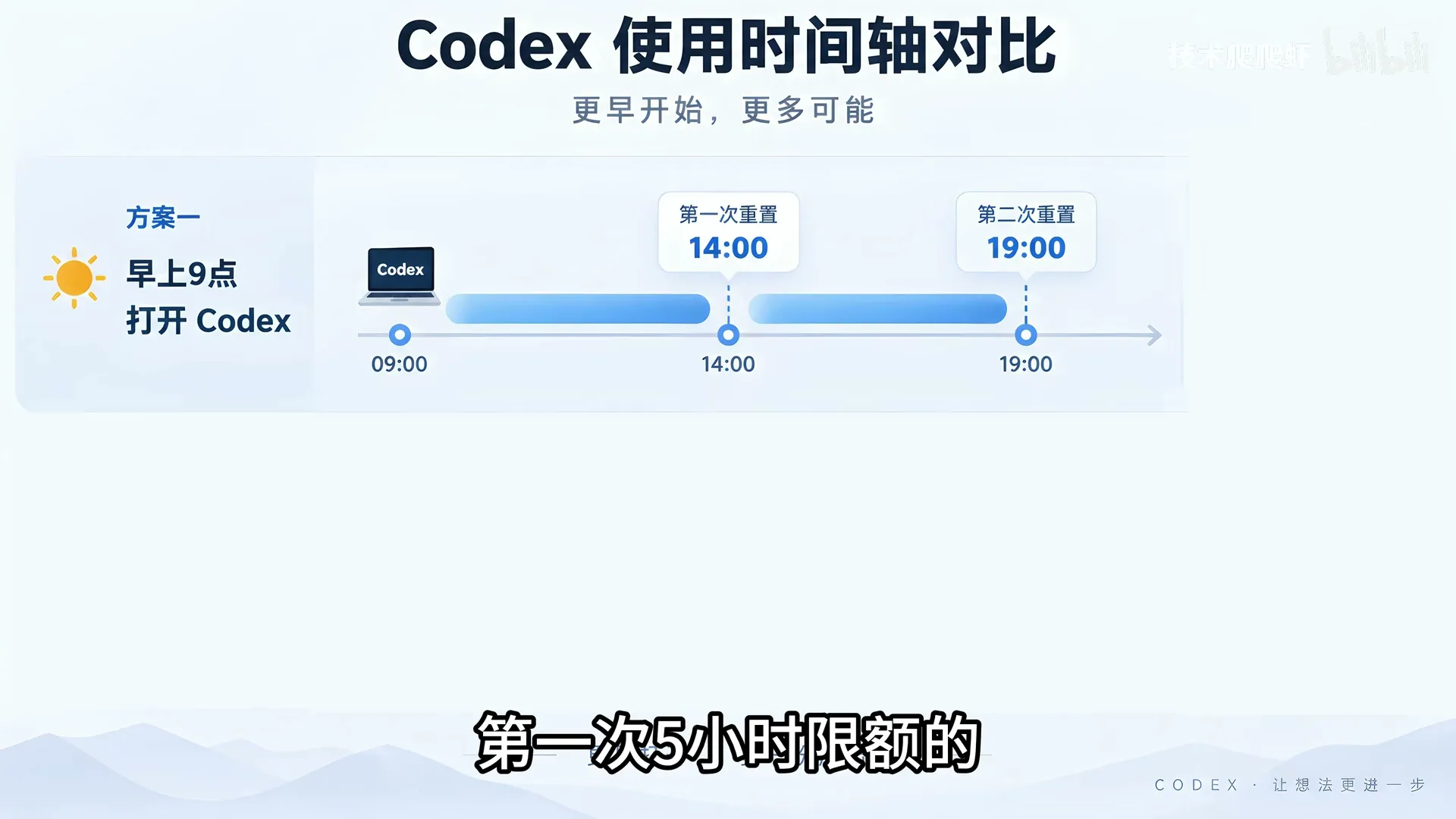
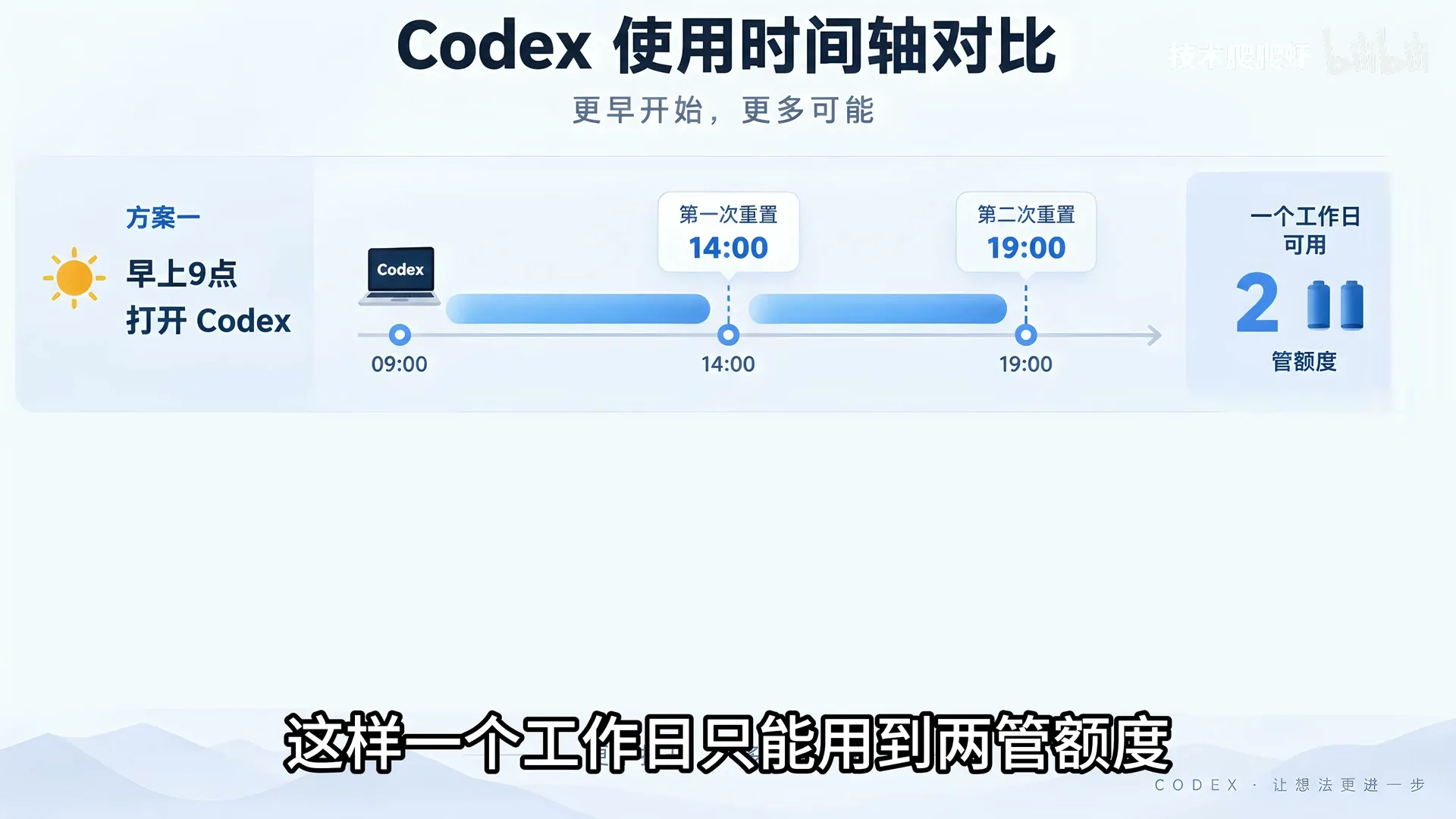
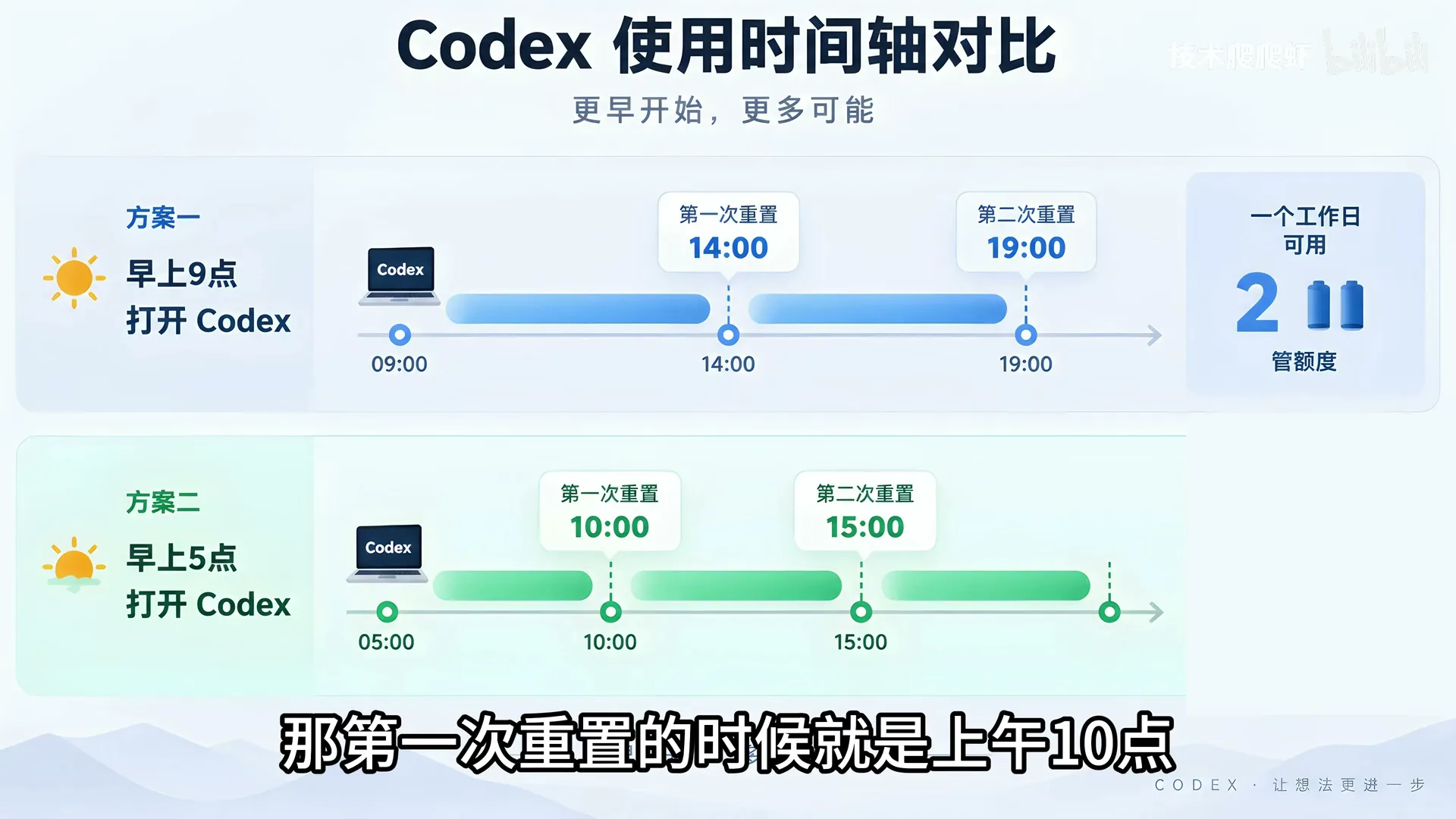
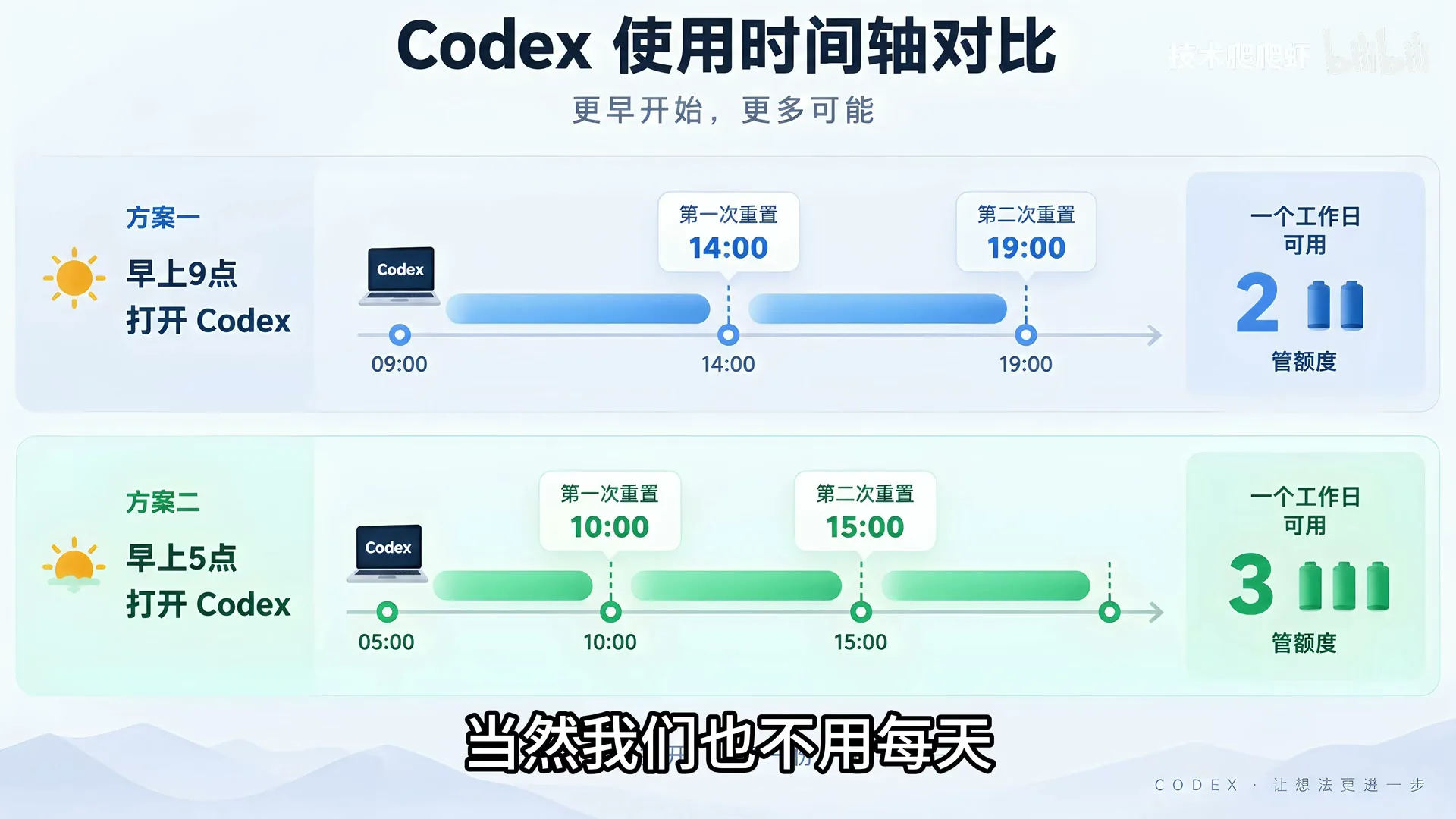
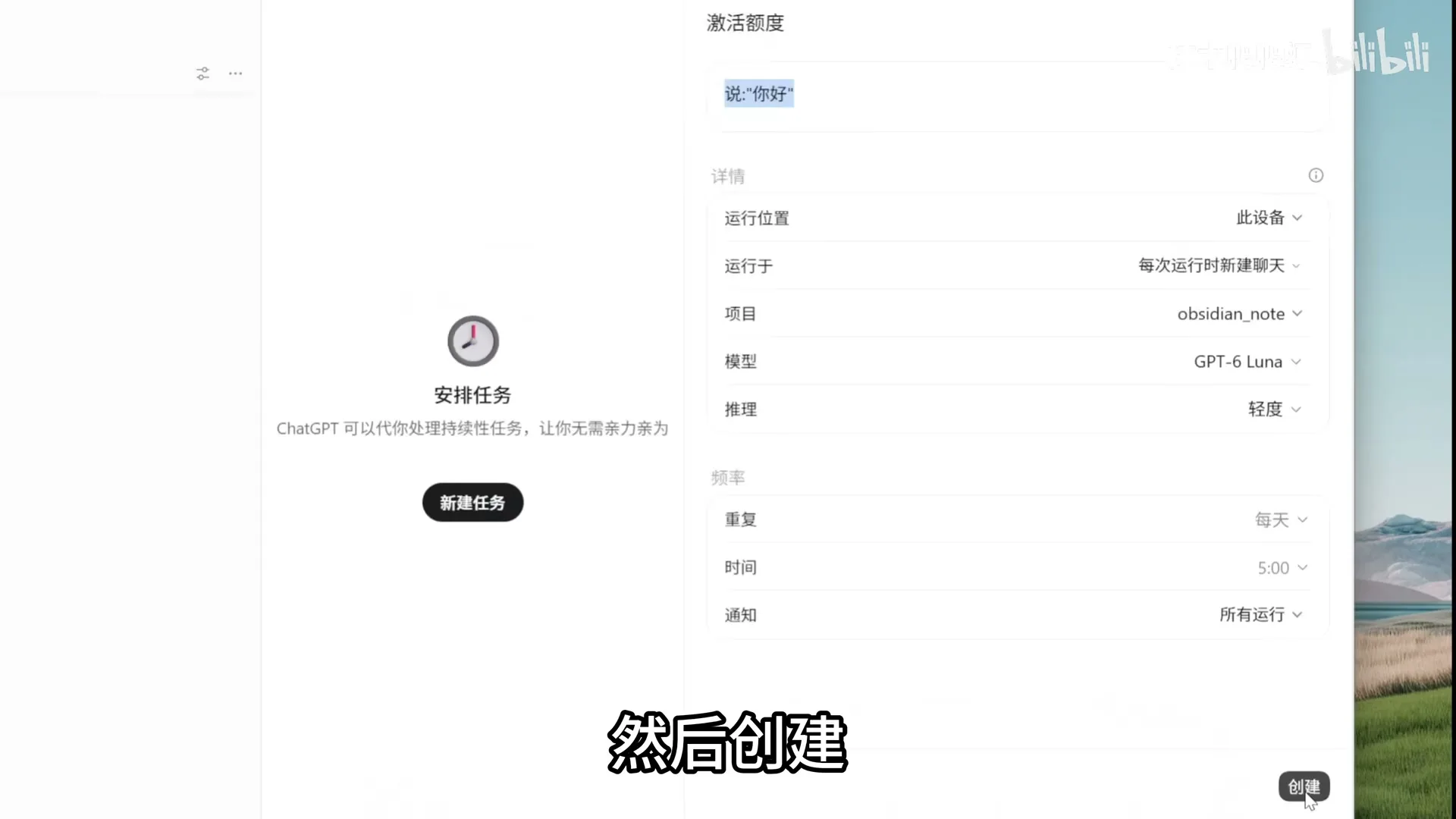
五小时限额从第一次打开软件时开始计时。早晨 9 点打开,重置时间为 14:00 和 19:00,一天只能用两管额度。如果早晨 5 点打开,重置时间为 10:00 和 15:00,一天能用三管额度。 设置方法:
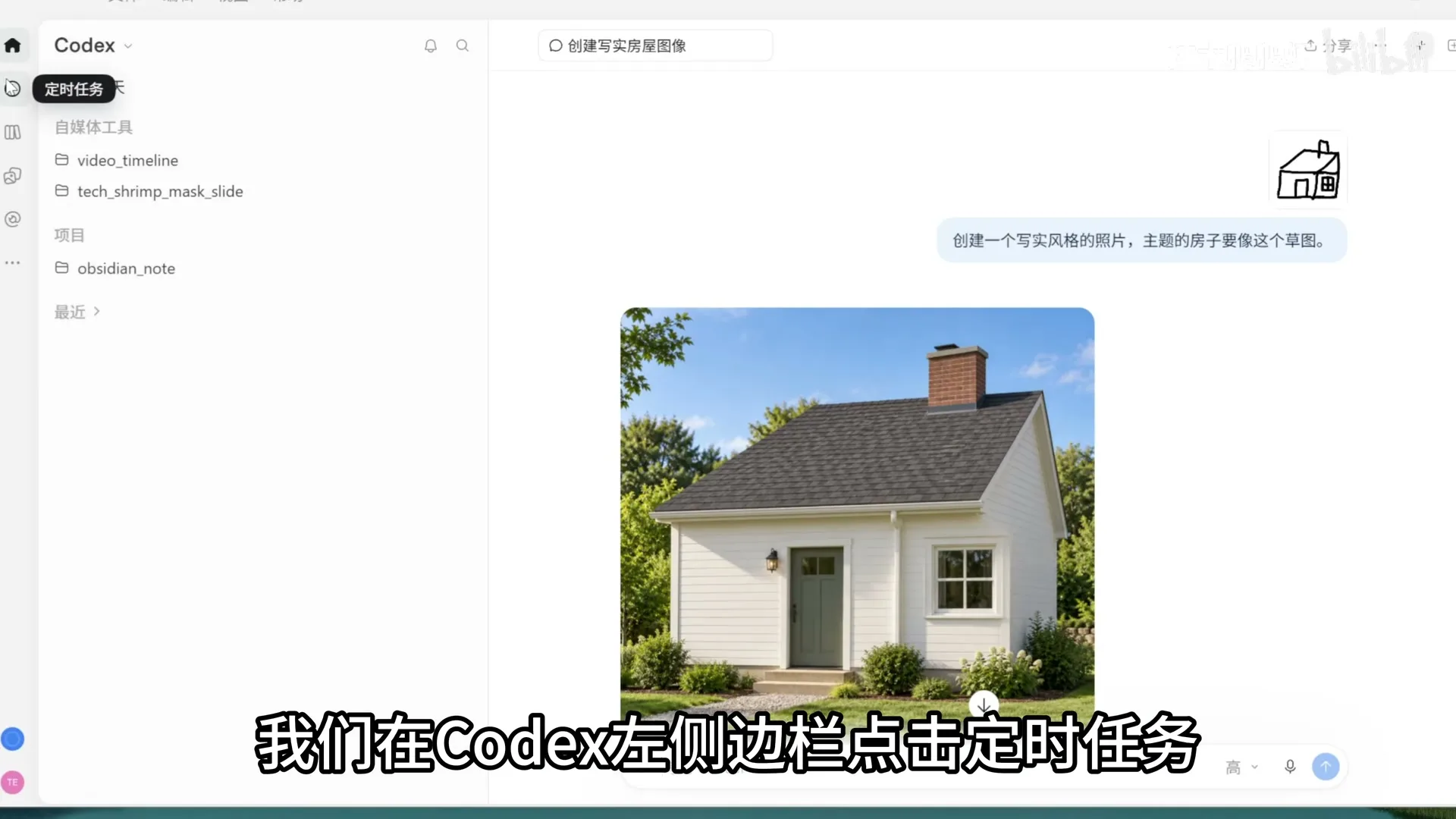
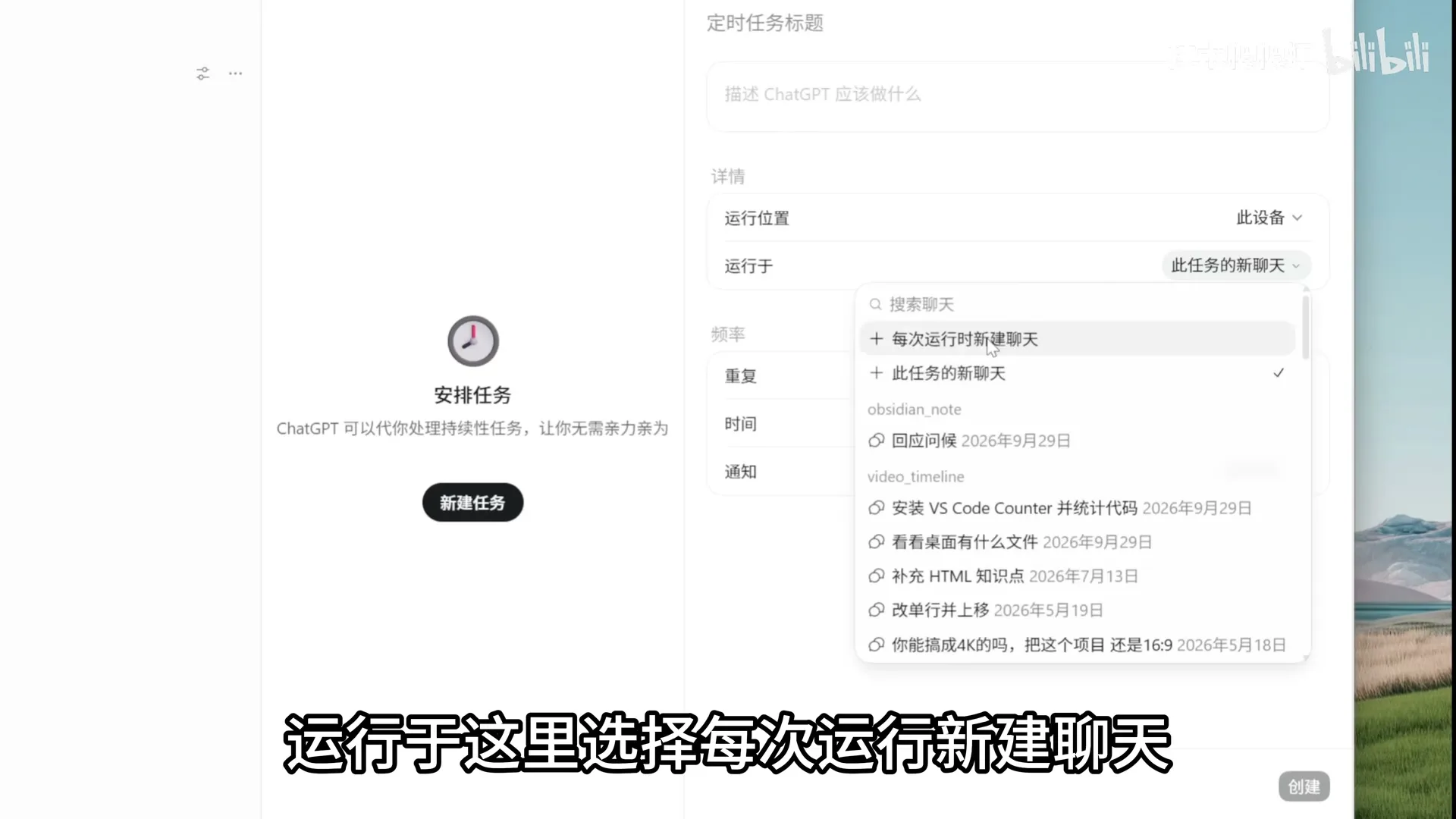
- 在 Codex 左侧边栏点击“定时任务”,新建任务。
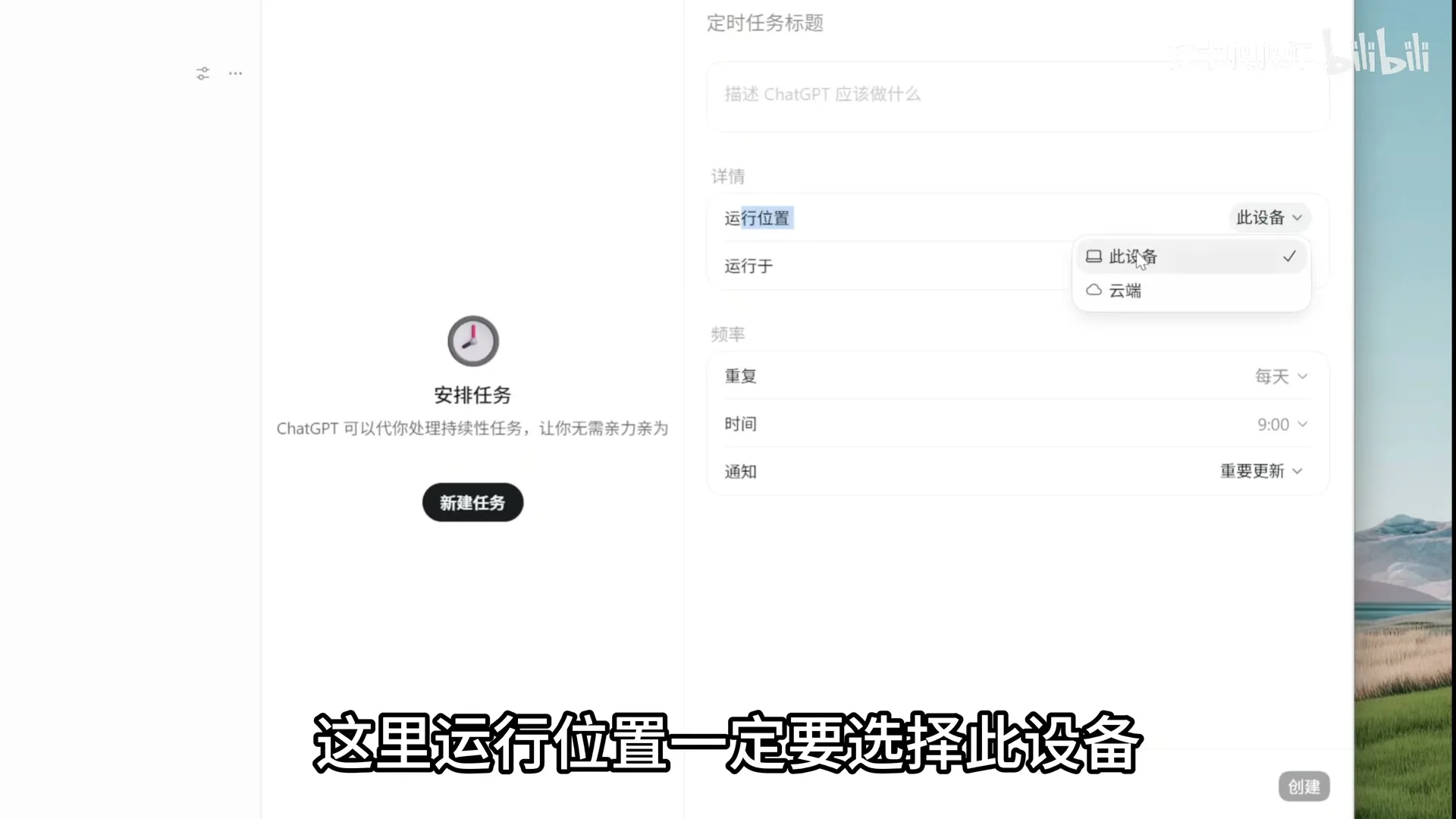
- 运行位置必须选择“此设备”(云端不消耗额度,无法激活)。
- 运行于选择“每次运行新建聊天”,模型选择 GPT-6 Luna,推理轻度。
- 时间设为每天早晨 5:00,任务内容尽量简单(如说你好),创建后每天会自动激活额度。
接入自研项目与国产模型
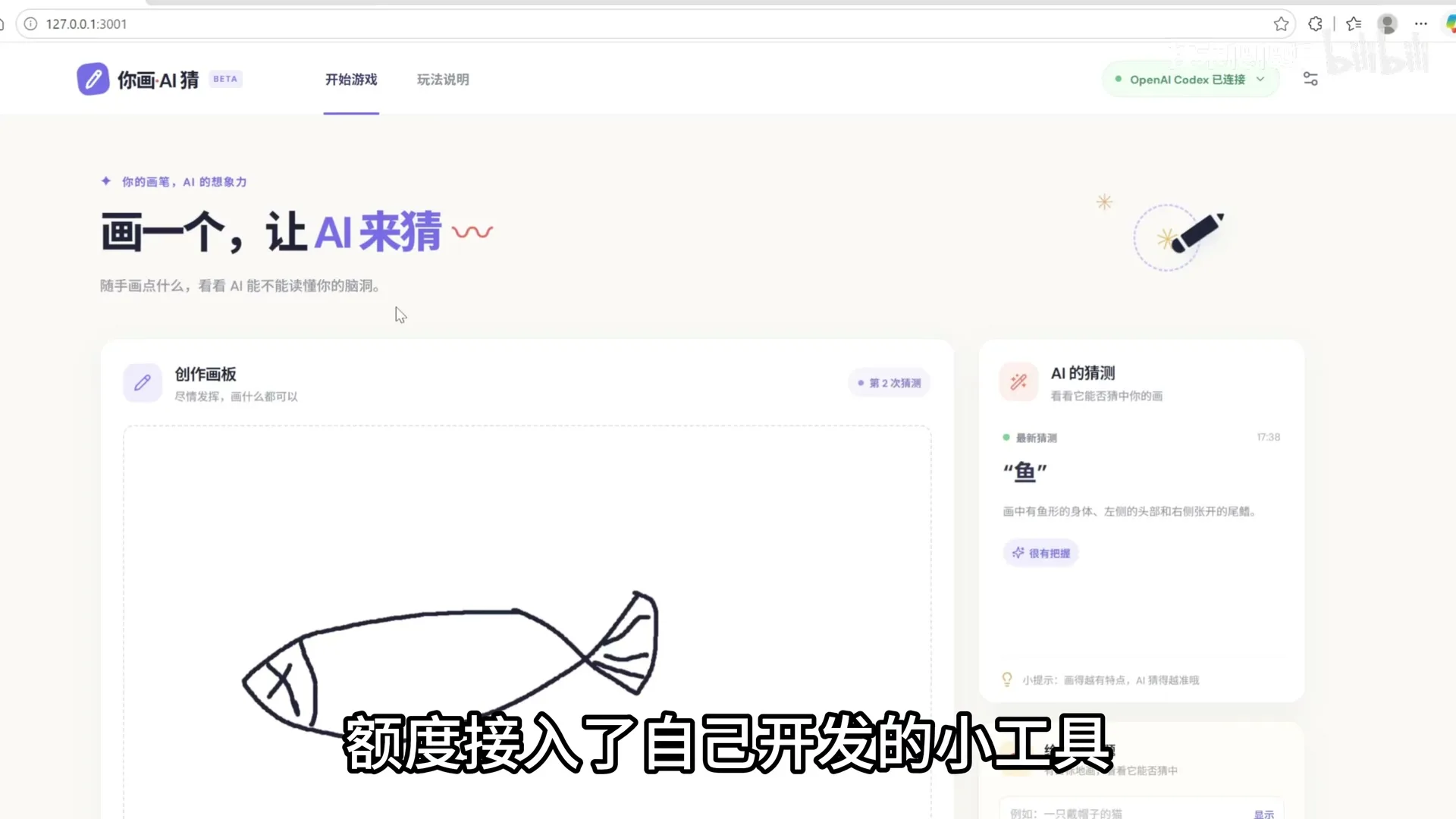
接入自研工具:Pi Agent · 12:06
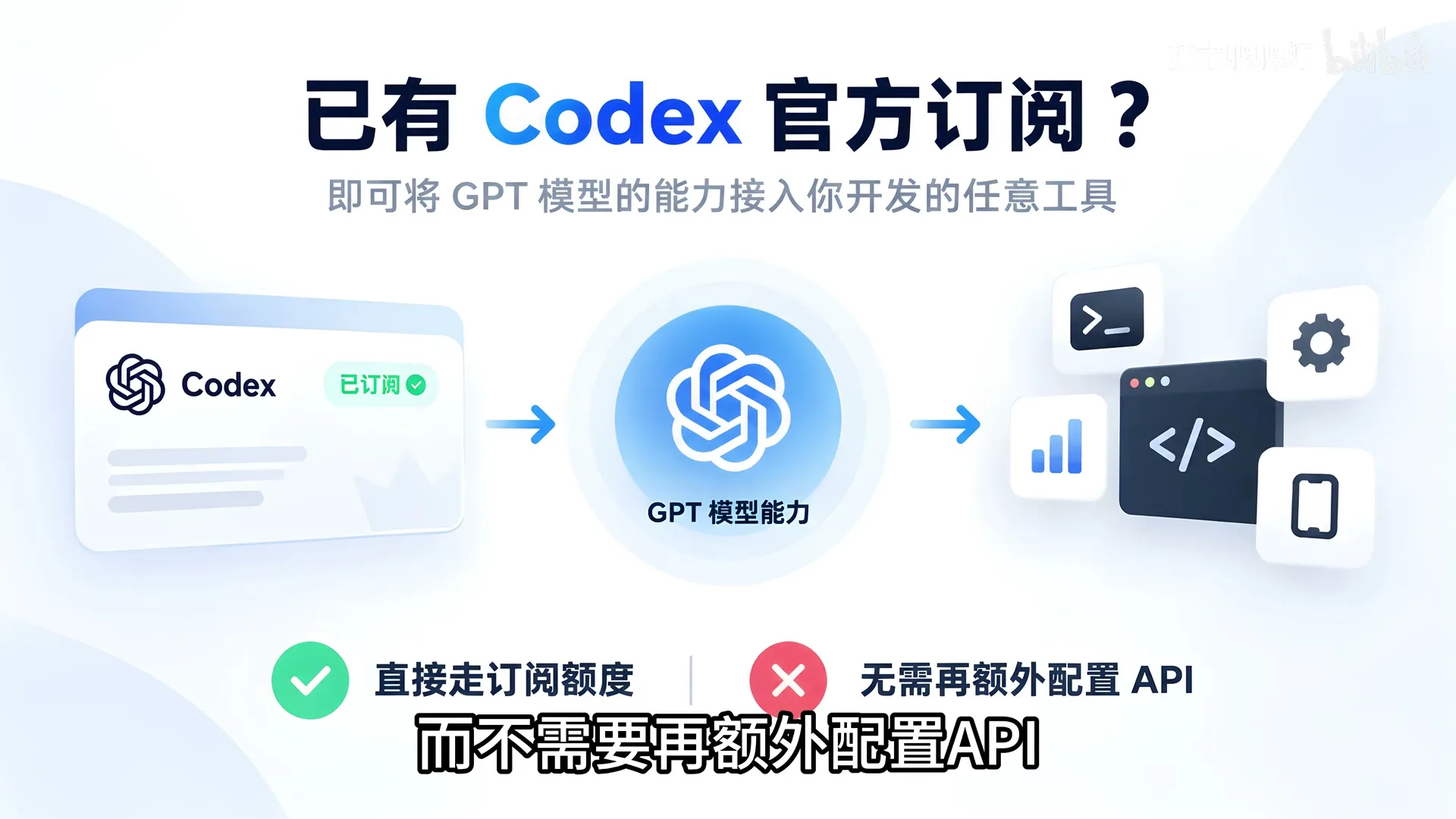
如果你有 Codex 官方订阅,可以将 GPT 模型能力接入你开发的任意工具,直接走订阅额度,无需额外配置 API。

教程步骤:
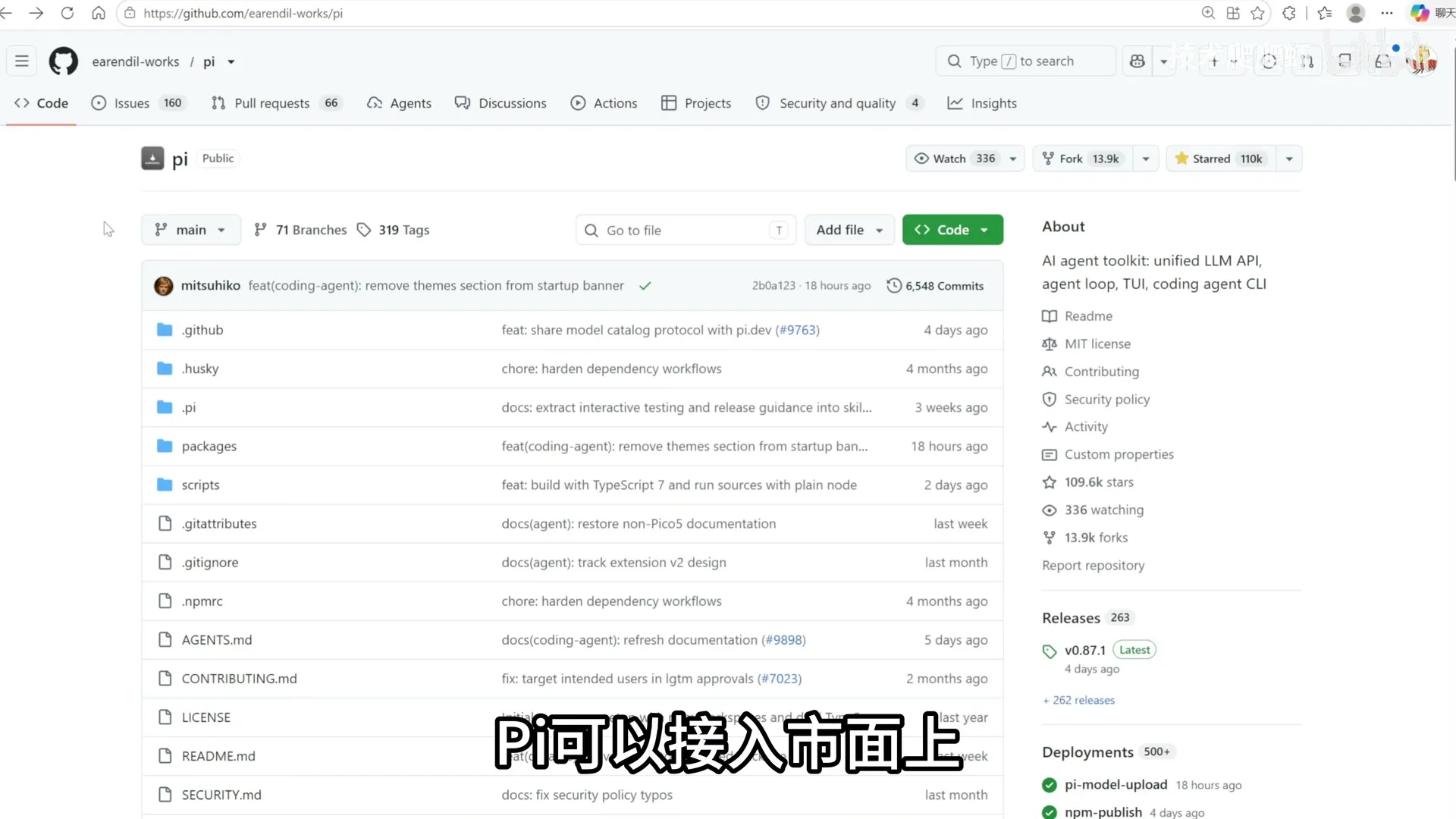
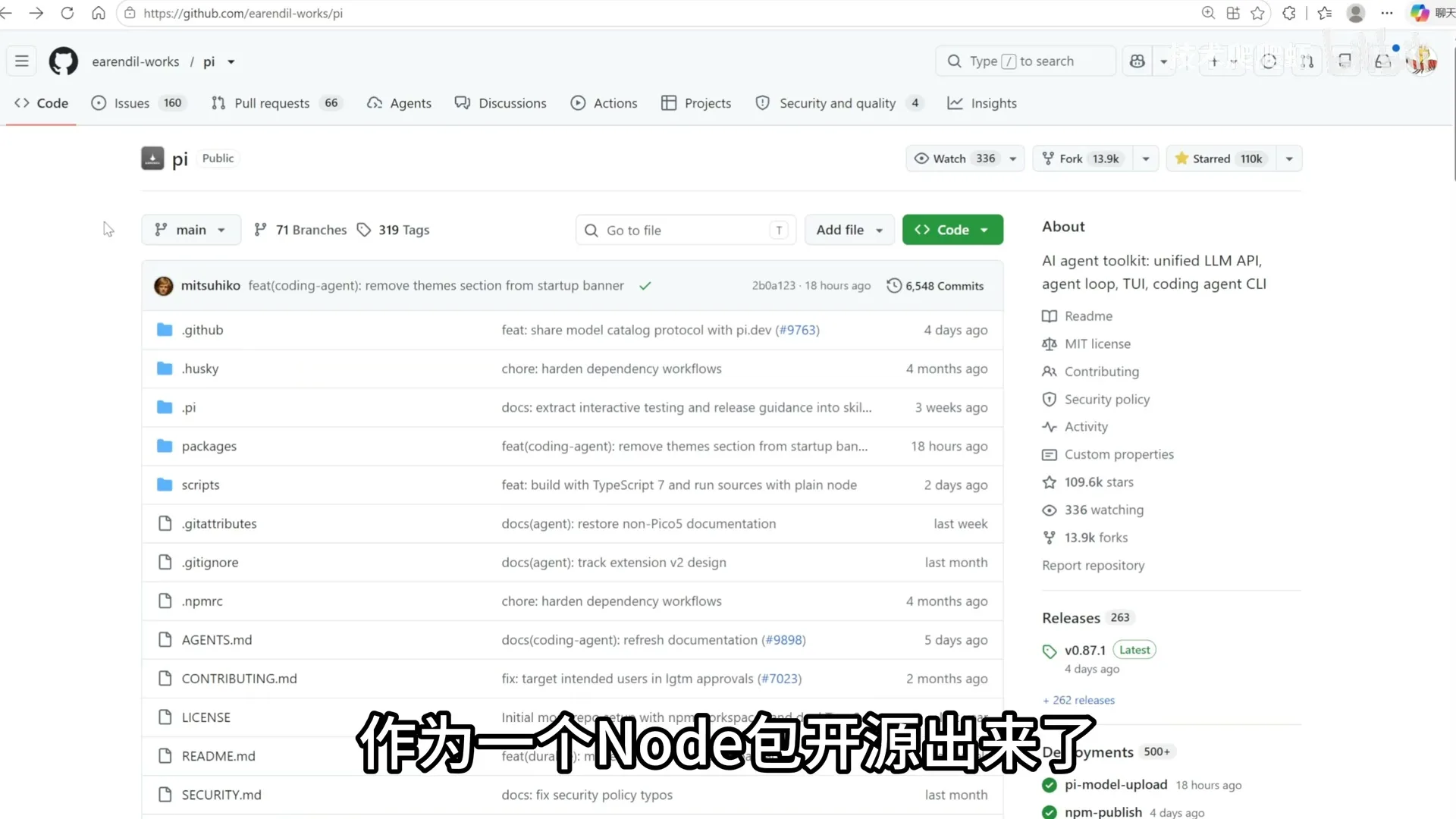
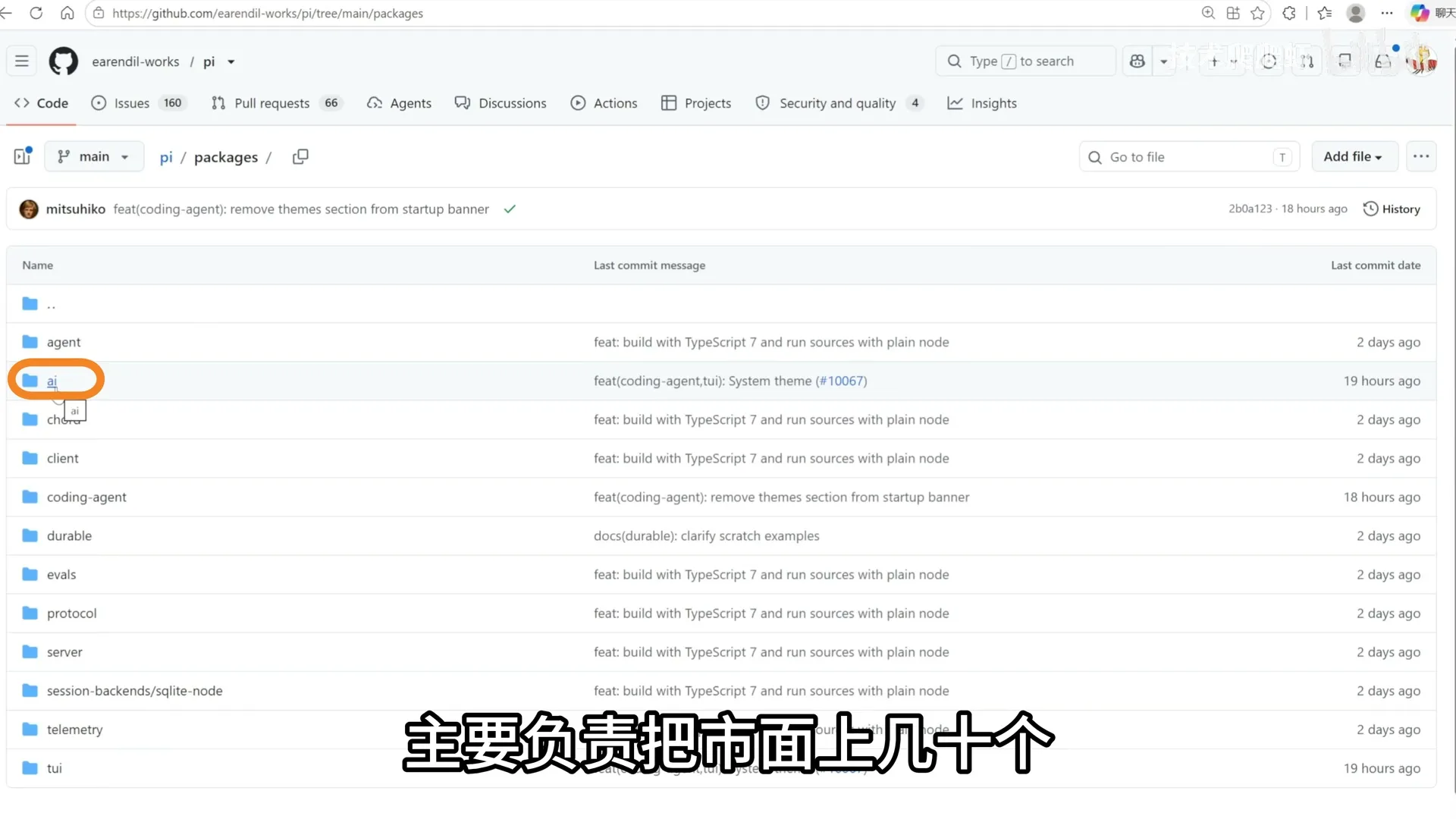
- 使用 Pi Agent 开源的 Node 包:在
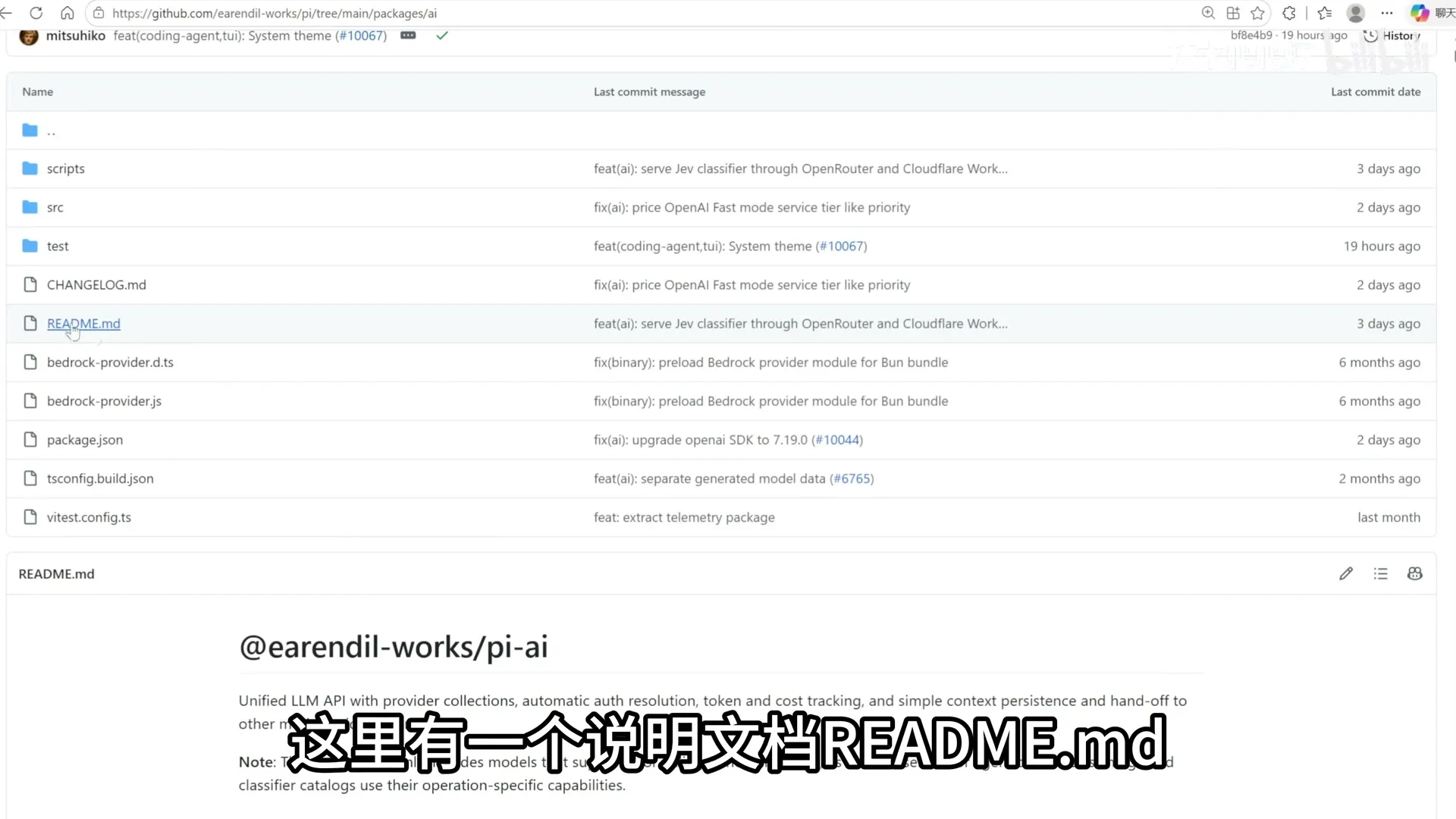
pi的 GitHub 首页找到packages/ai文件夹。 - 复制 README.md 文档地址。
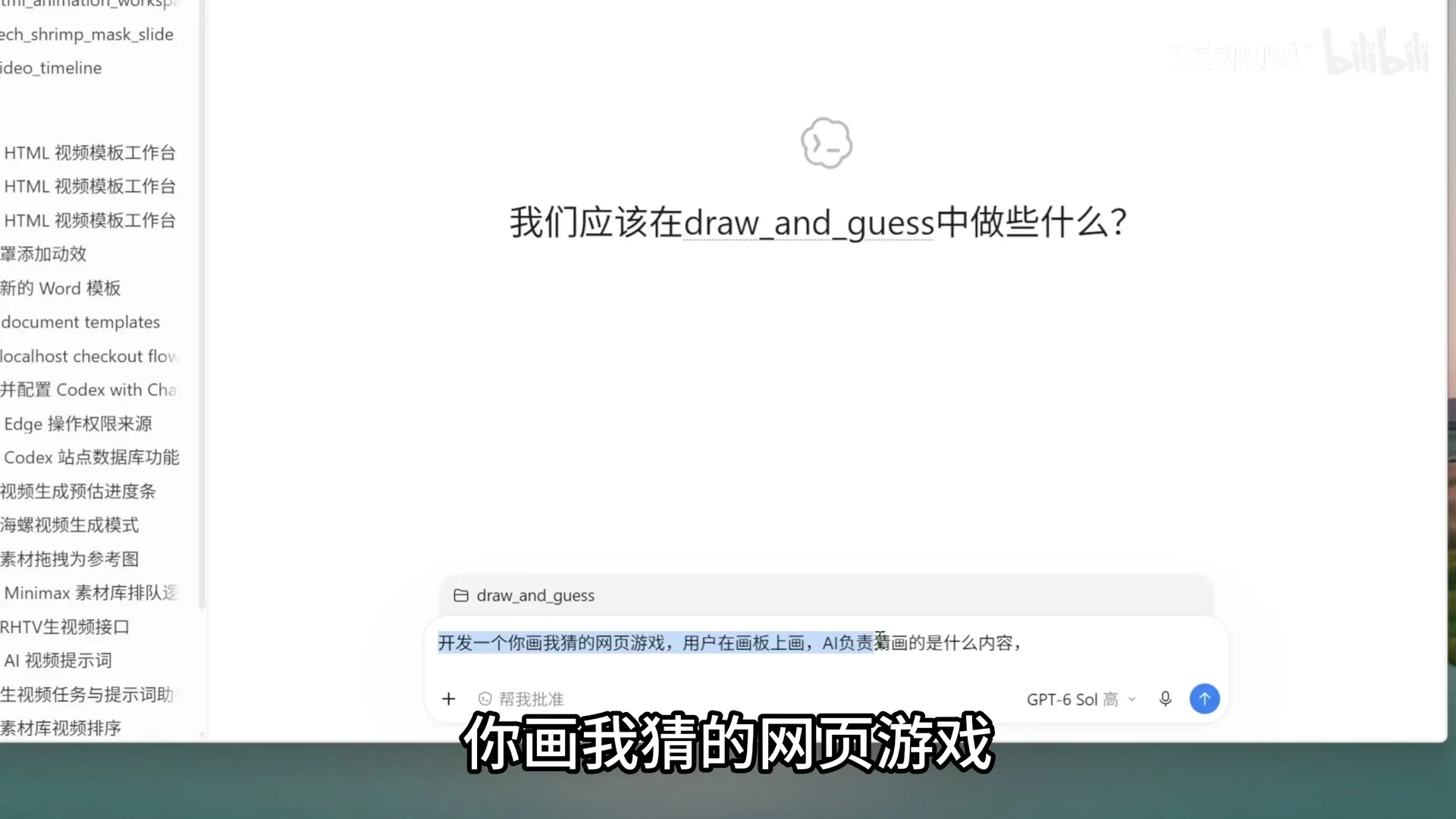
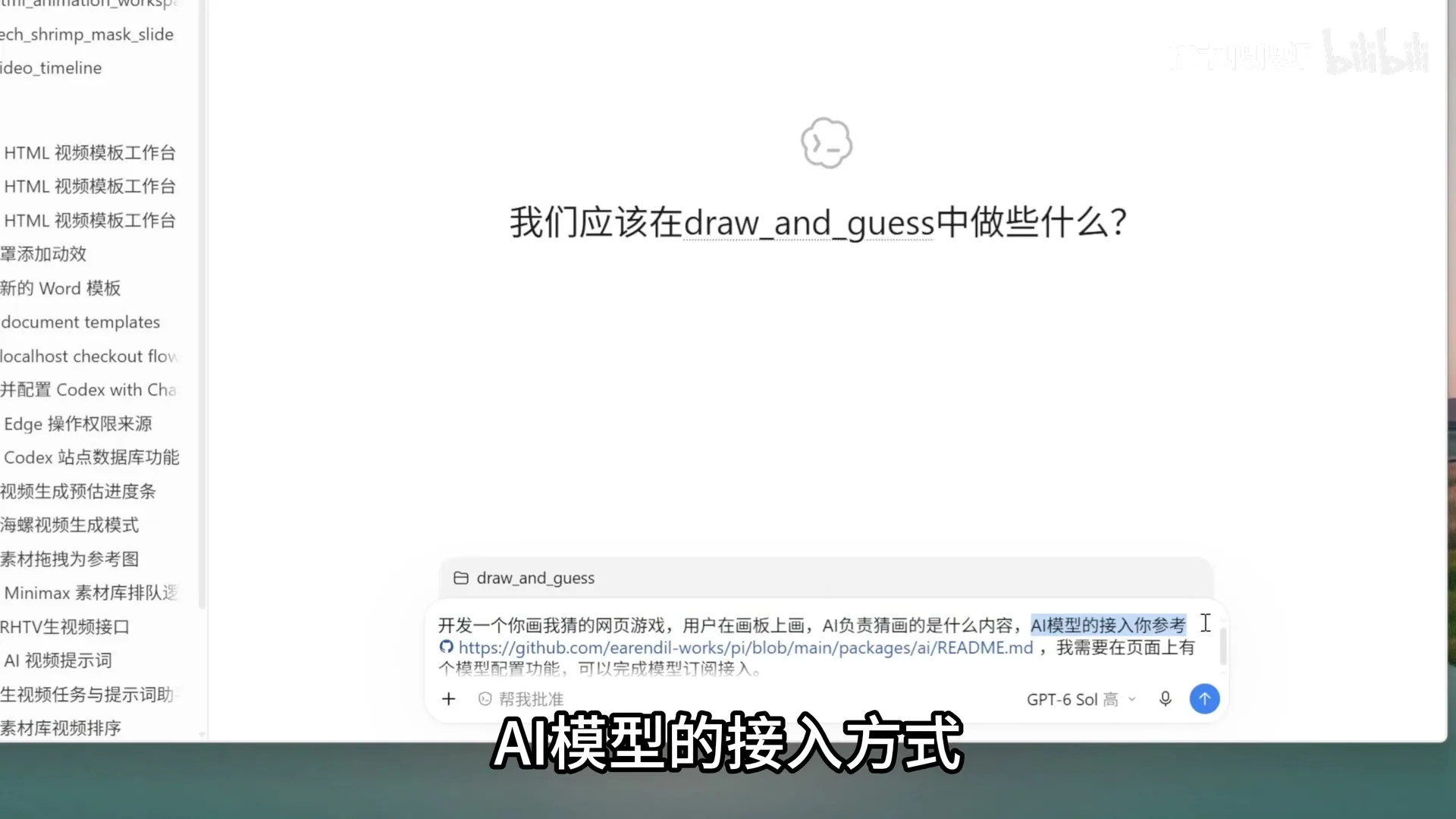
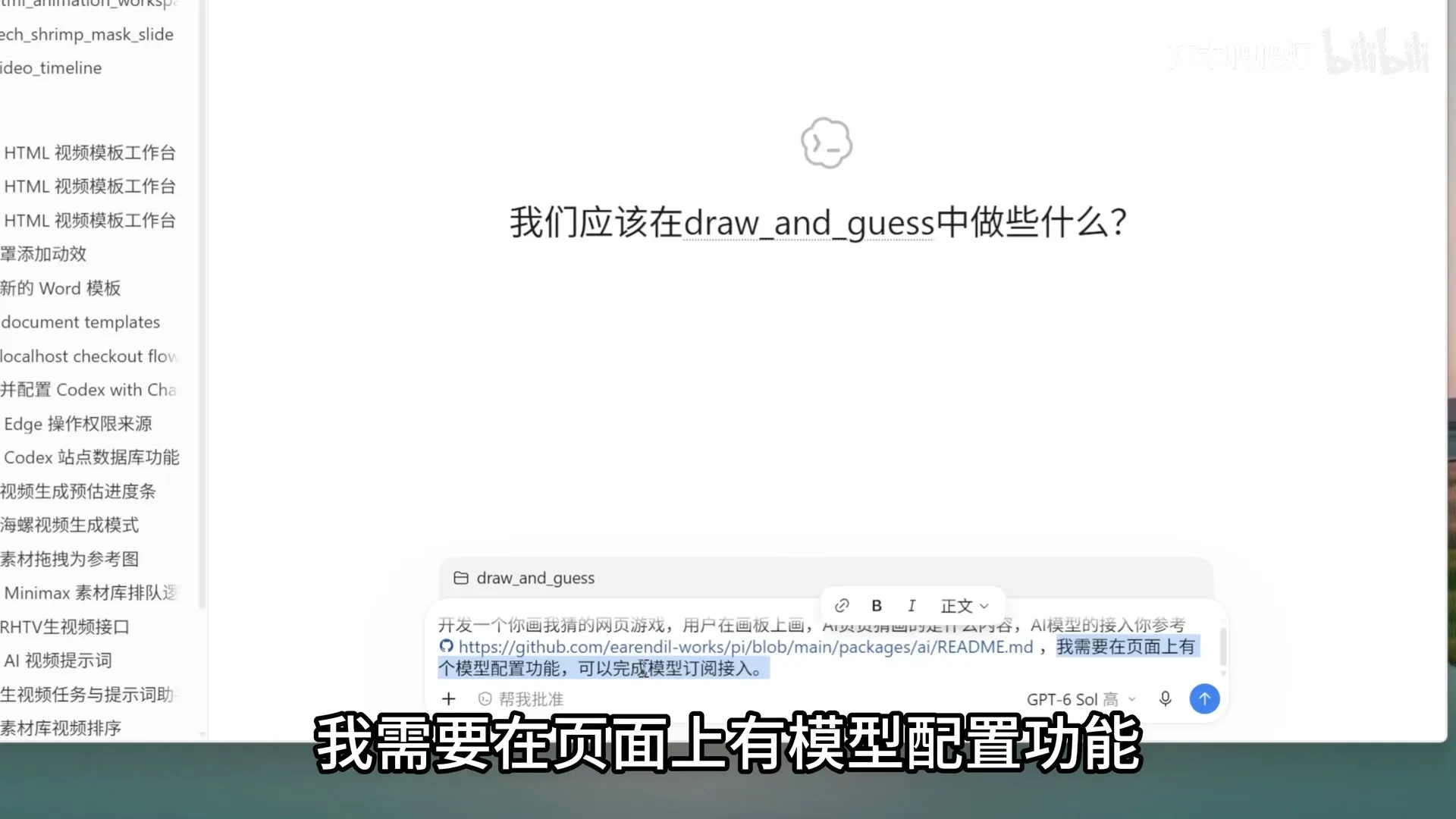
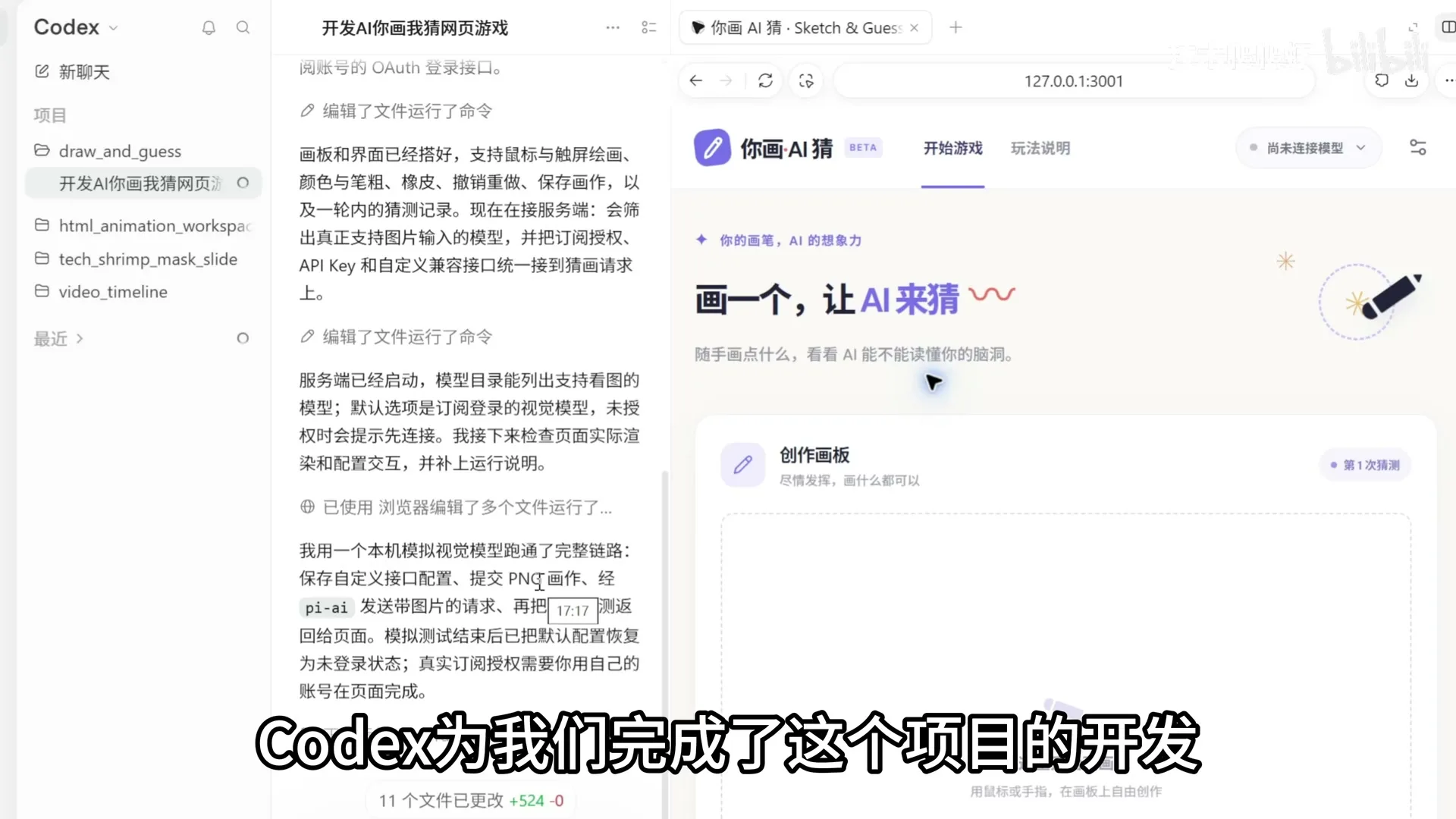
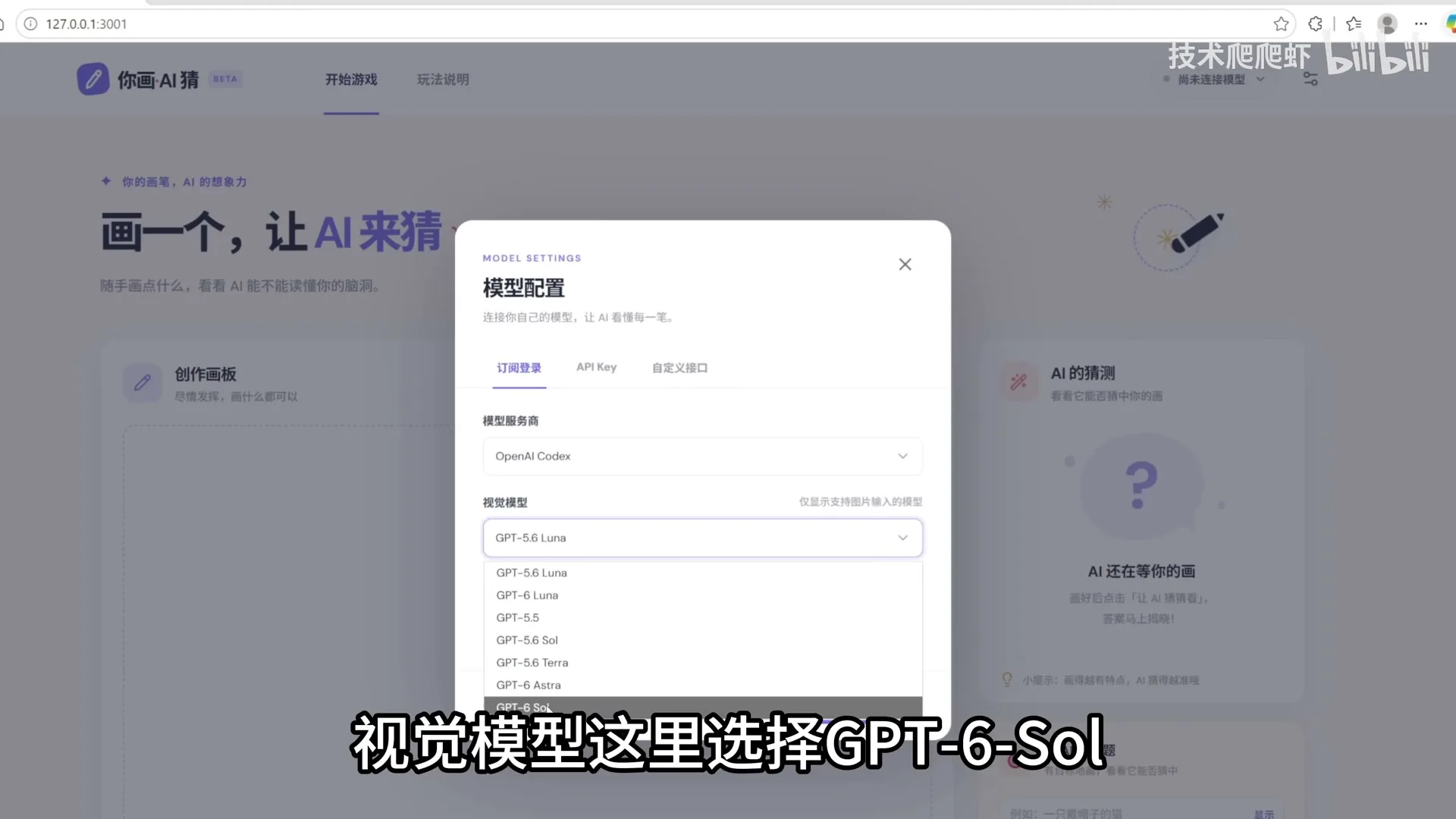
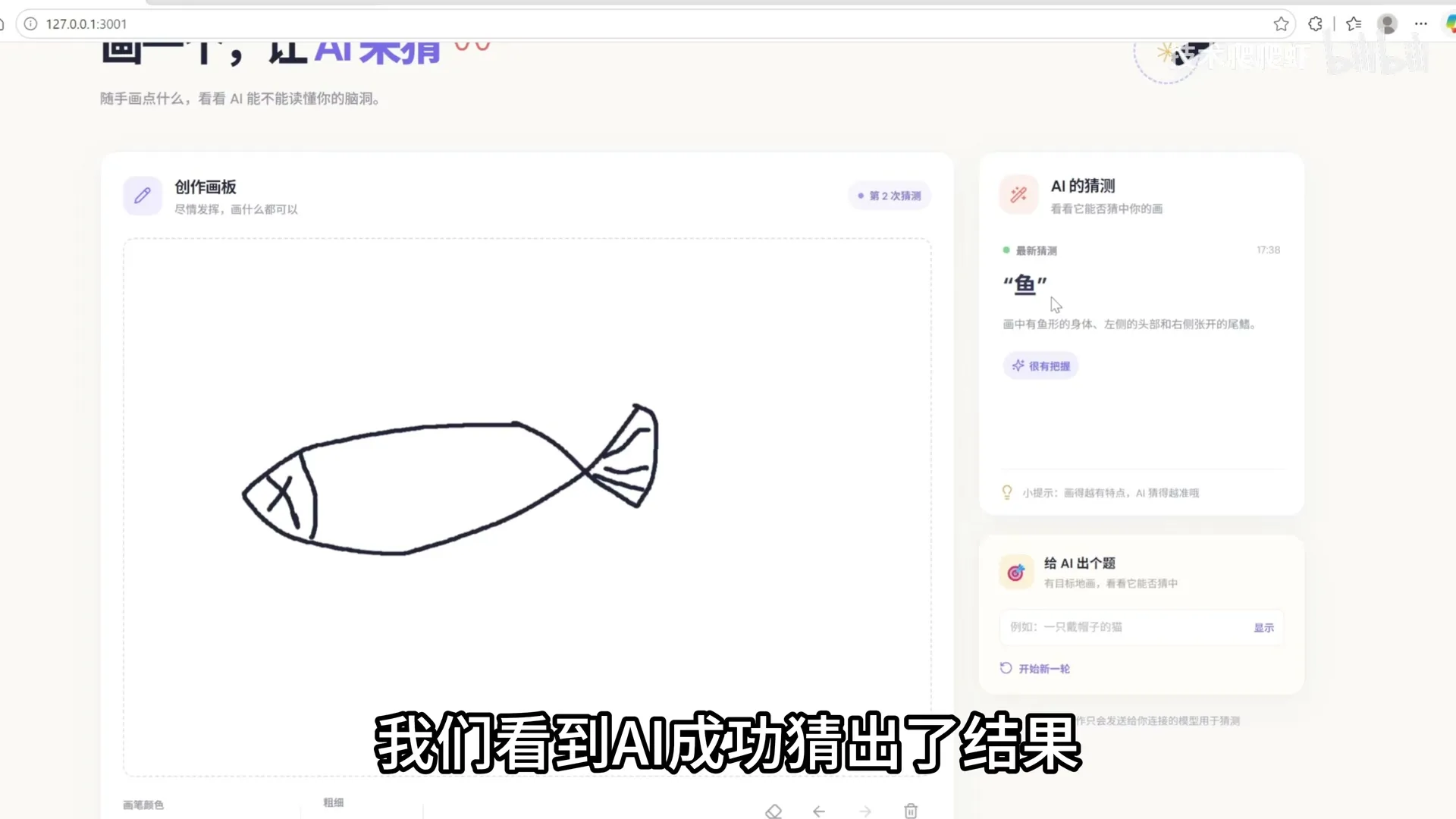
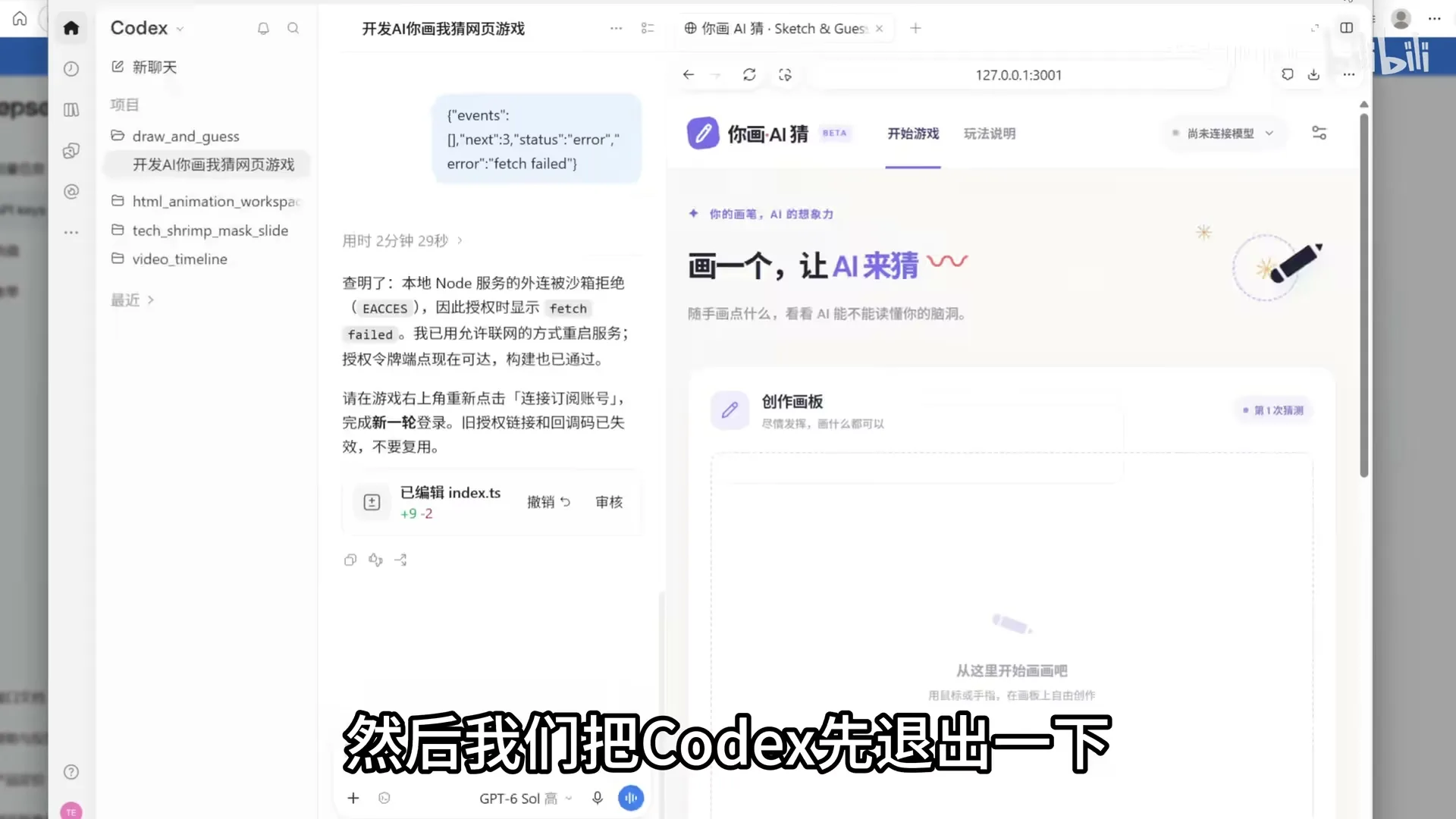
- 让 Codex 开发一个“你画我猜”网页游戏,并提供该文档,要求在页面上有模型配置功能。
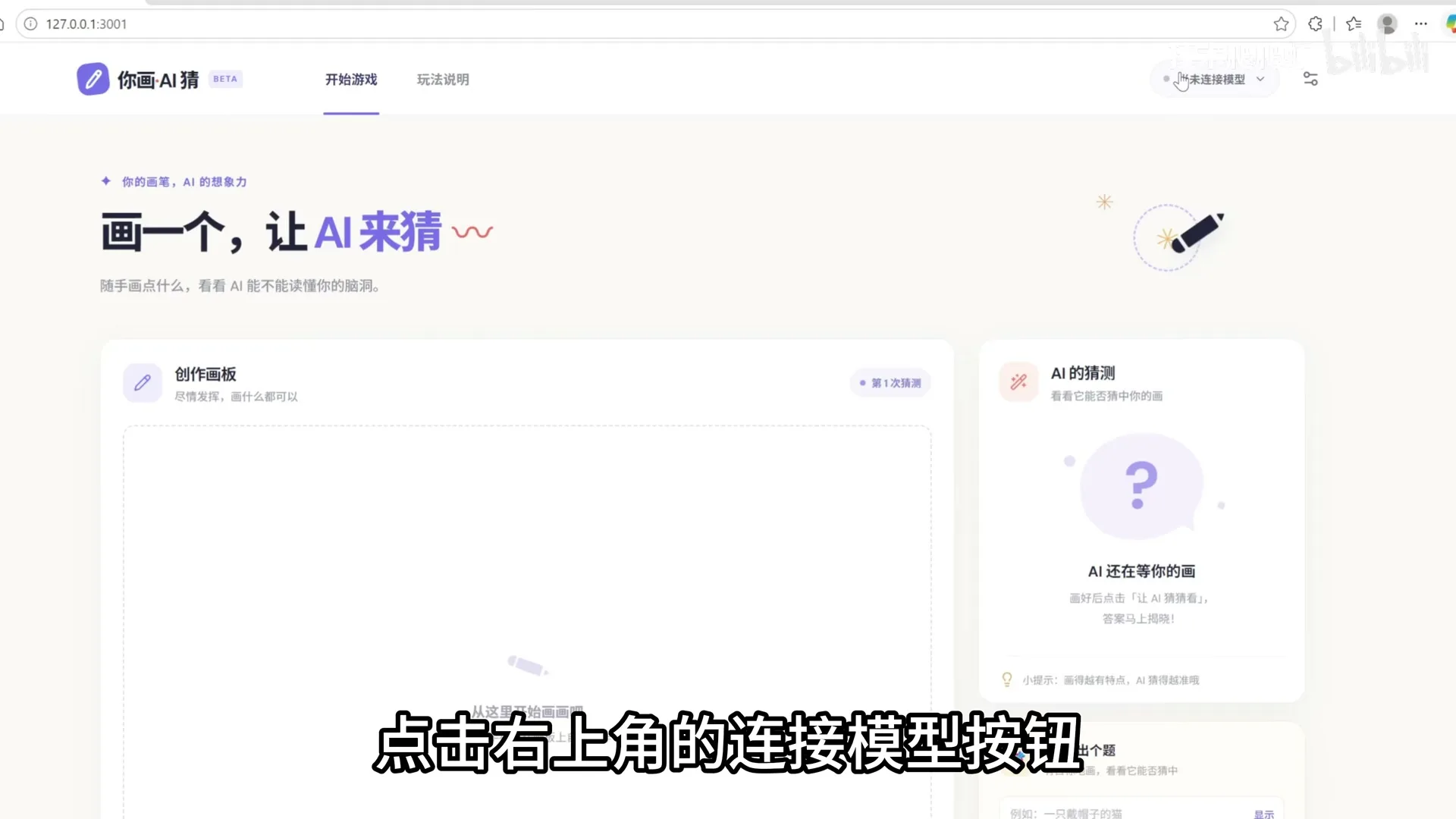
- 开发完成后,在网页点击“连接模型”,选择 OpenAI Codex 订阅,视觉模型选 GPT-6-Sol。
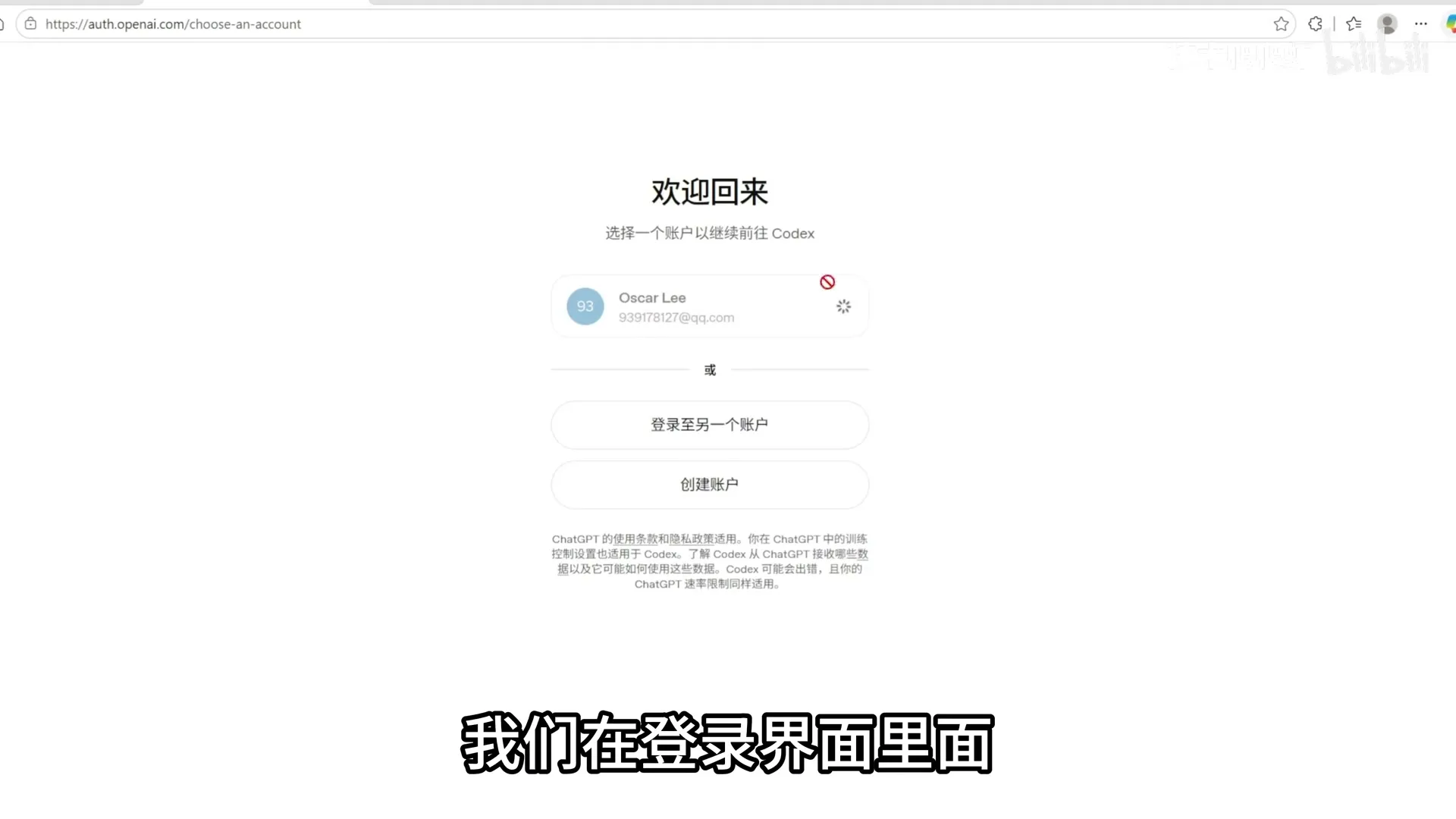
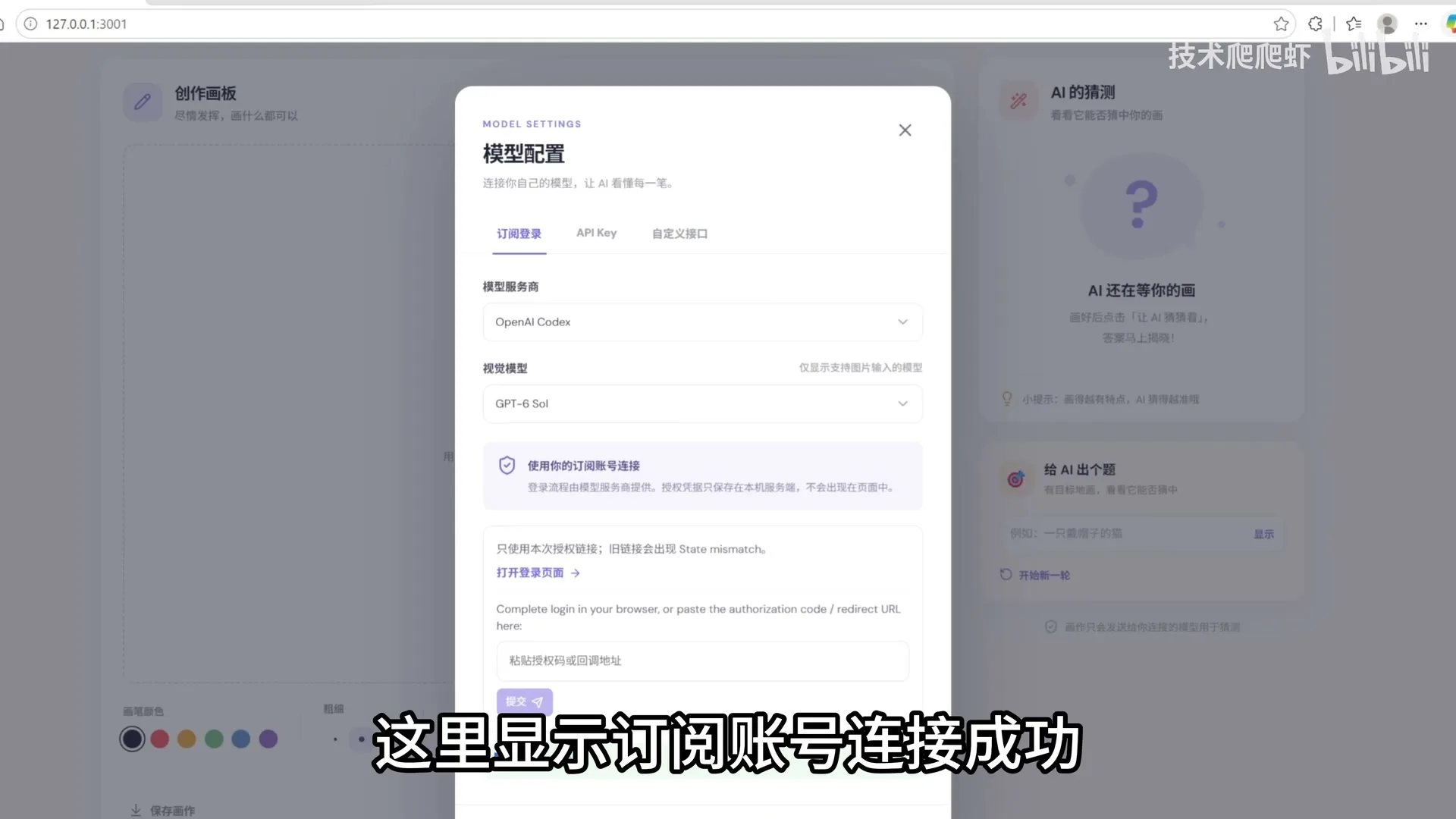
- 点击链接订阅账号,通过浏览器登录授权。
- 保存模型后,即可在小工具中直接使用订阅额度。
接入国产开源模型:CC Switch + DeepSeek · 13:43
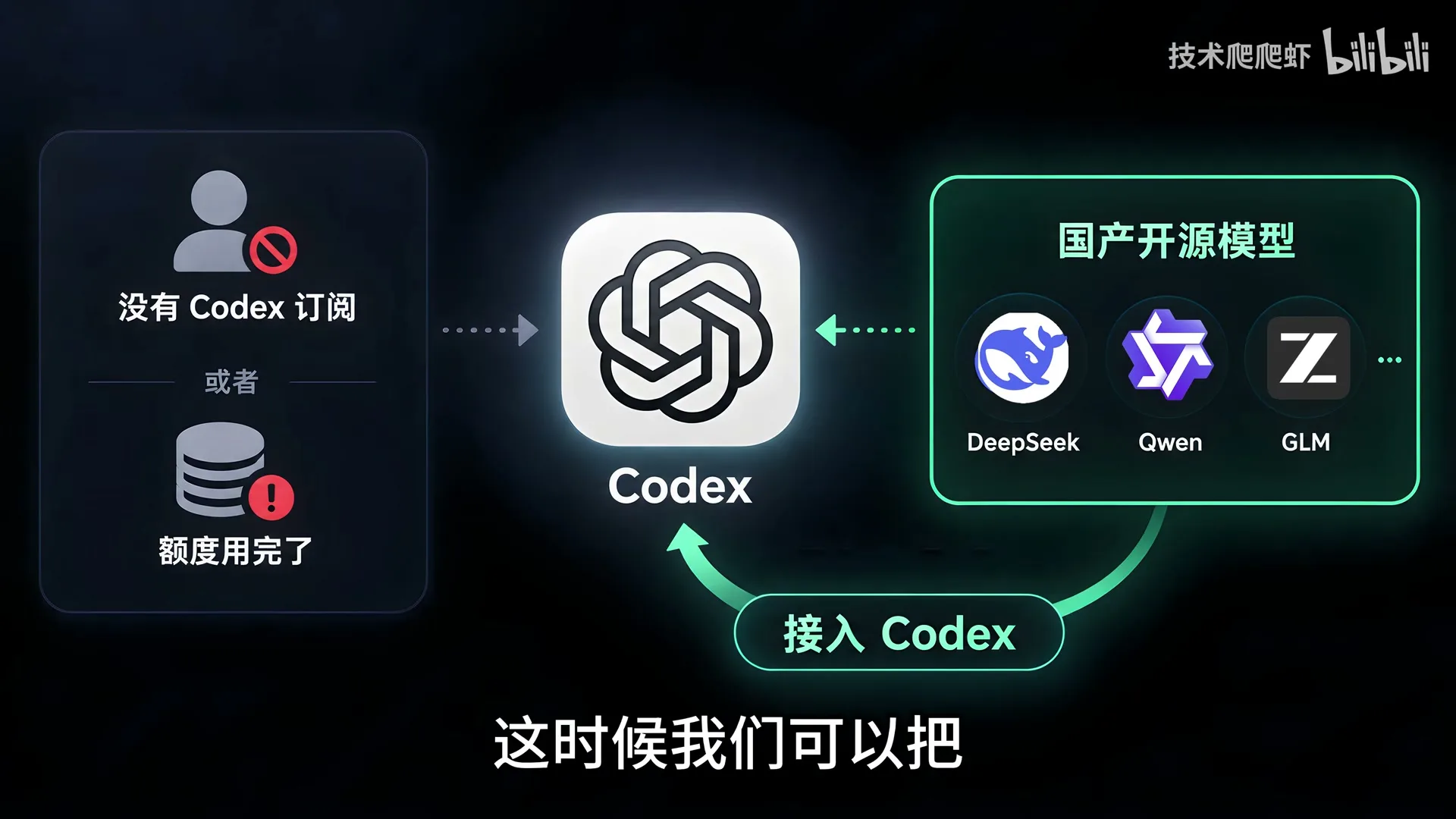
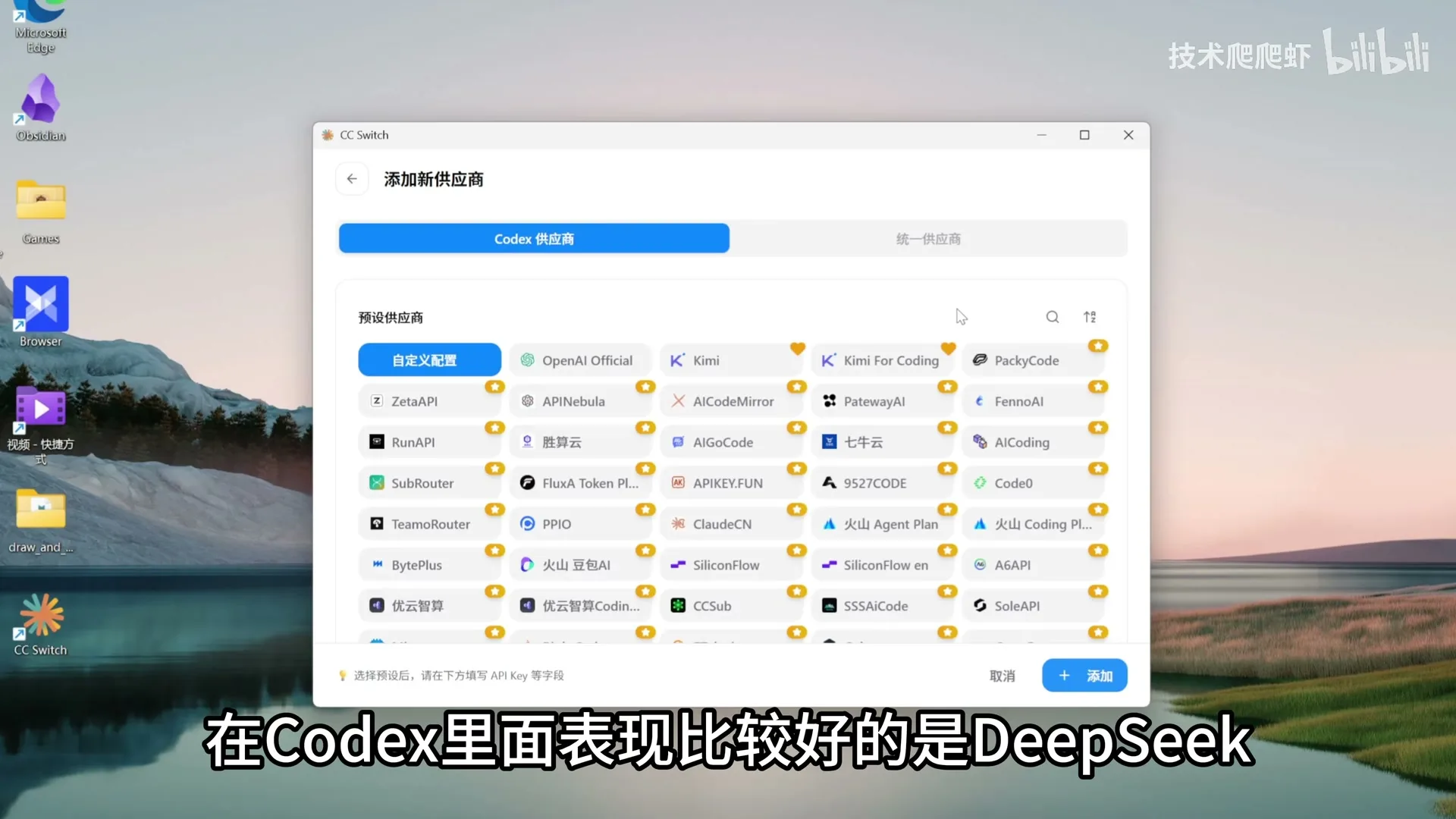
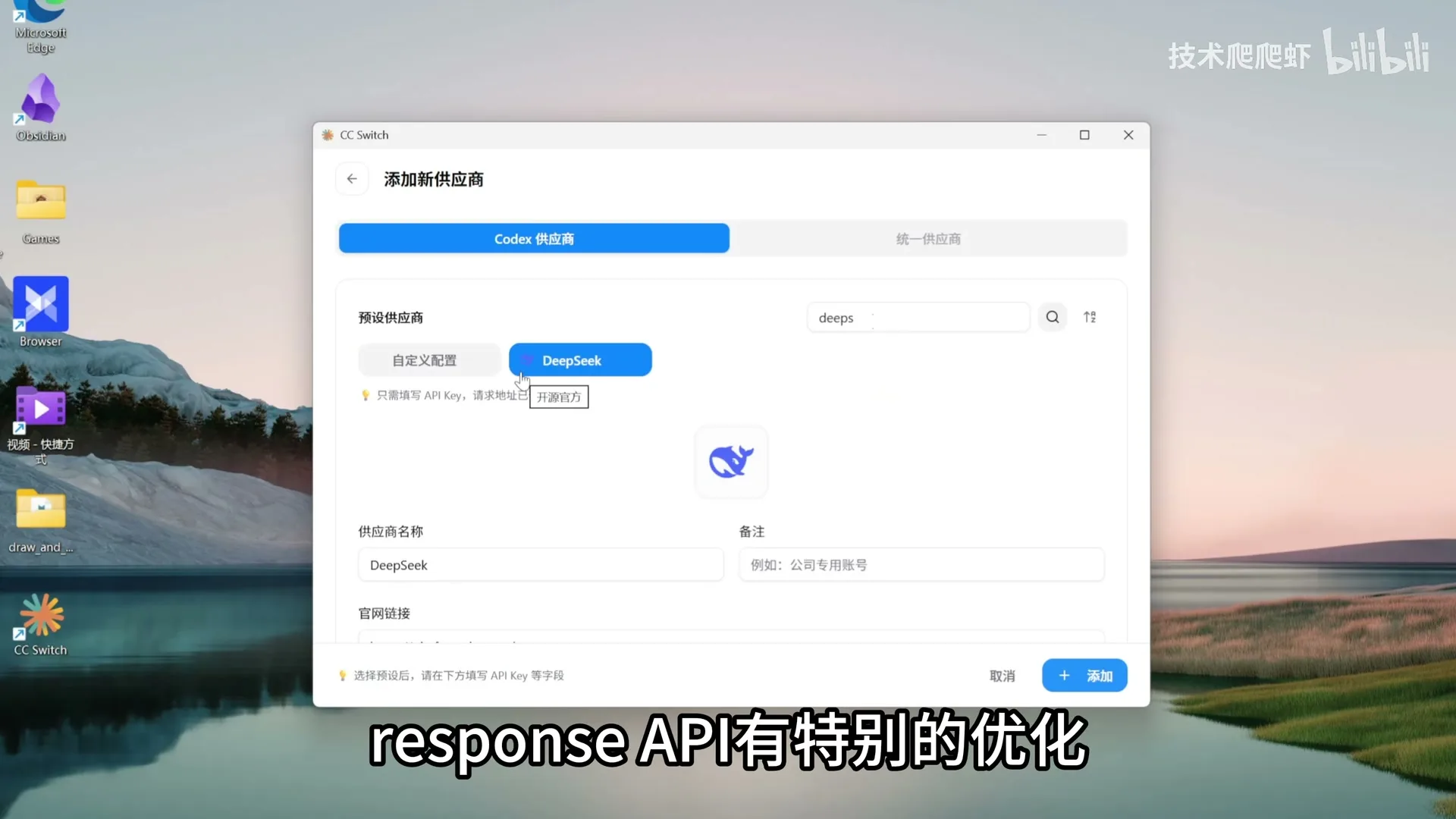
如果没有 Codex 订阅或额度用完,可使用 CC Switch 接入国产模型(DeepSeek 对 OpenAI Response API 有特别优化)。 教程步骤:
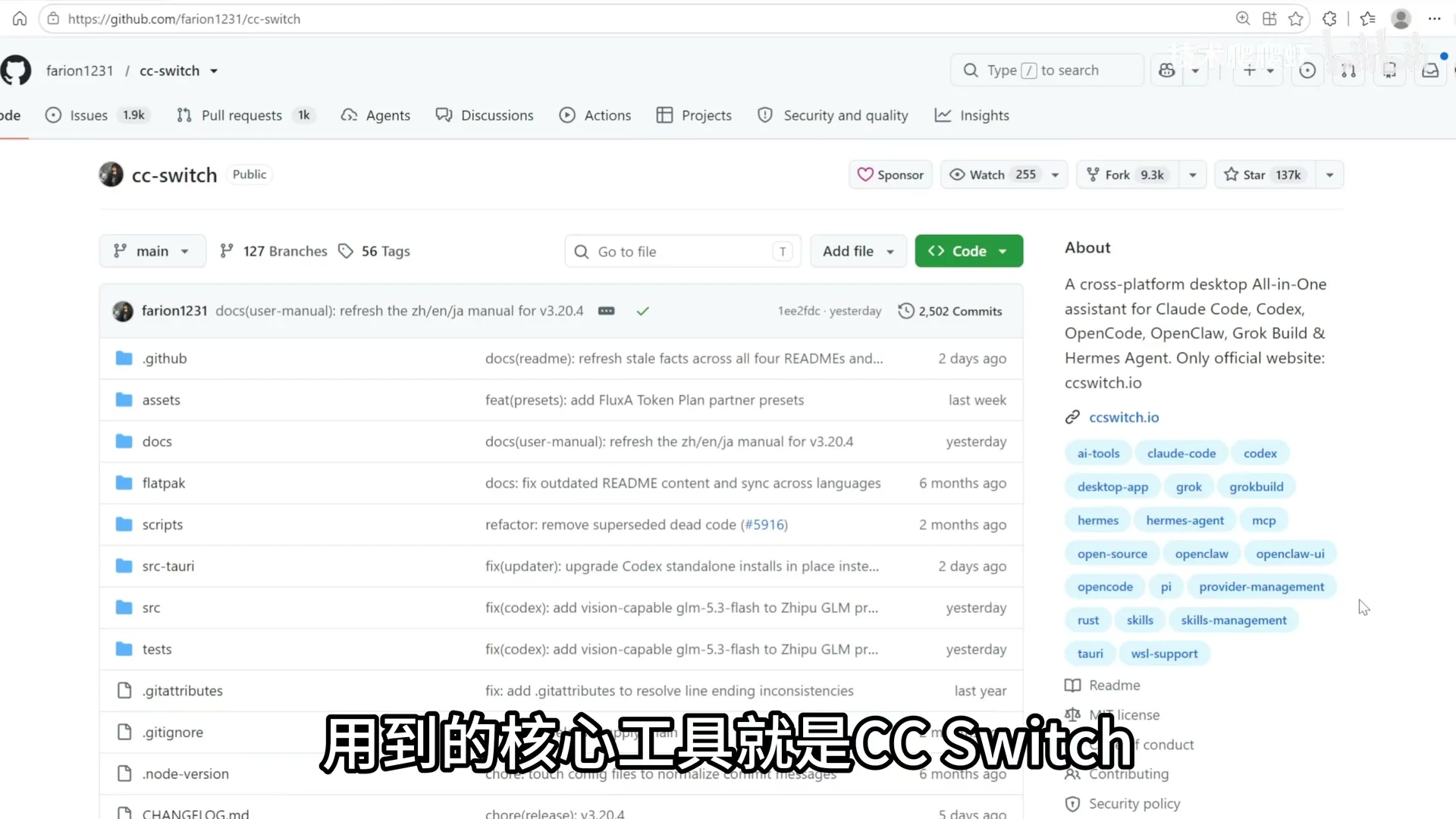
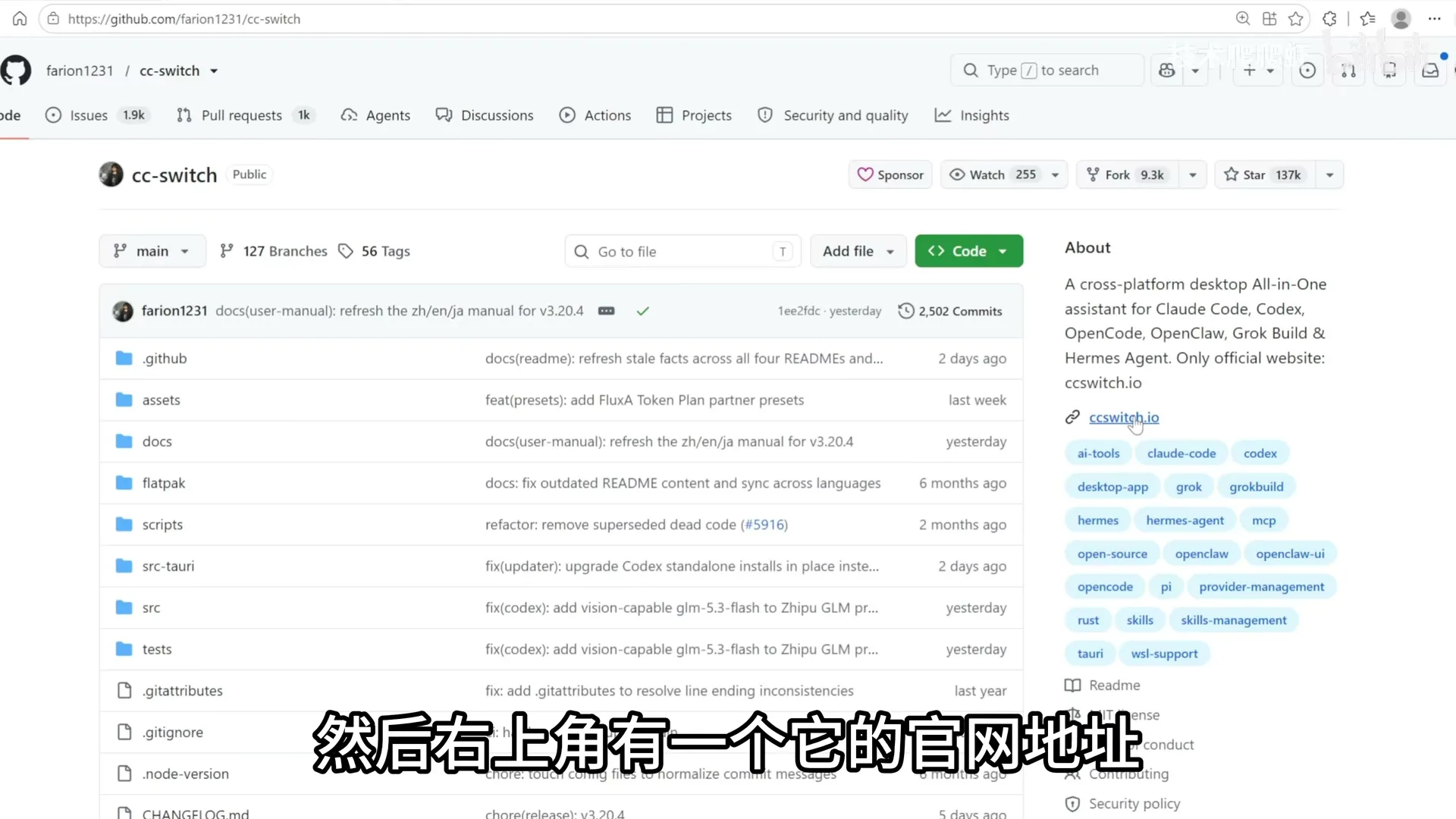
- 在 CC Switch 的 GitHub 首页点击右上角官网地址。
- 下载安装后,在顶部找到 Codex,点击加号,选择 DeepSeek。
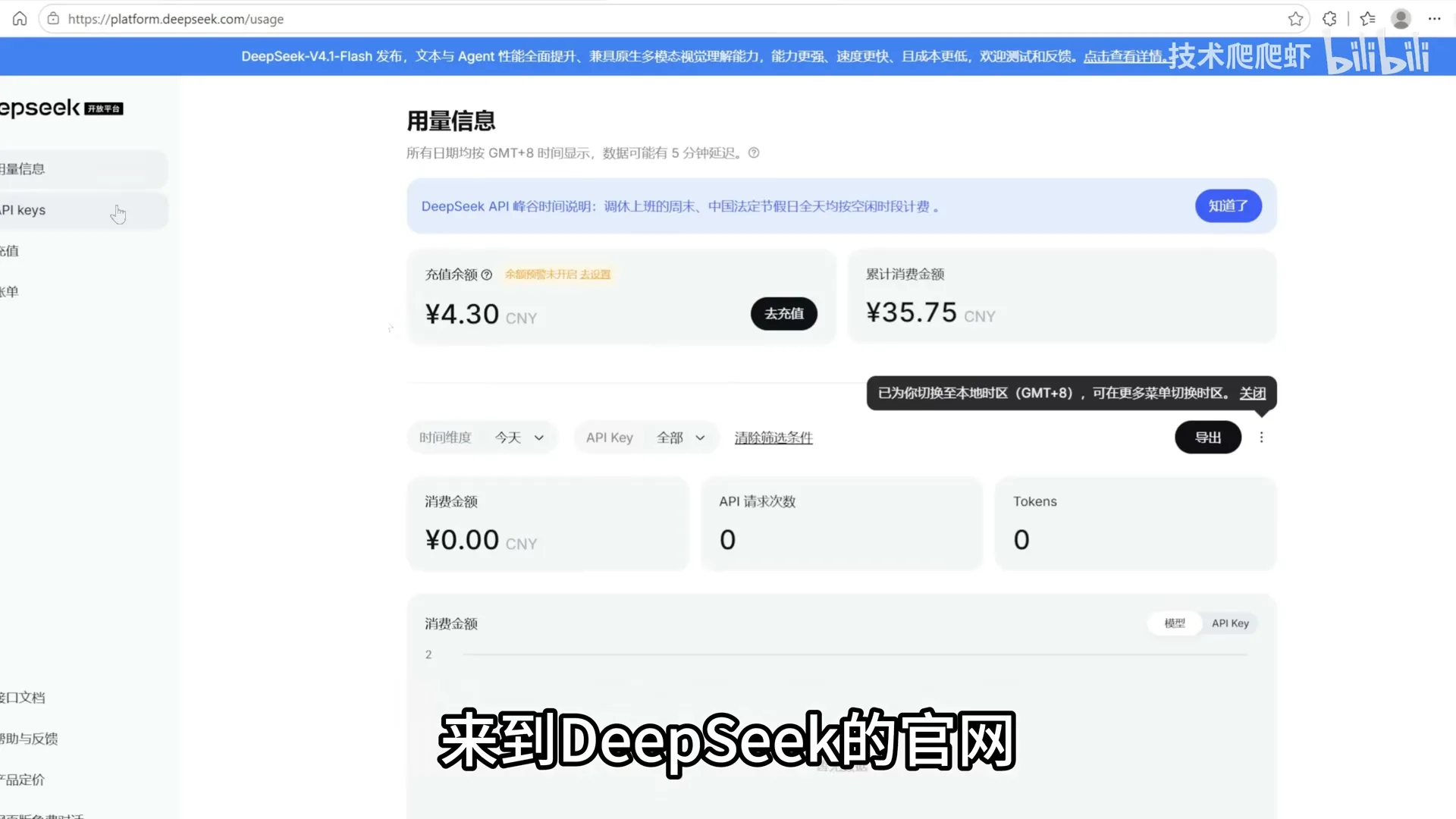
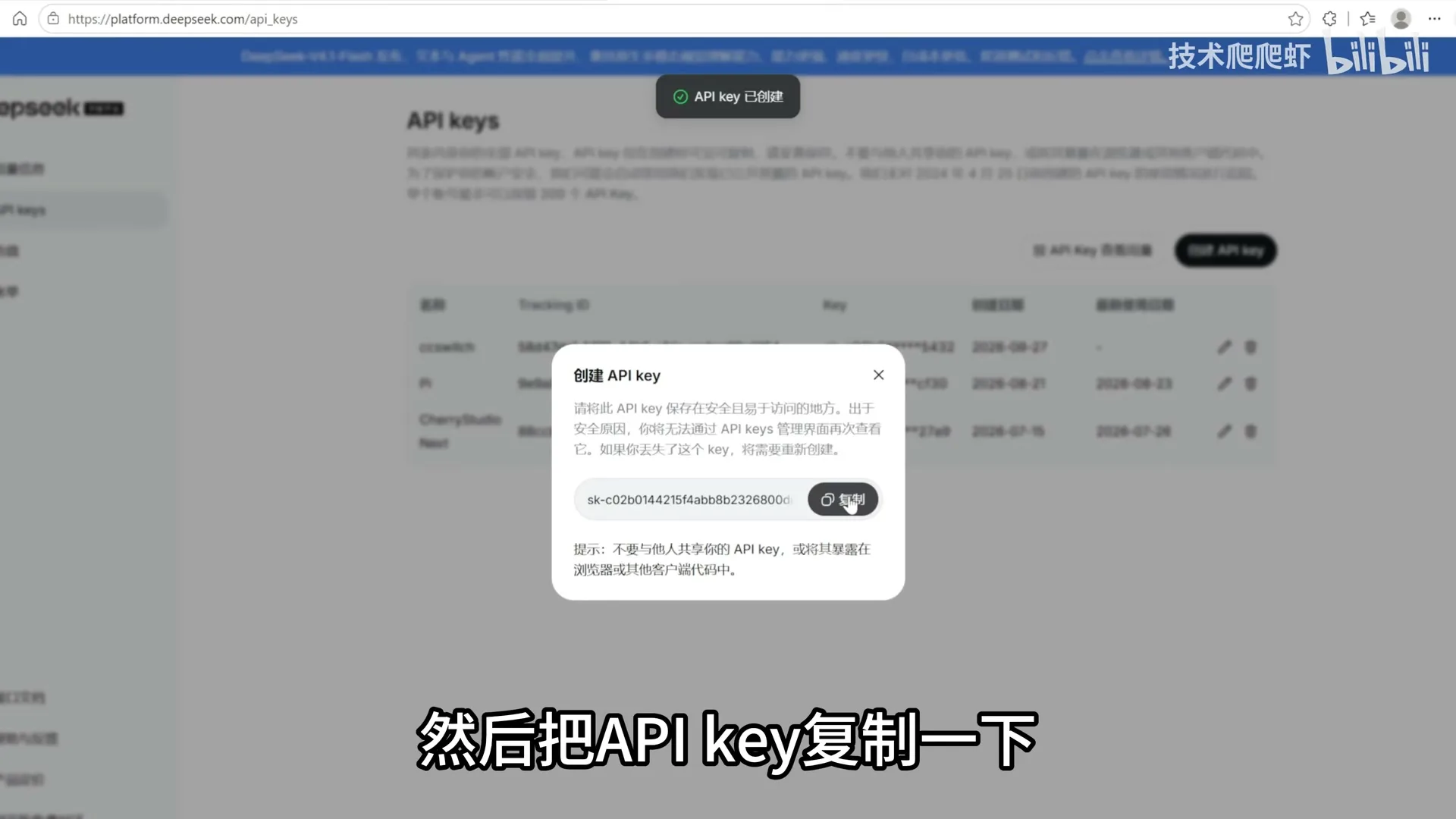
- 前往 DeepSeek 官网,创建并复制 API Key。
- 将 API Key 填入 CC Switch,点击添加,启用 DeepSeek 模型。
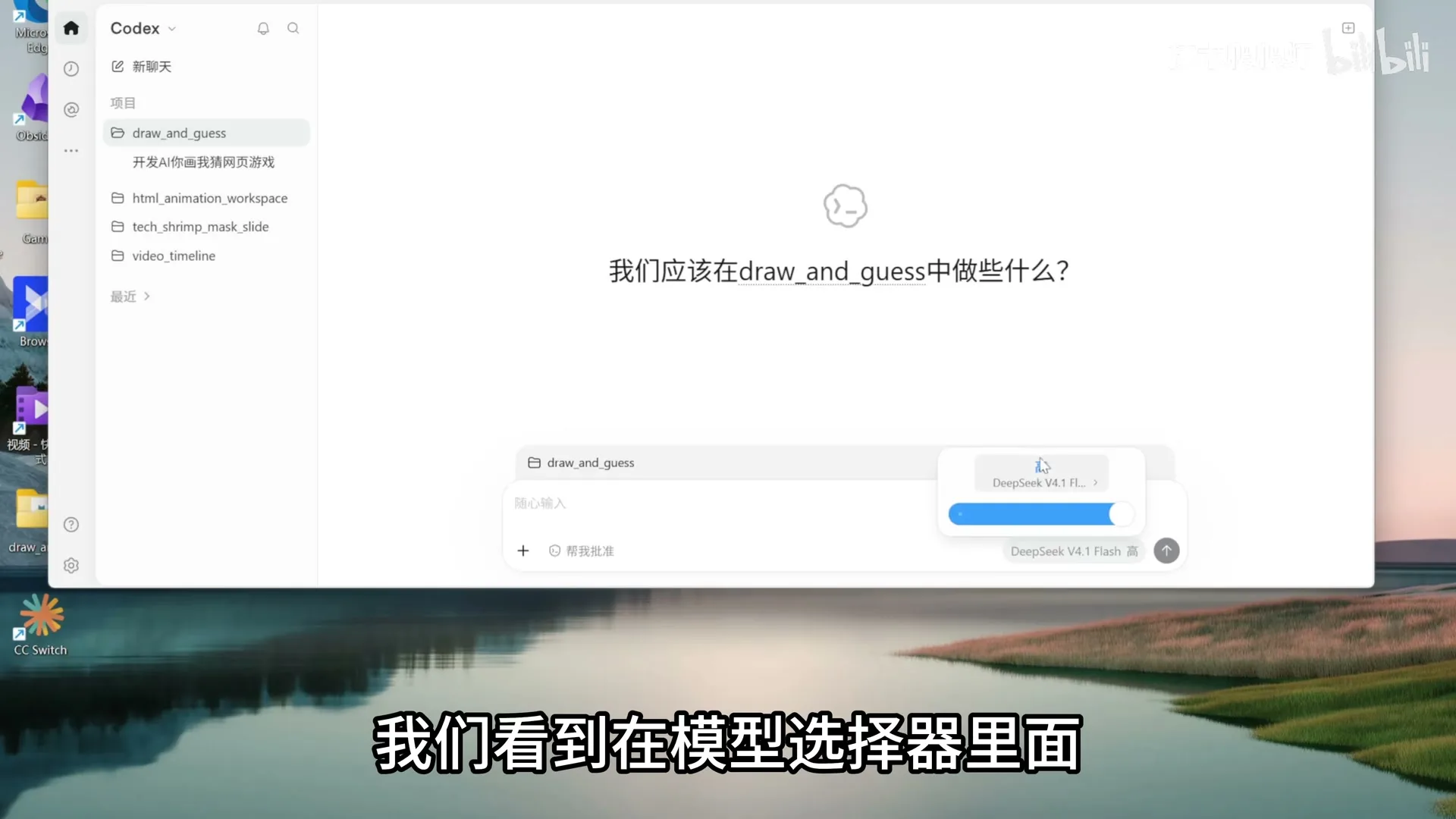
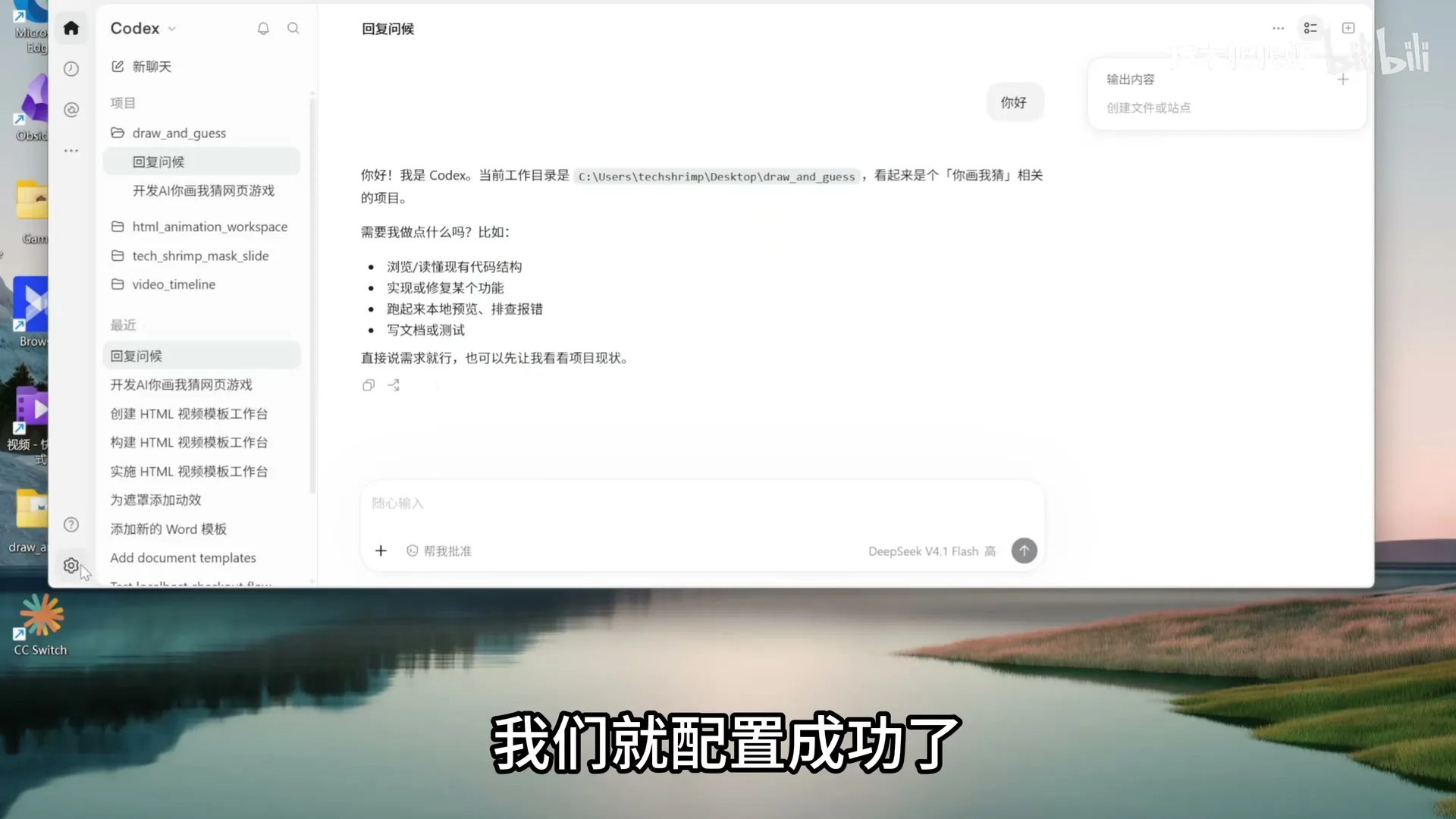
- 退出并重启 Codex,在模型选择器中即可选择 DeepSeek 模型。
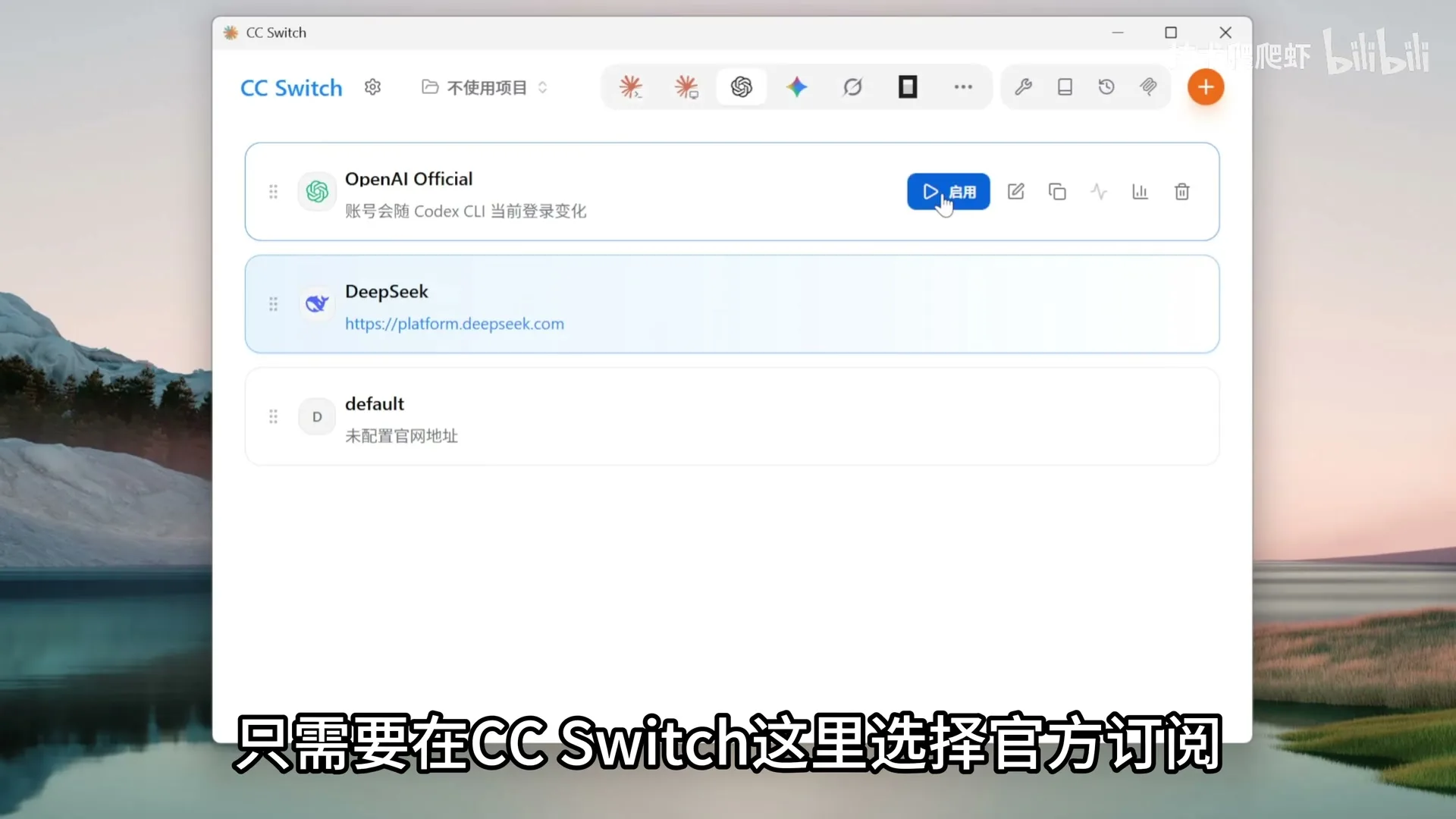
- 如需切回官方,在 CC Switch 选择官方订阅并启用,重启 Codex 即可。
Codex 近期主要更新盘点 · 14:51
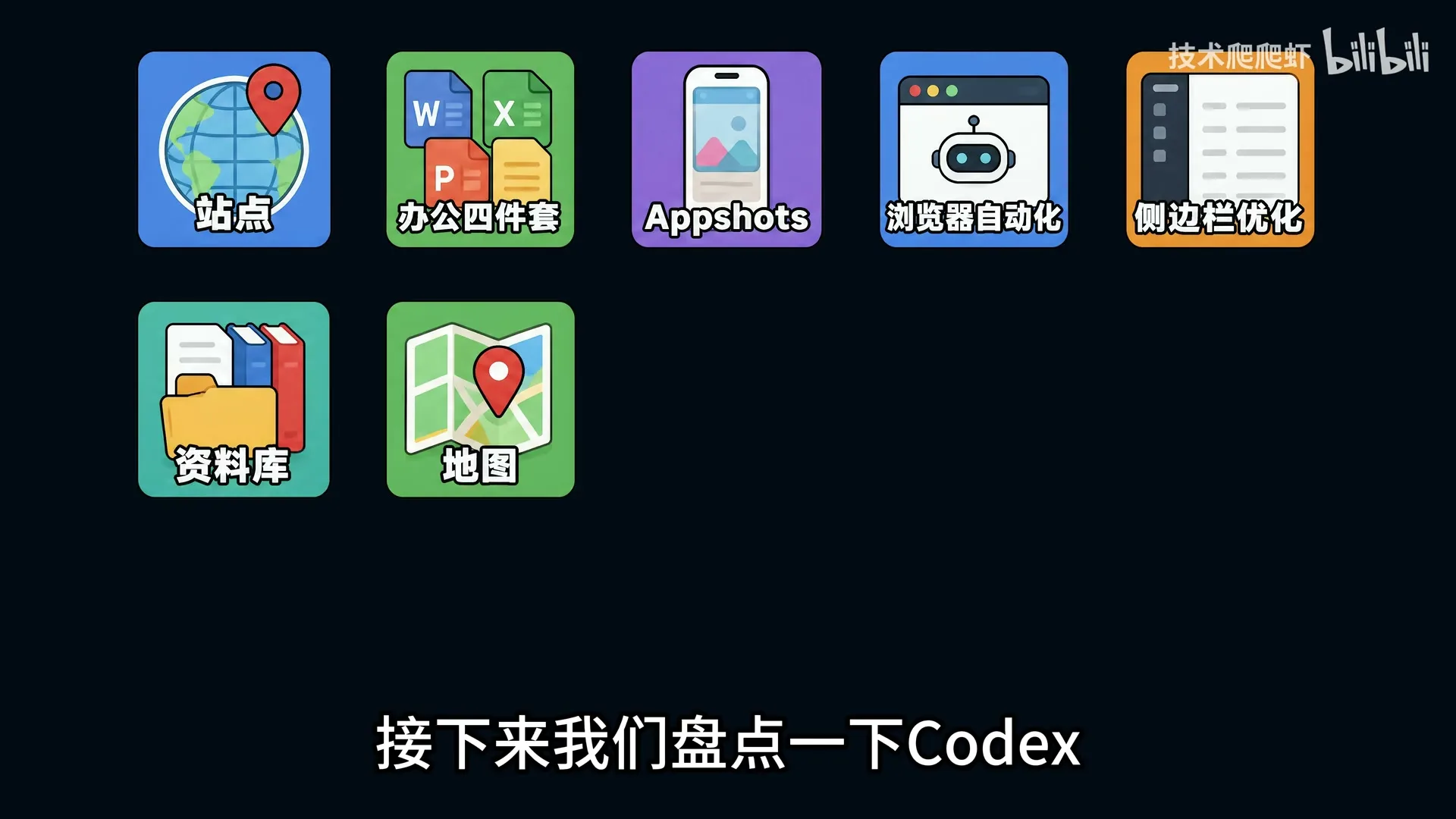
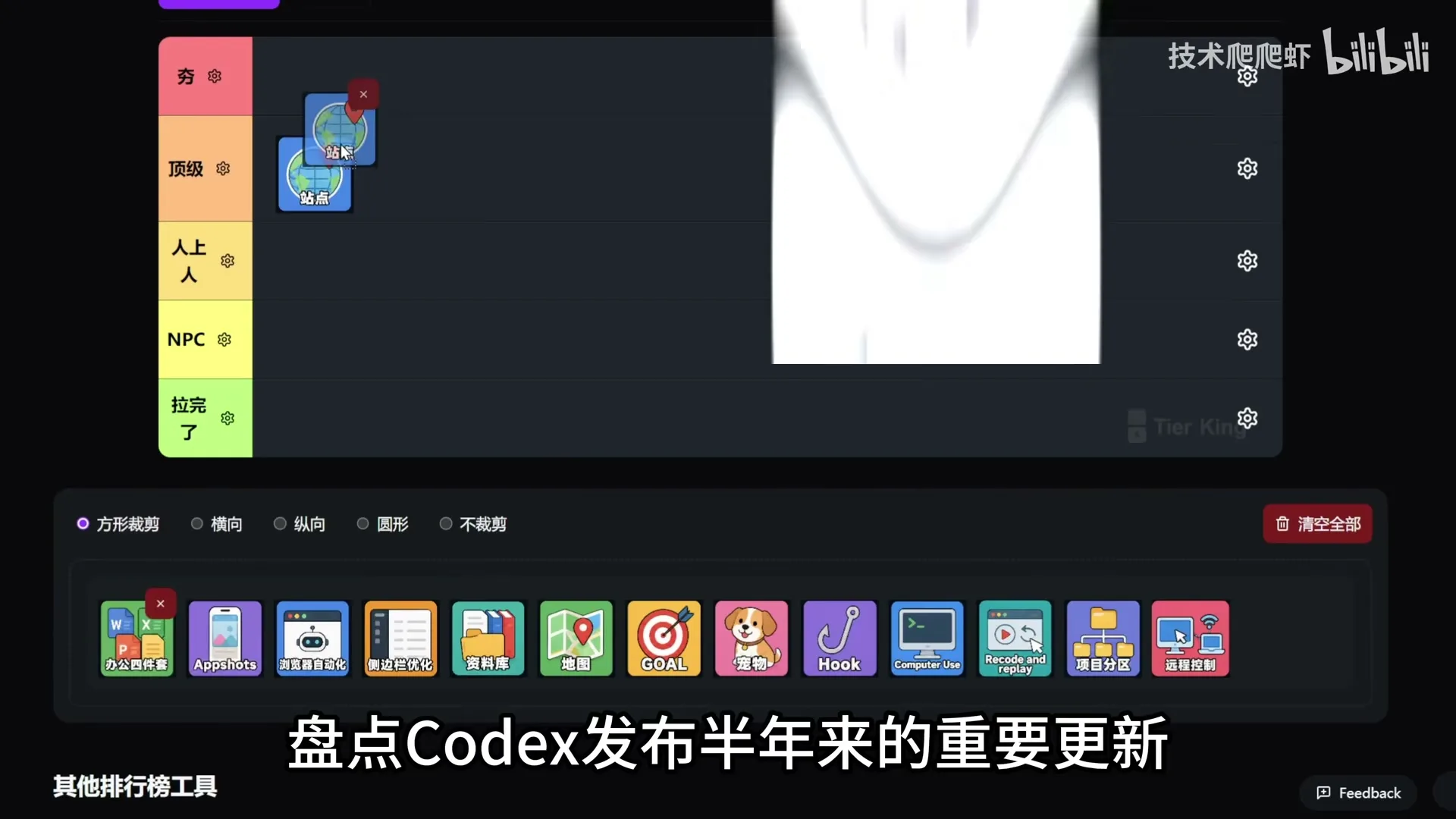
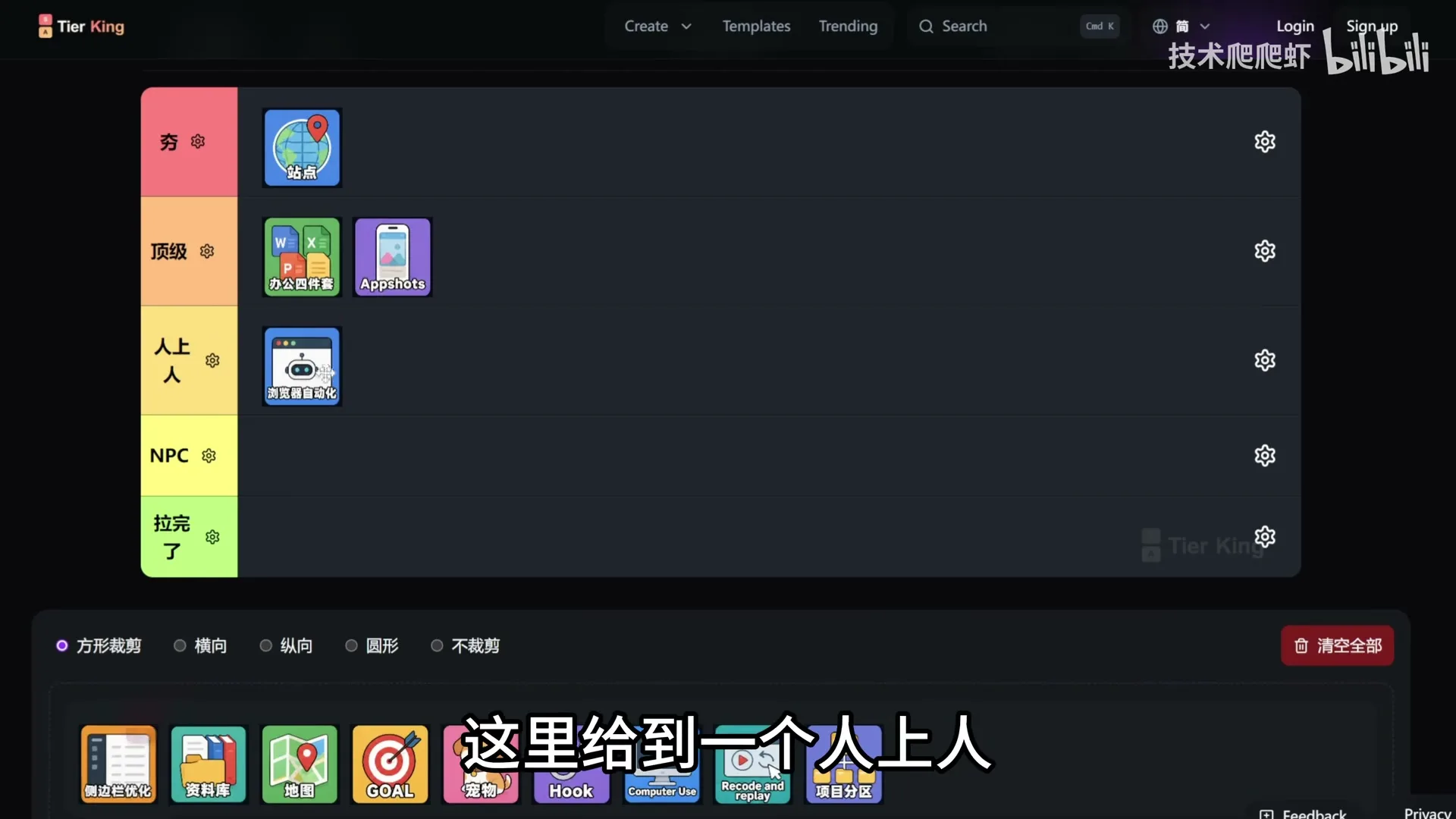
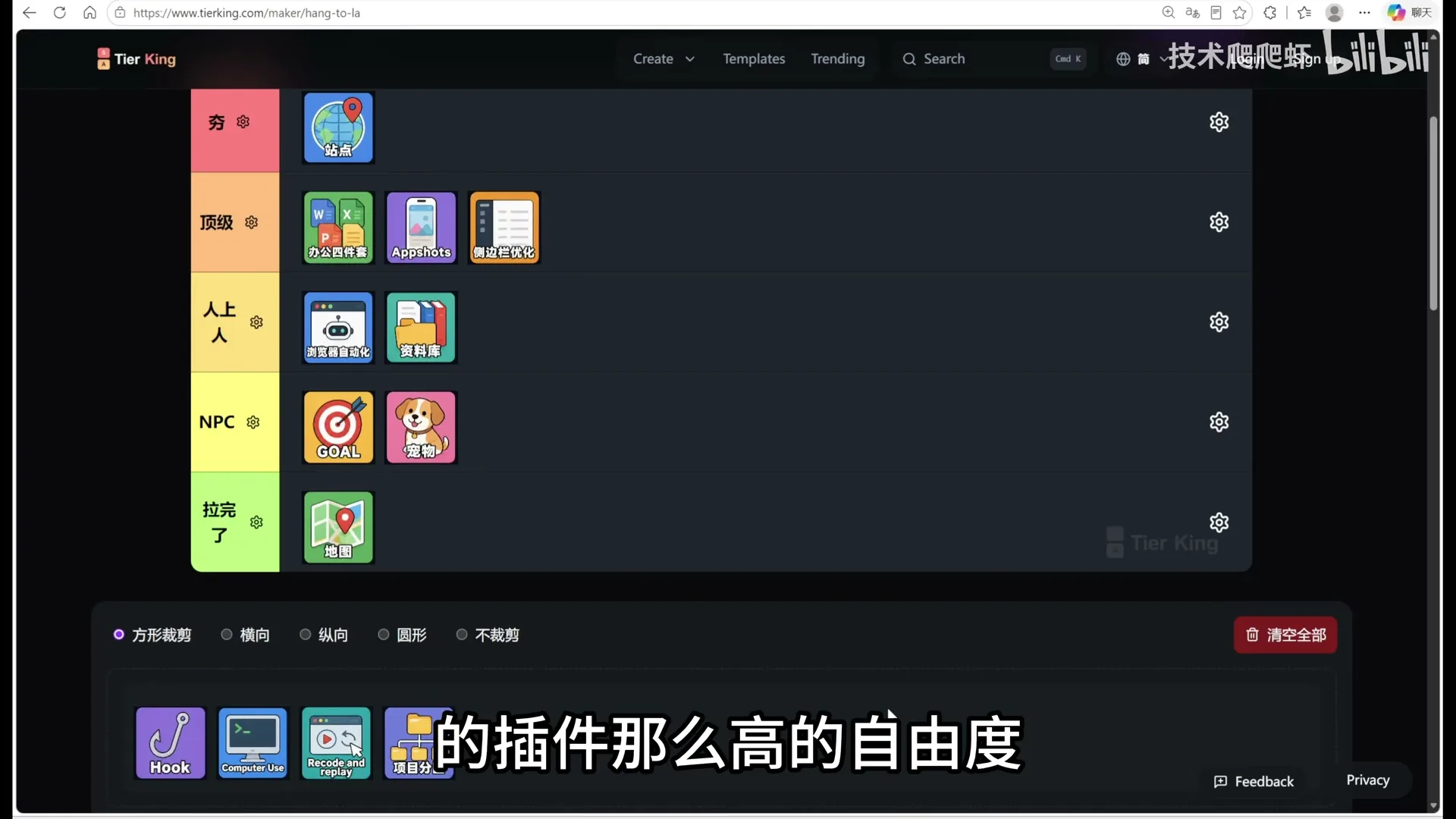
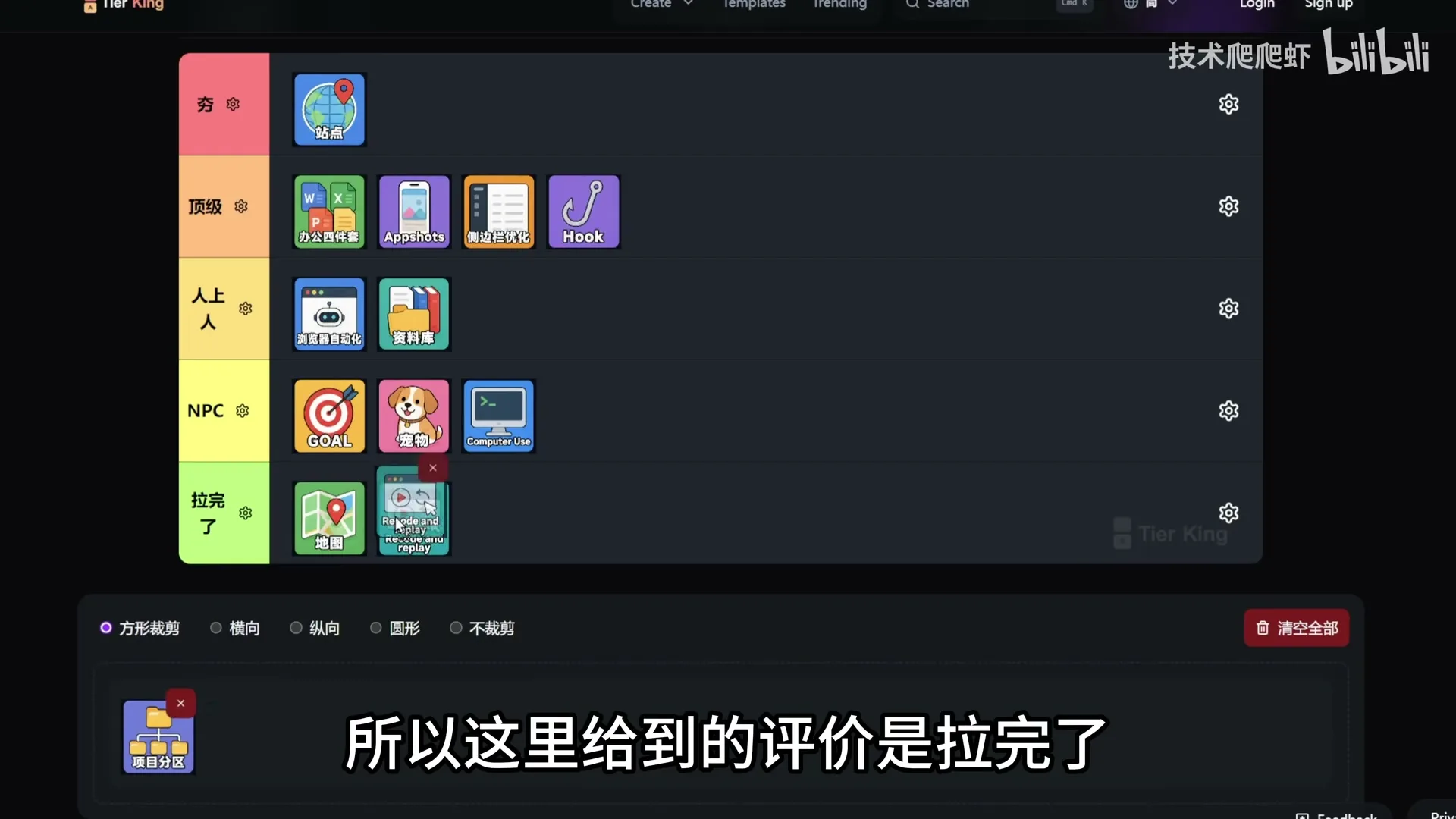
1. 站点功能 (Sites) · 14:58
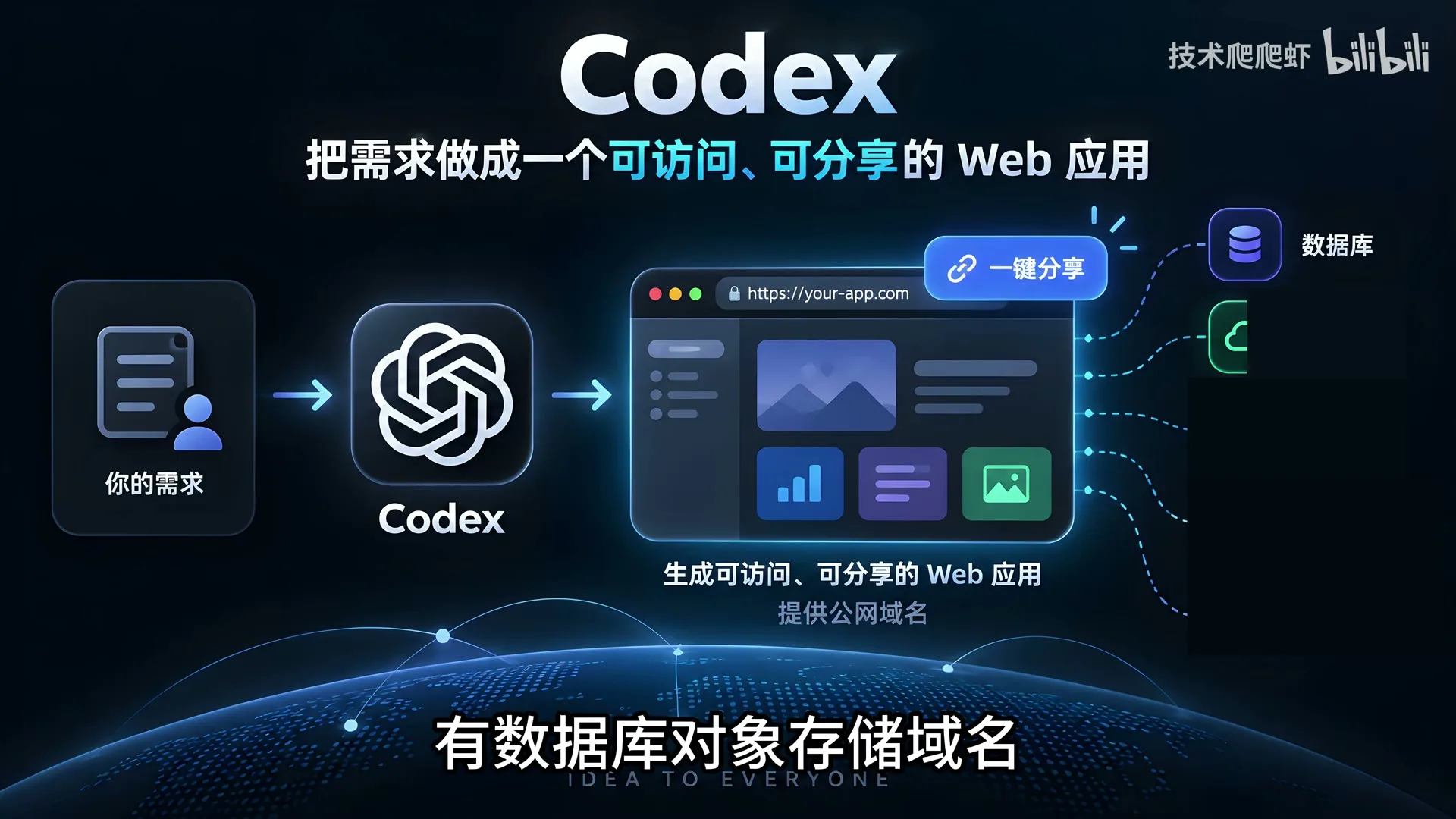
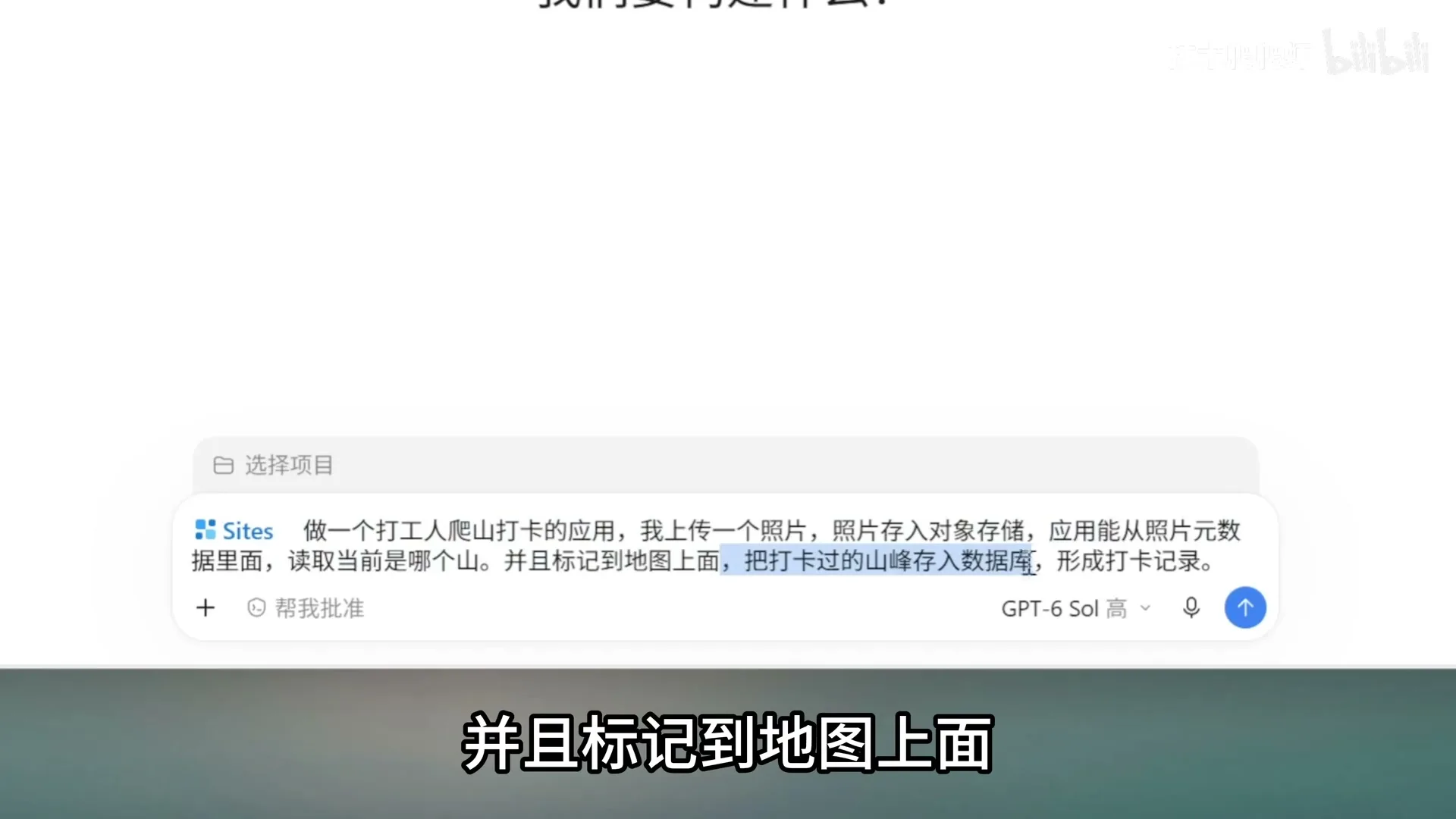
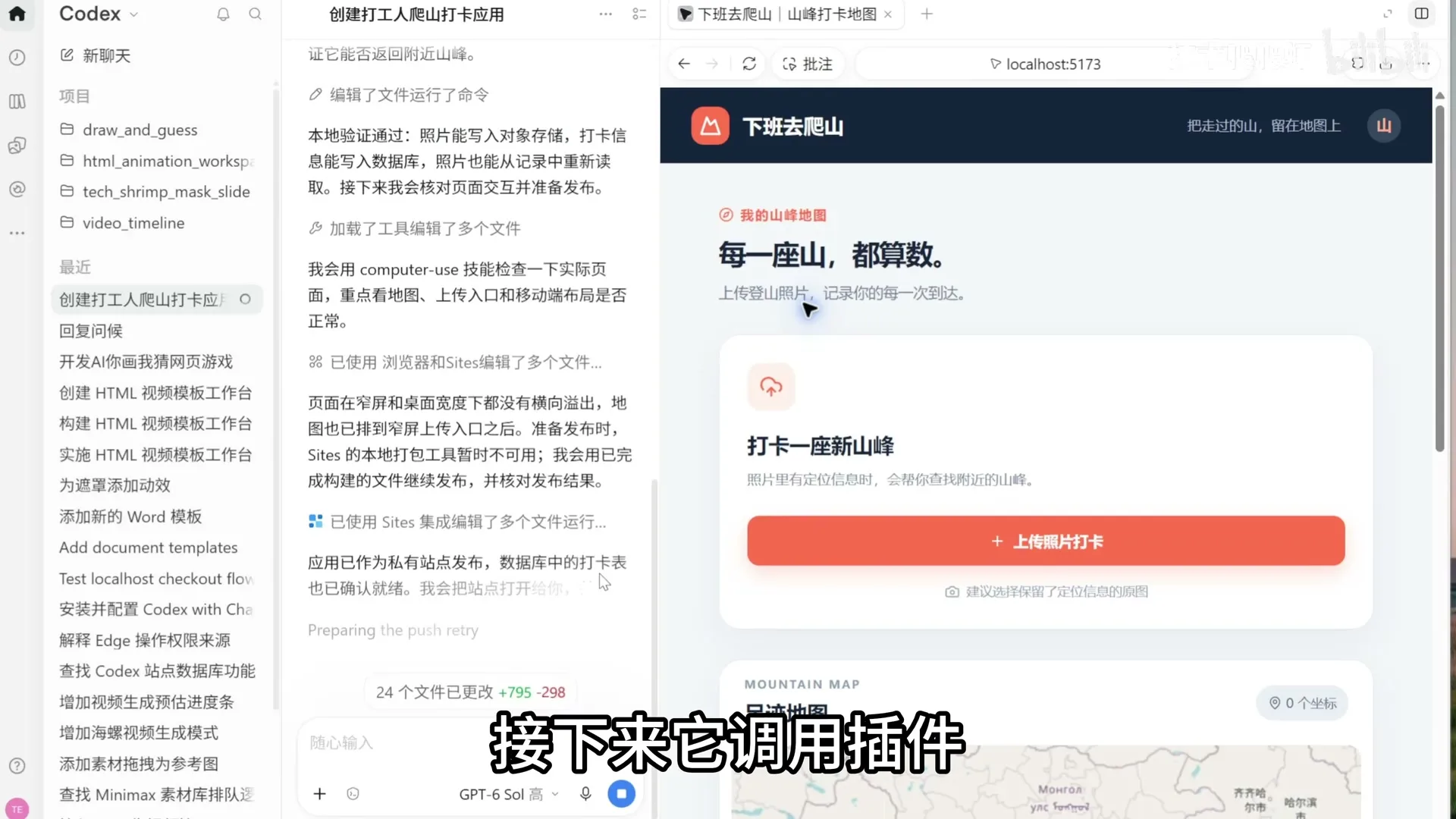
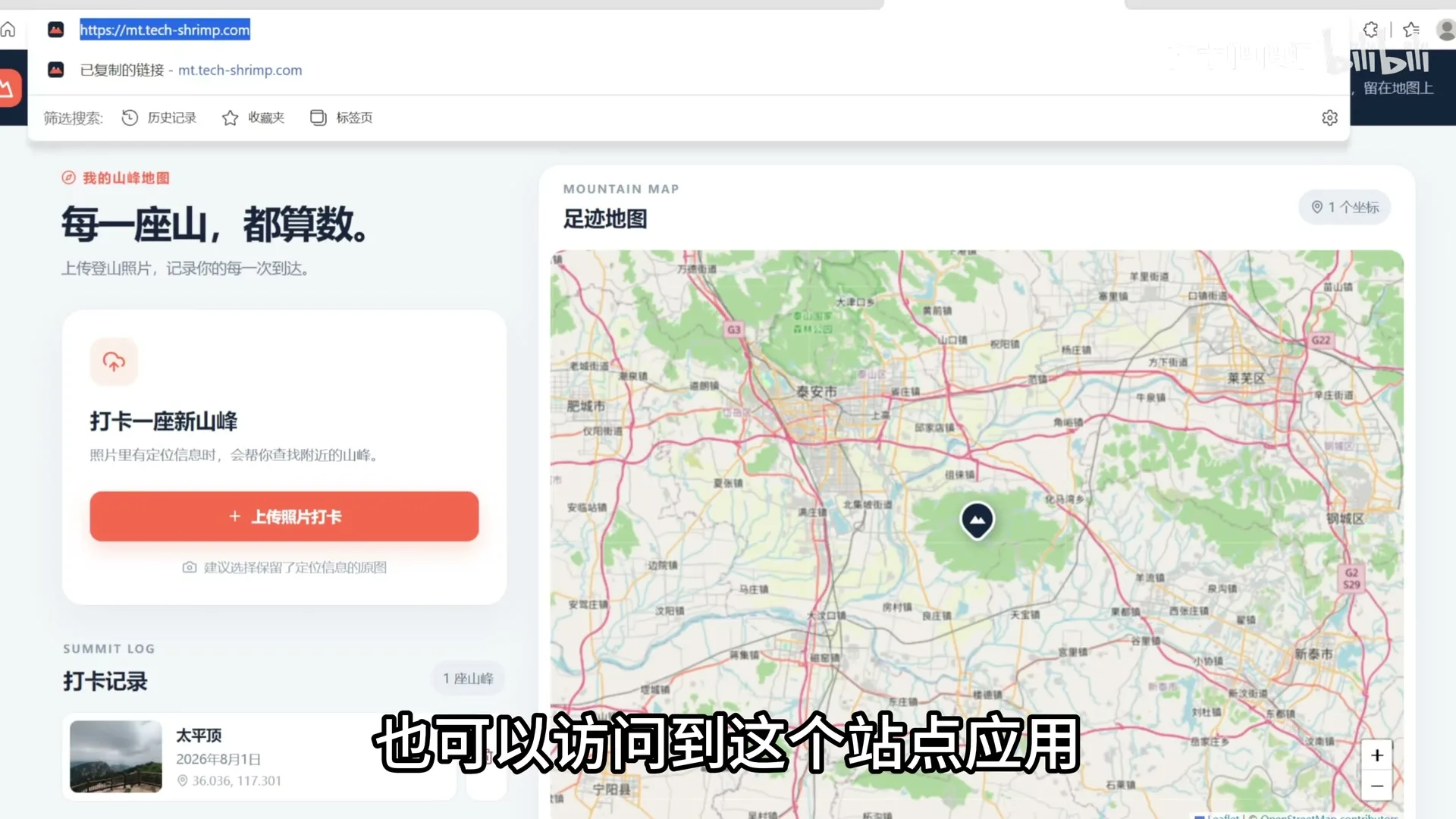
Codex 可直接将需求做成可访问、可分享的外部 Web 应用,提供公网域名,包含前后端、数据库、对象存储等全套功能。 实战测试:制作“打工人爬山打卡应用”。
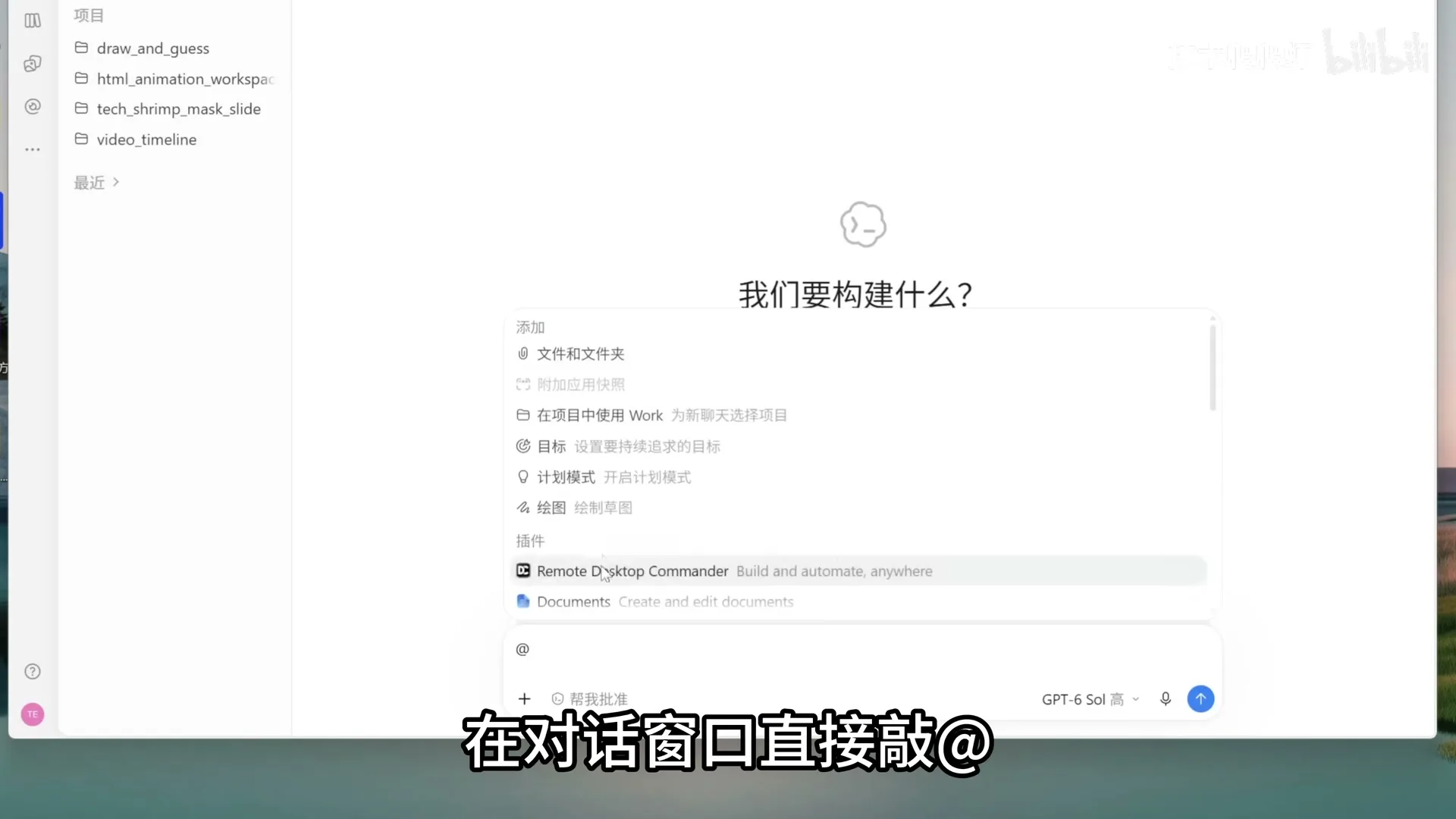
- 在对话框敲
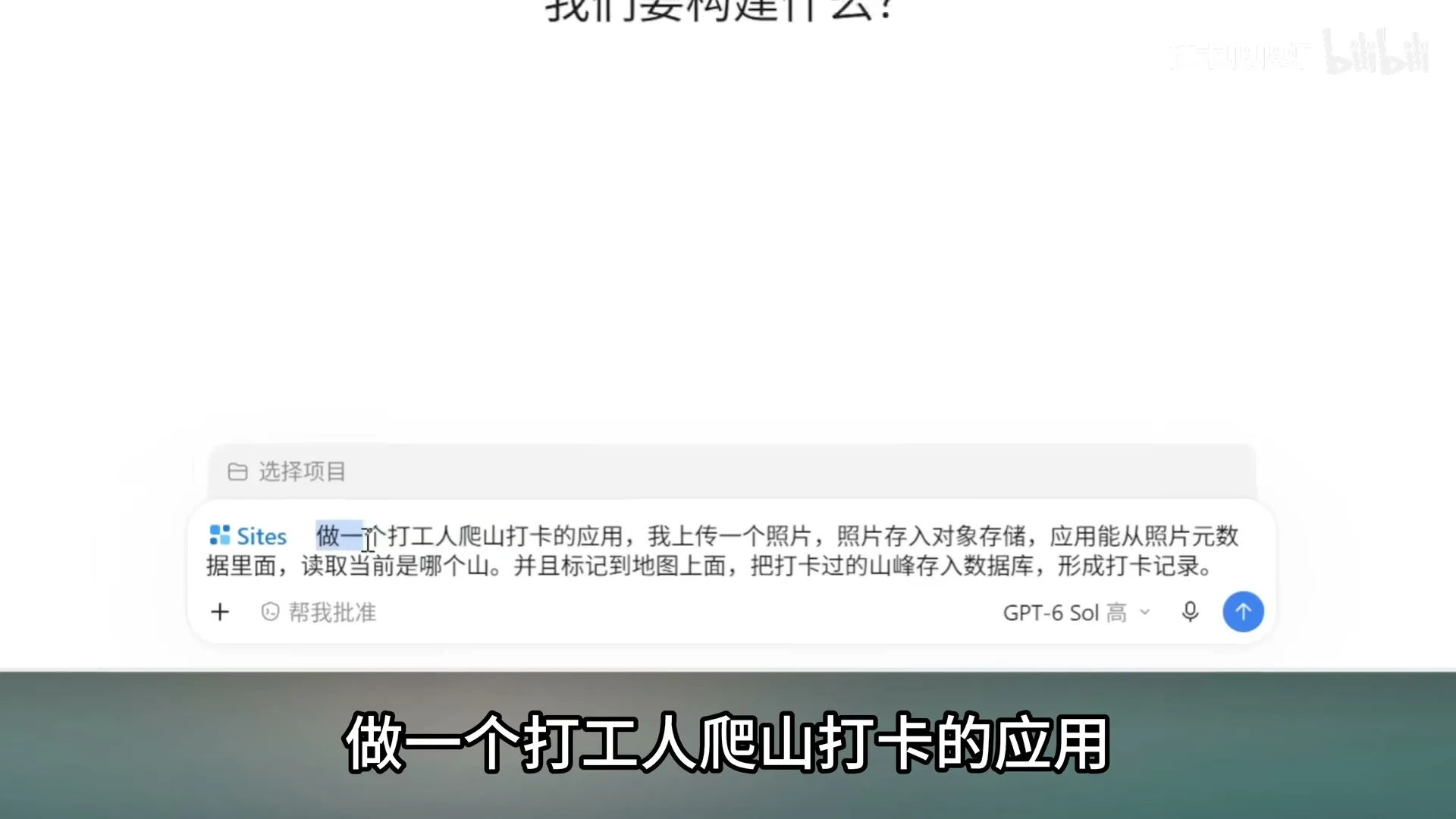
@,选择Sites插件。 - 输入指令:上传照片存入对象存储,读取照片原数据坐标定位山峰并标记在地图上,存入数据库形成打卡记录。
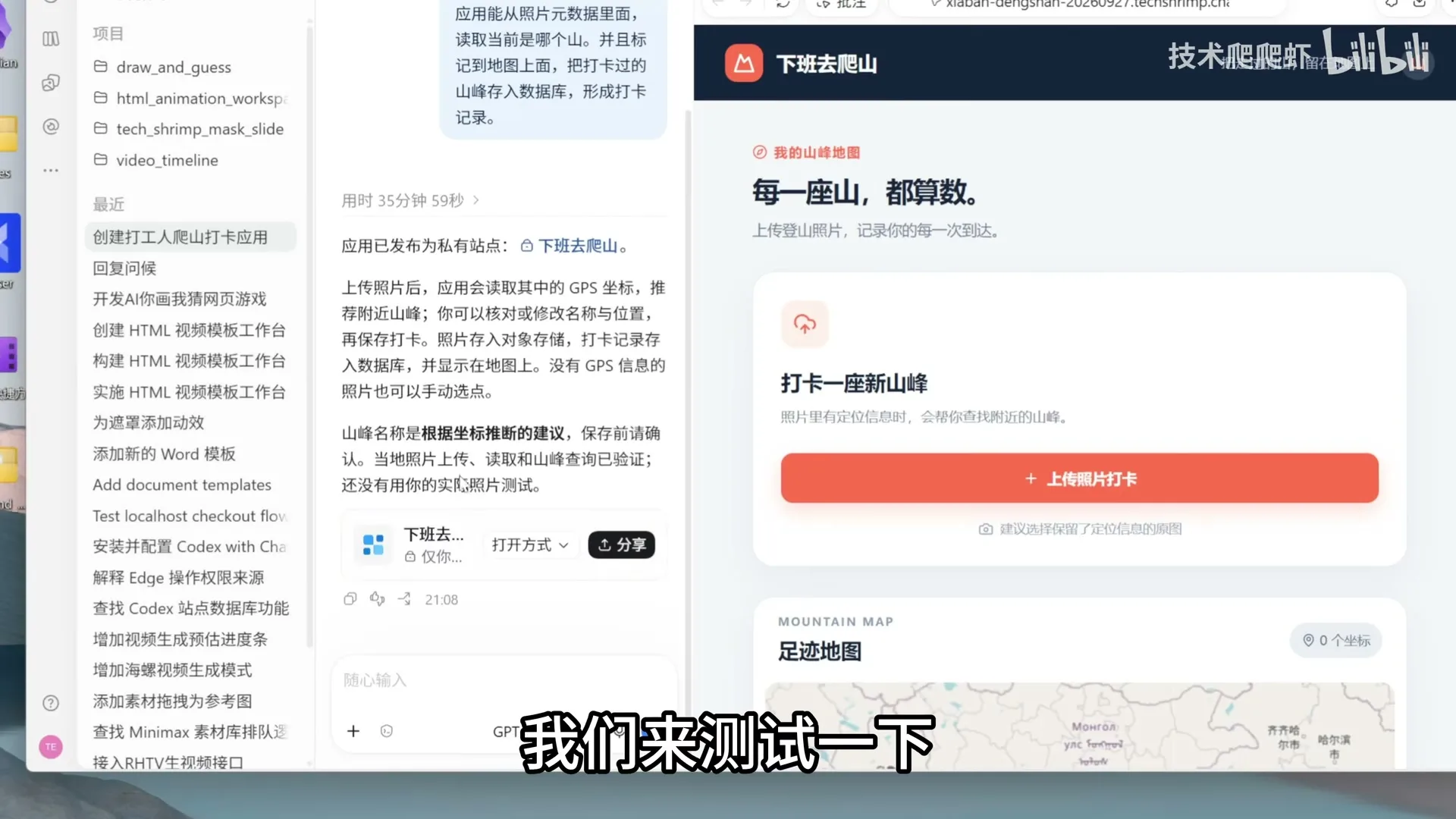
- Codex 规划架构、本地编码并调用插件部署到云端,交付站点链接。
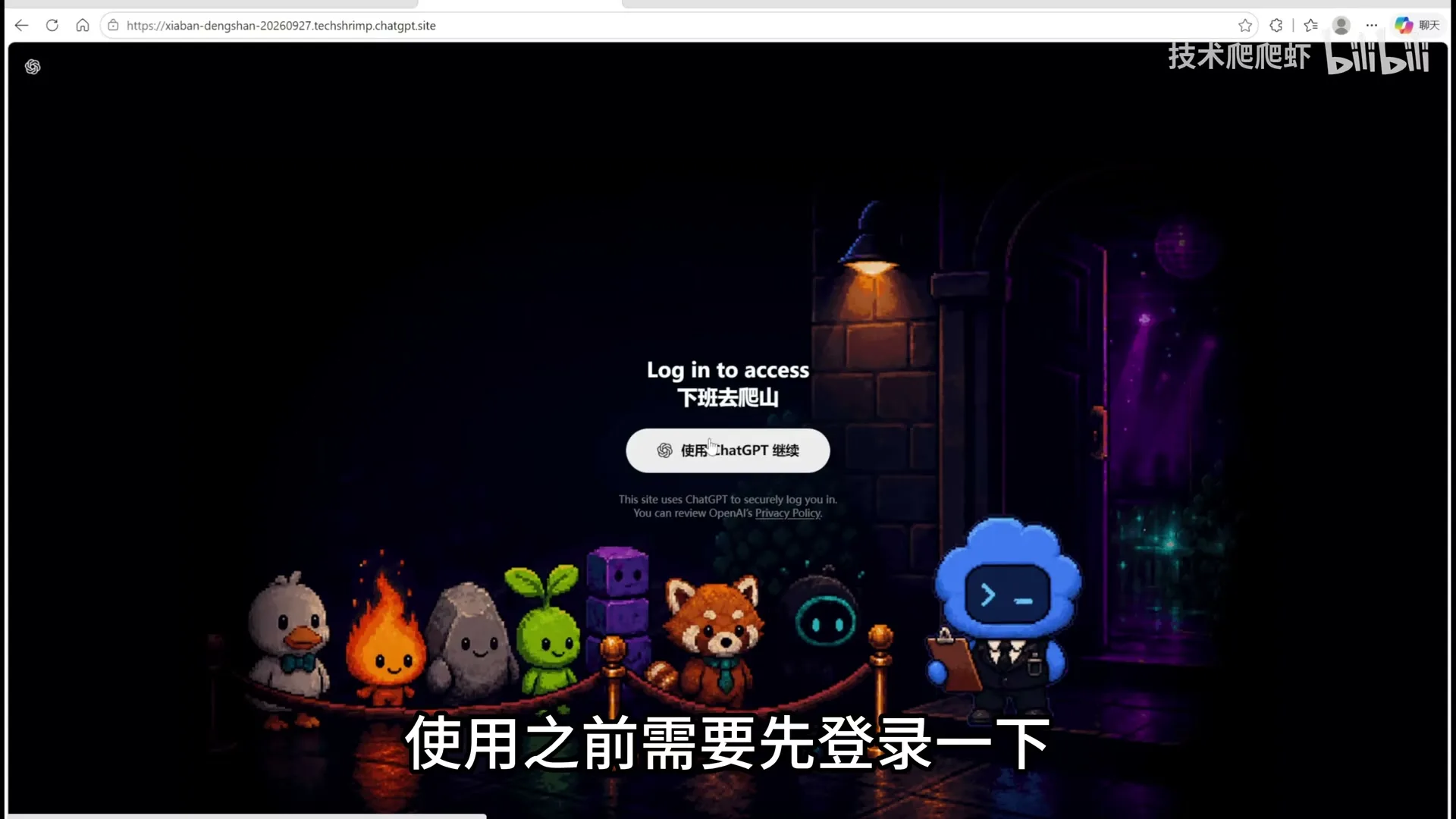
- 登录后即可访问公网域名,测试上传照片打卡功能。
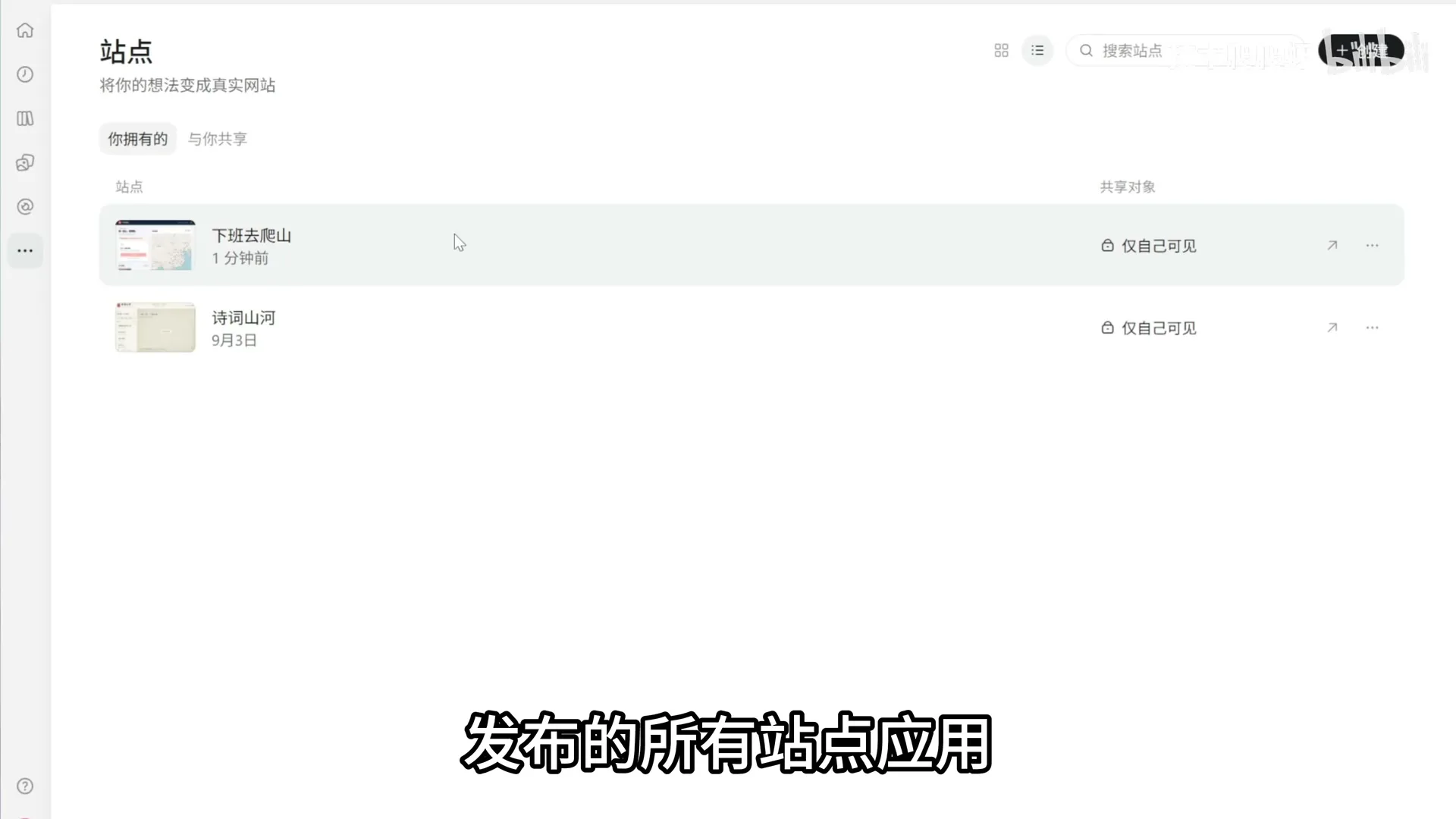
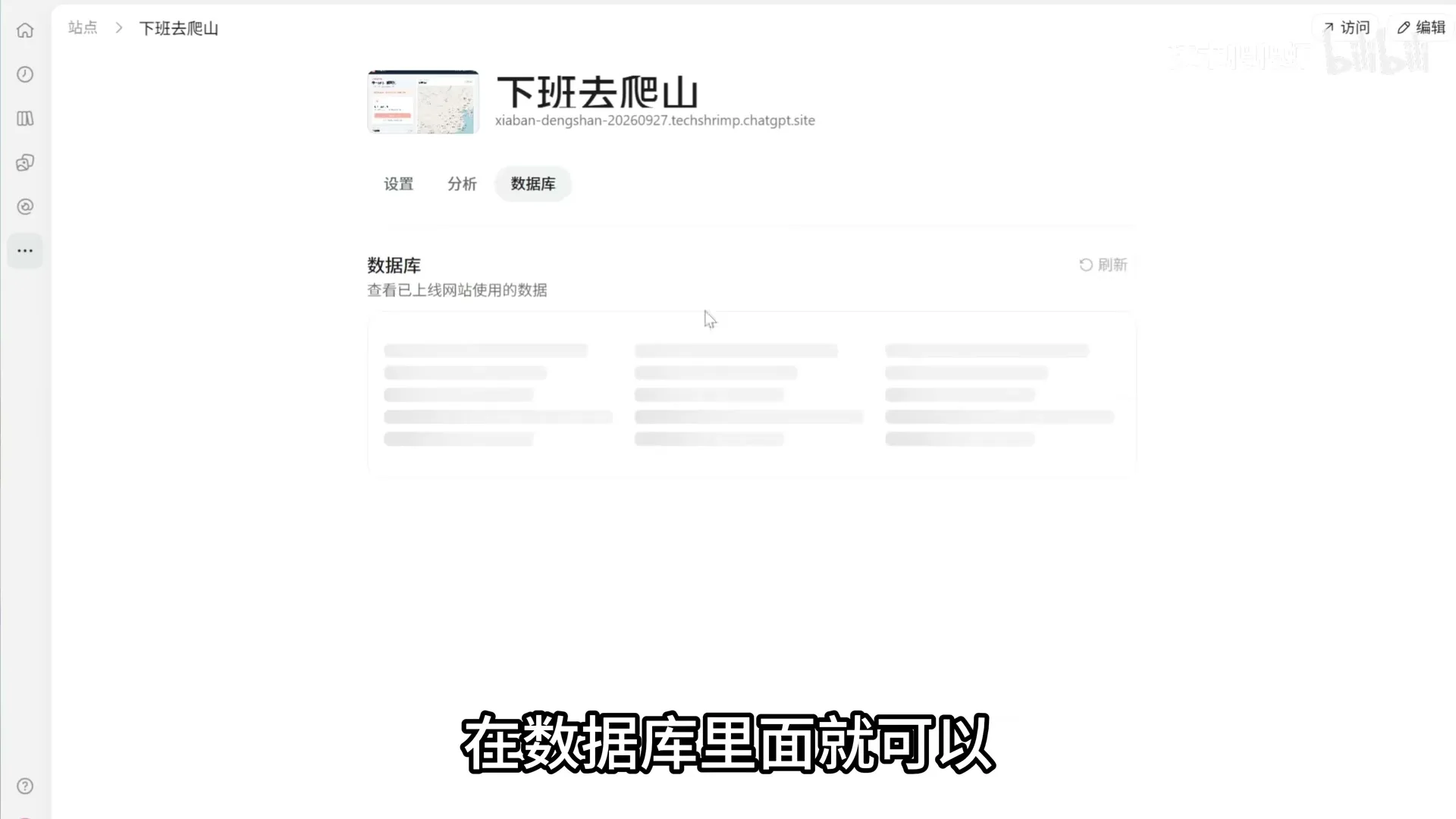
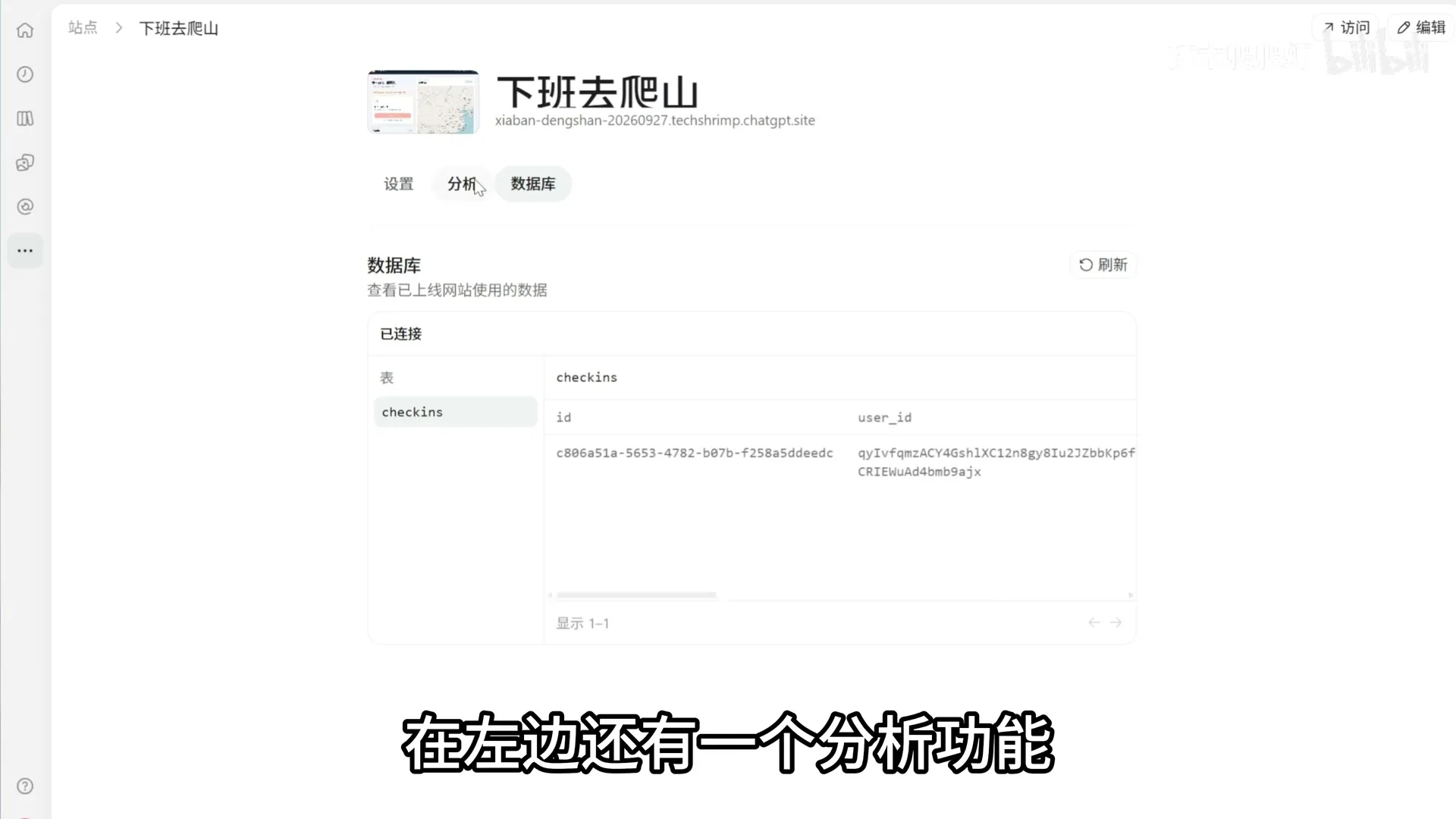
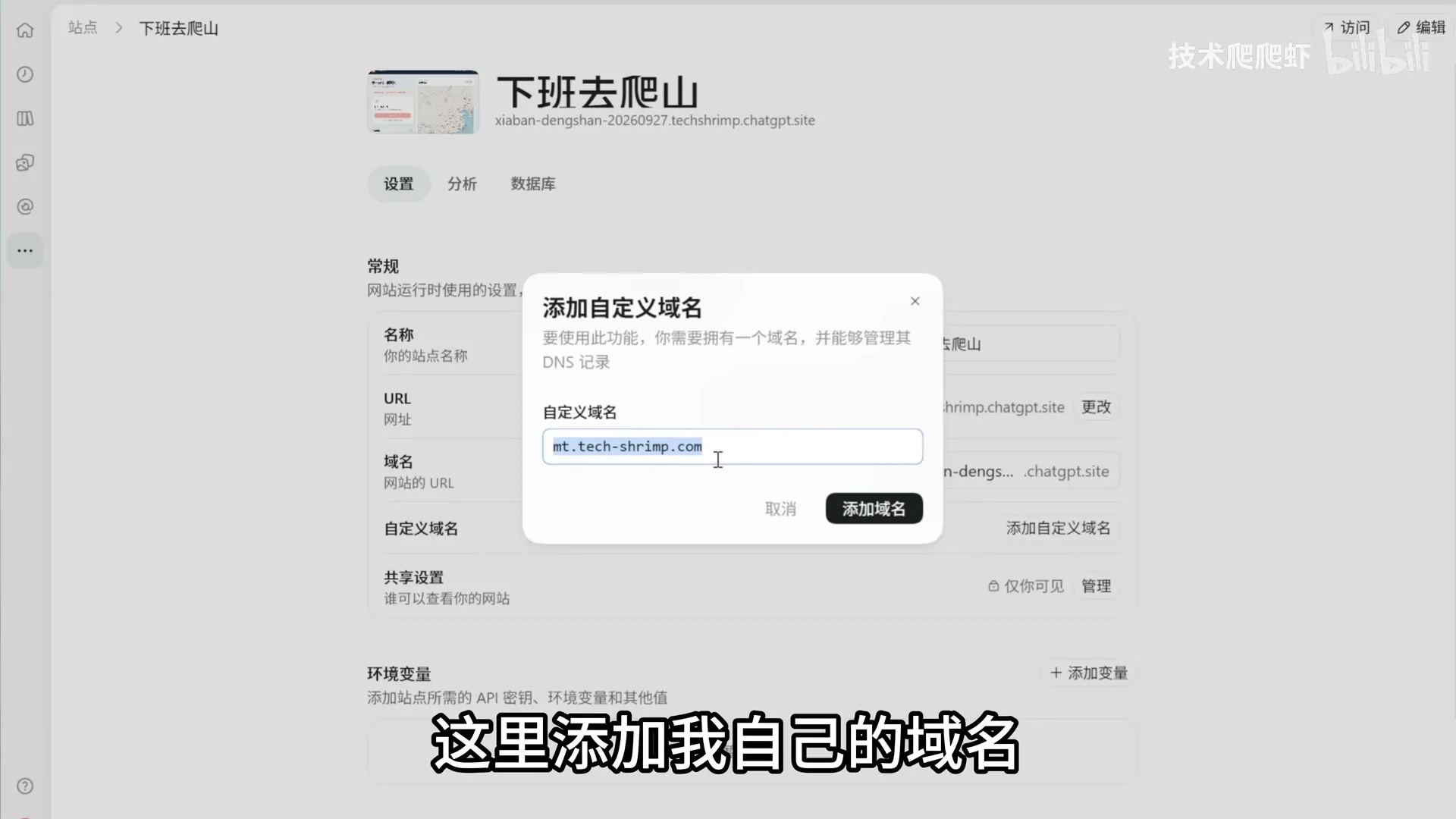
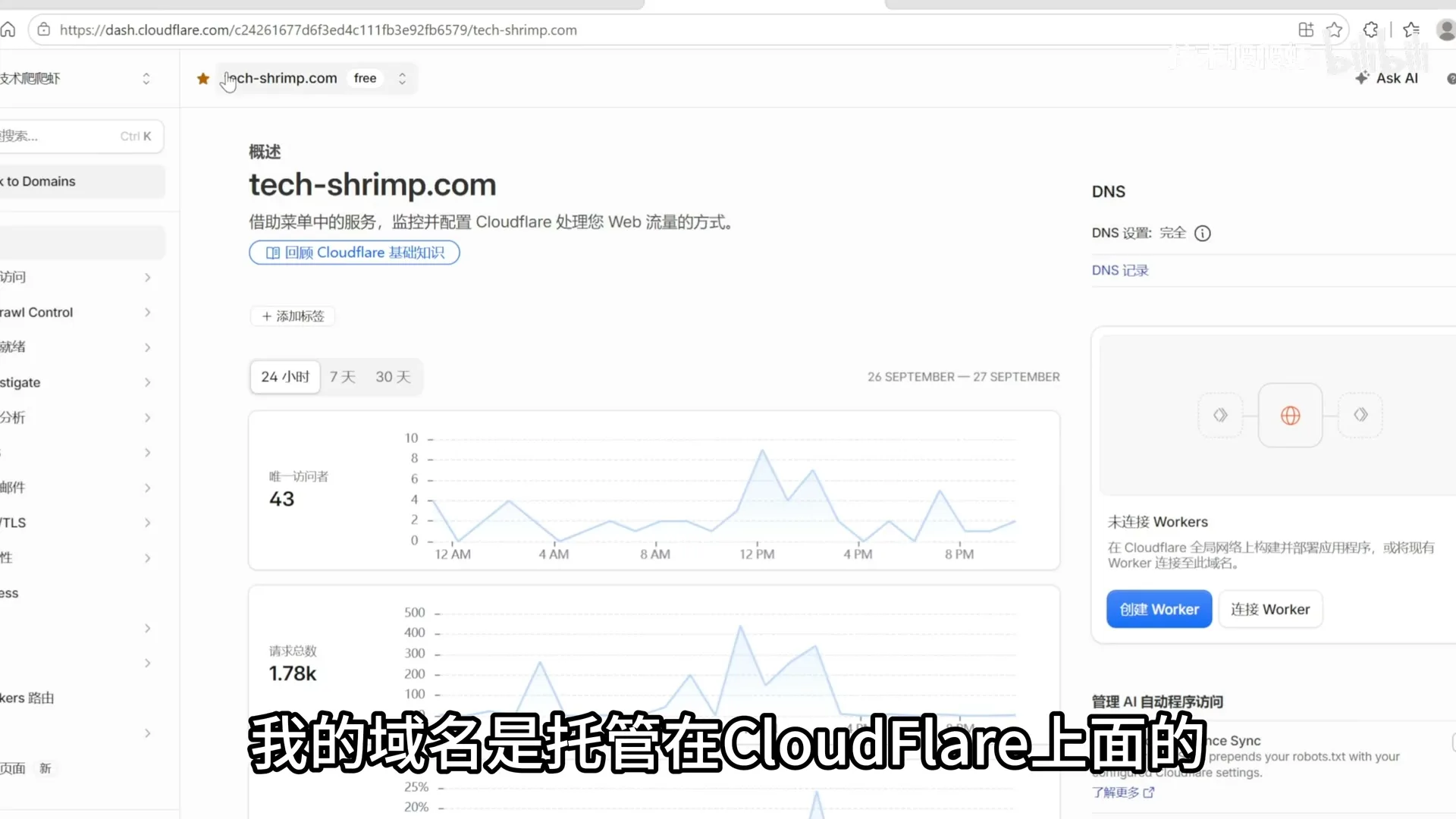
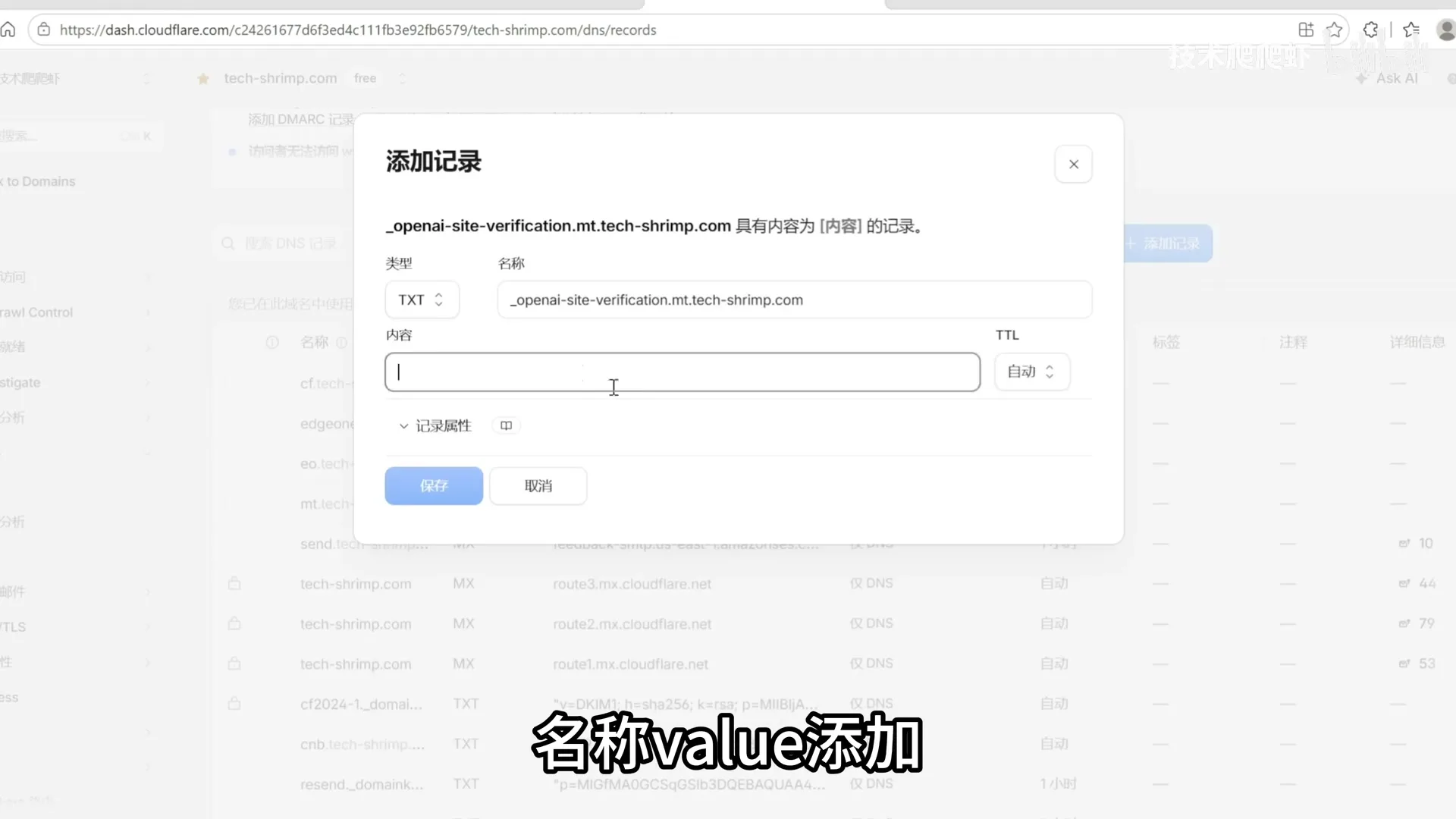
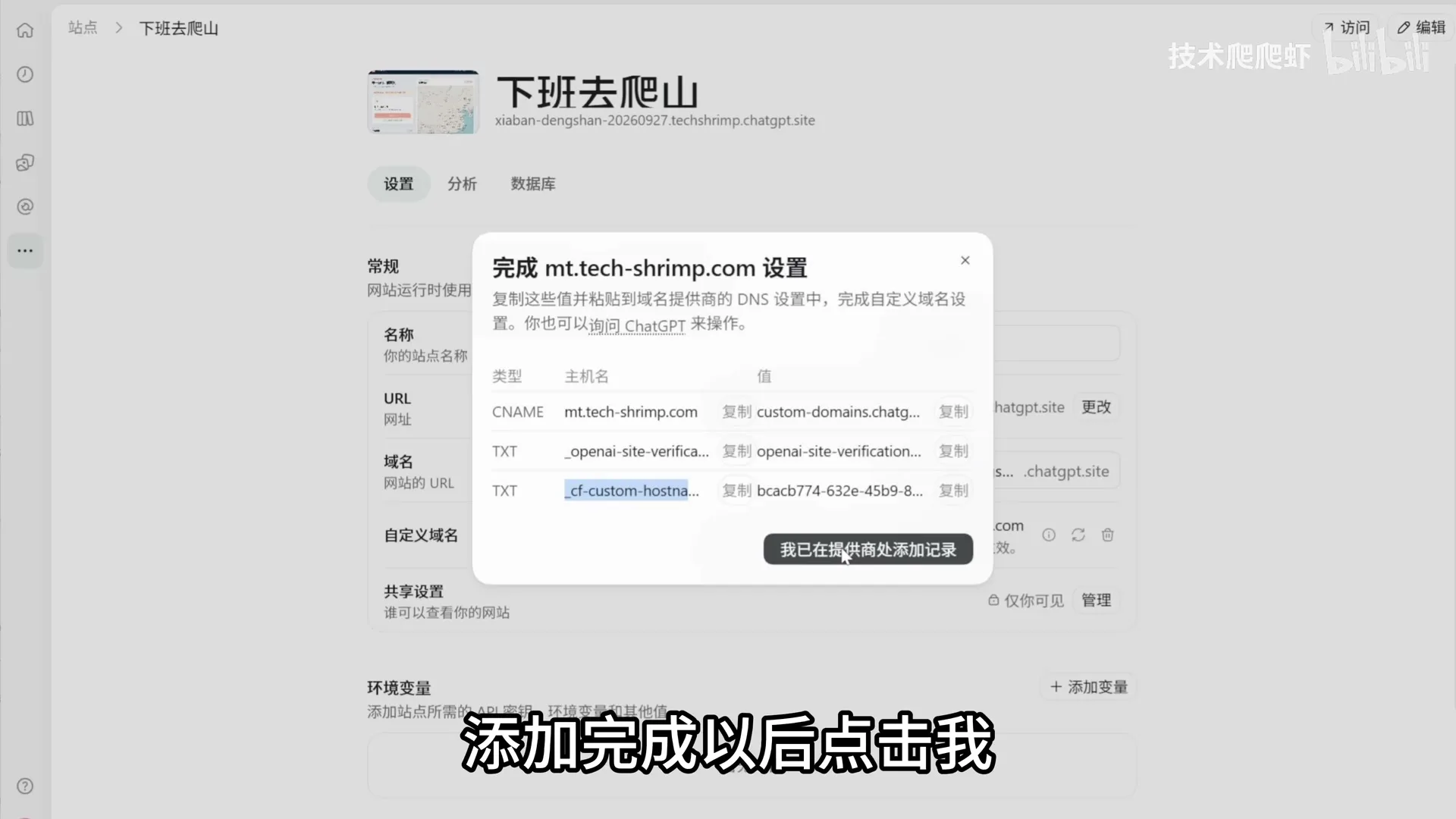
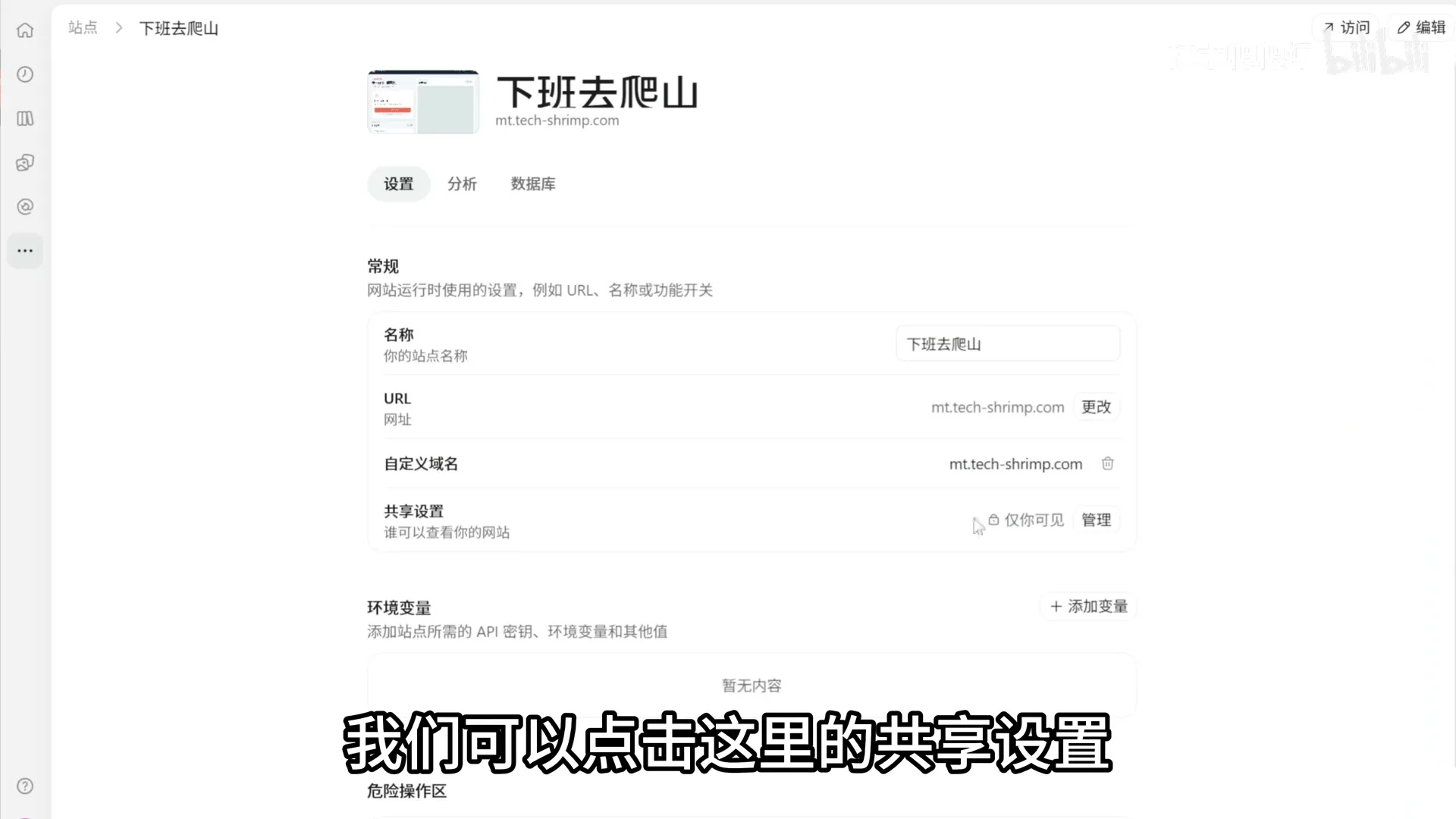
- 左侧边栏“站点”可管理所有应用,设置中可查看数据库打卡记录、访客分析,并可绑定自定义域名(如 Cloudflare 配置 CNAME 和 TXT 记录)。
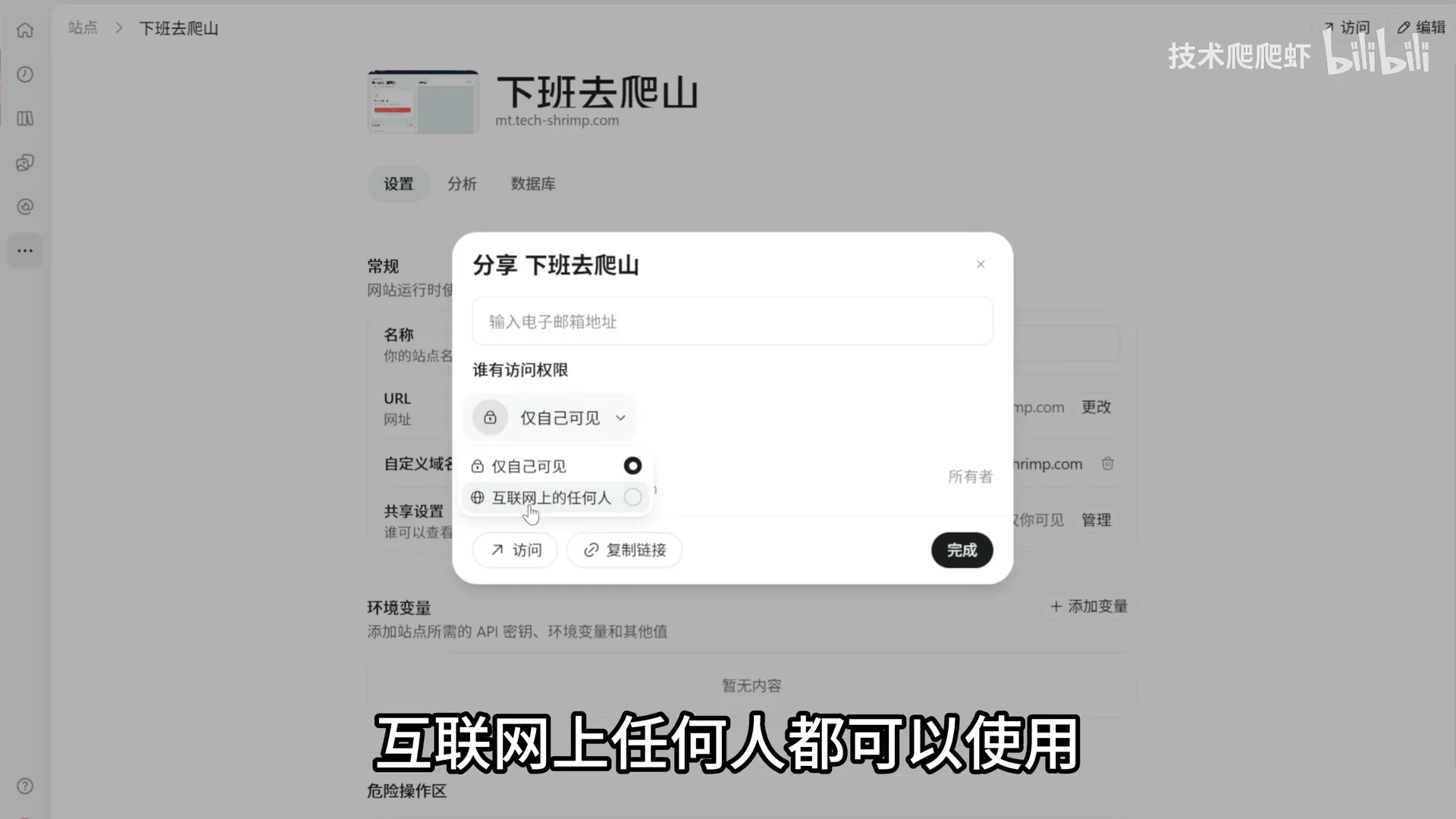
- 共享设置中可设为“互联网上任何人”访问。

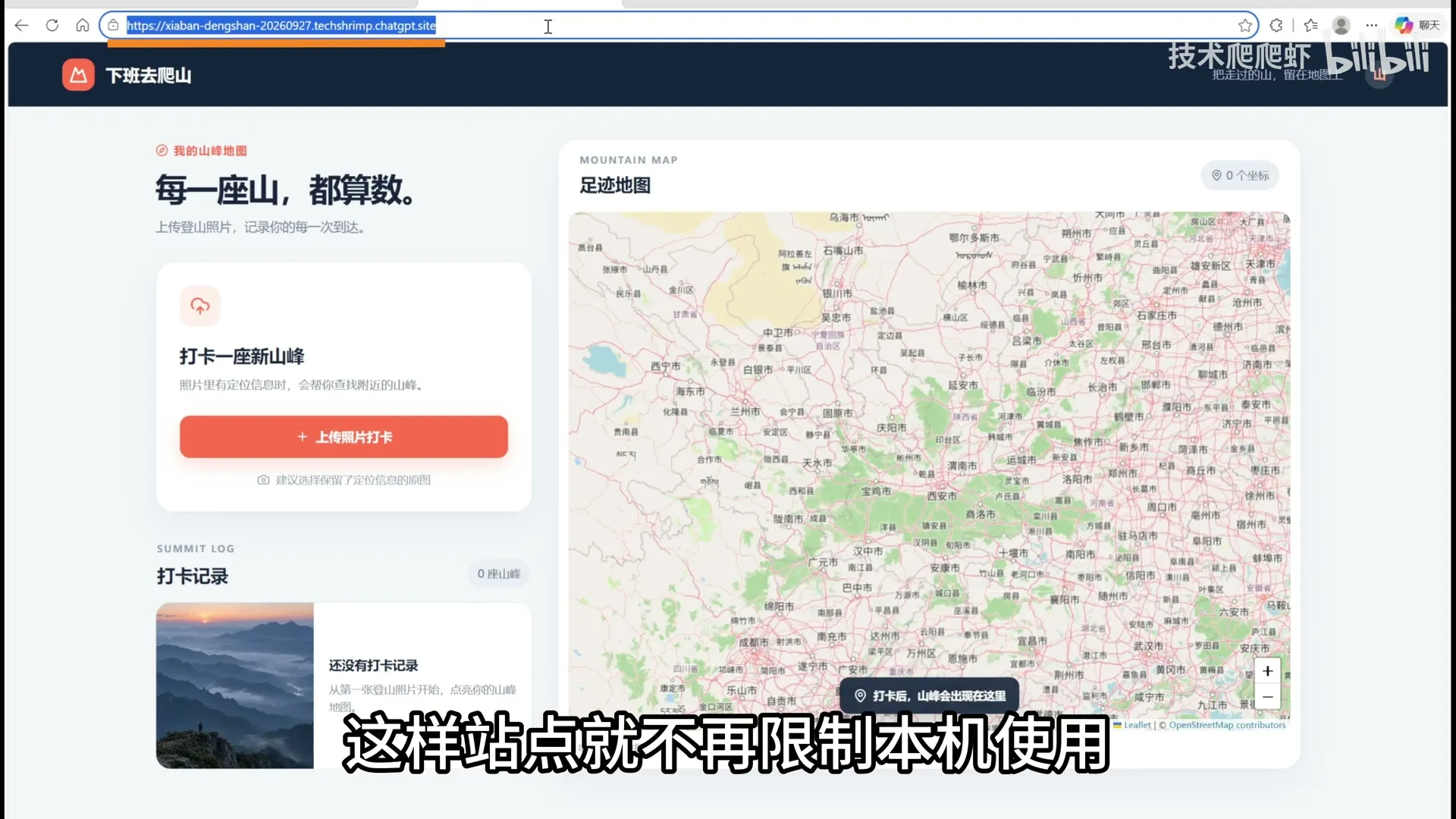
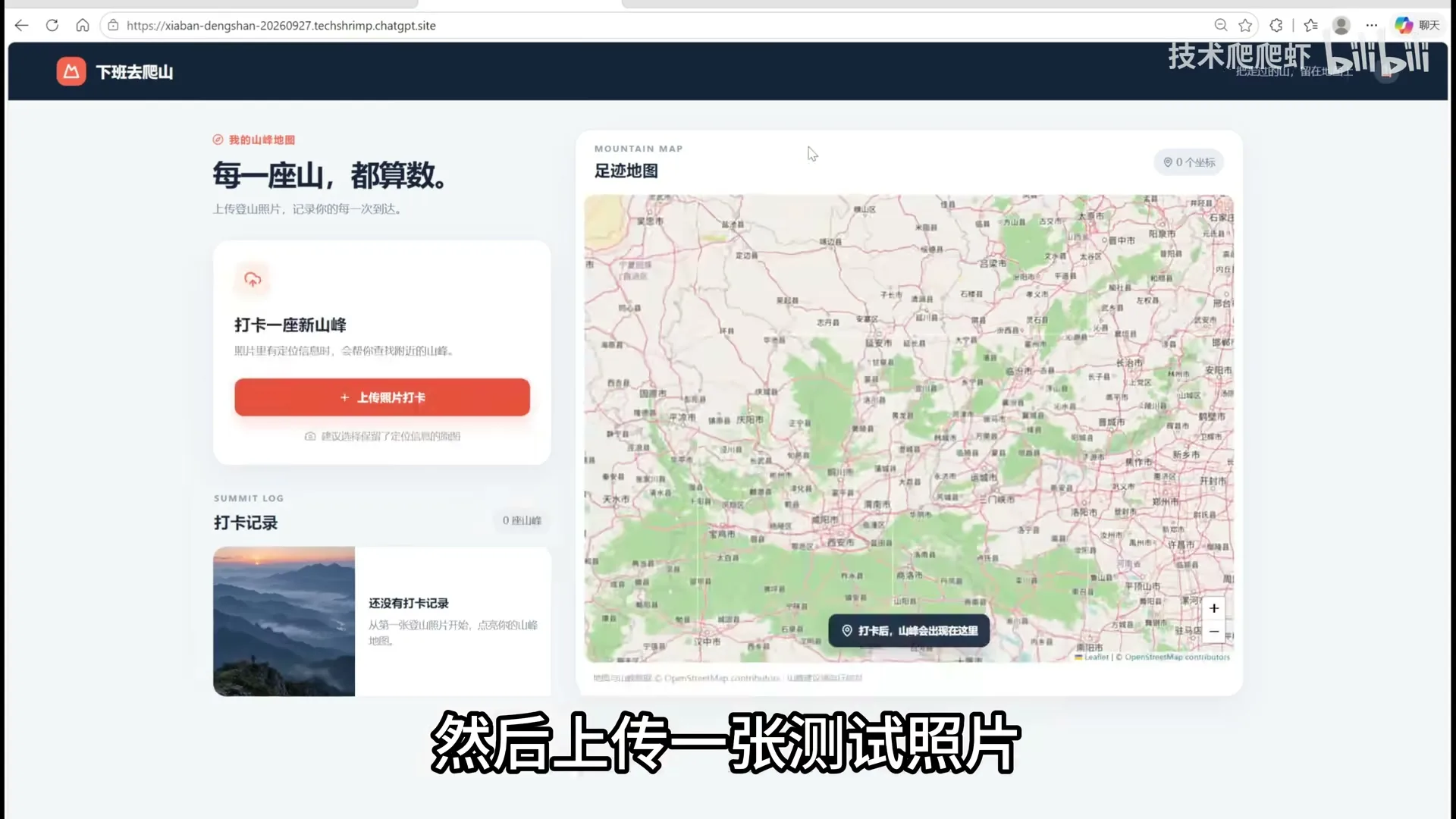
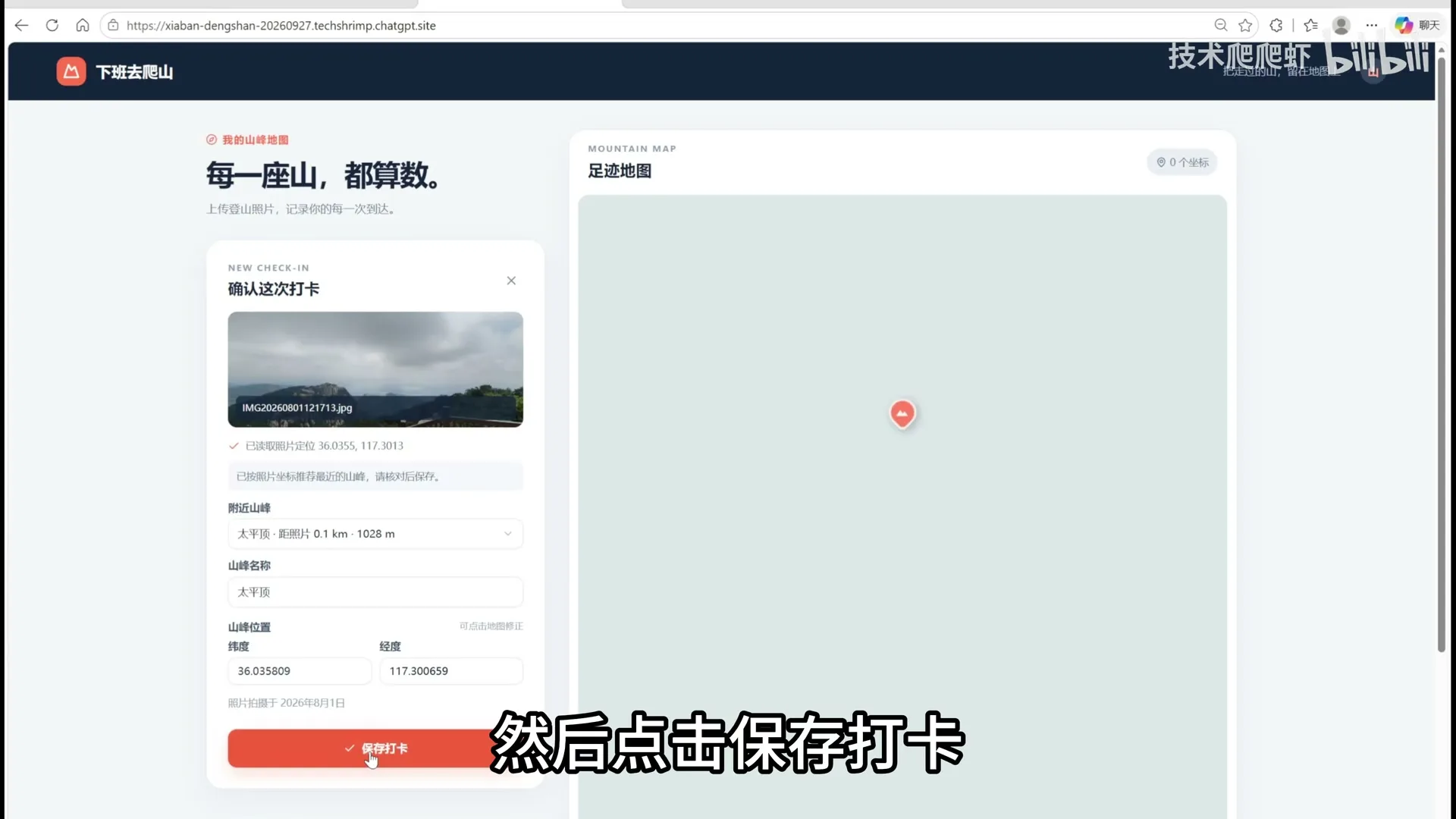
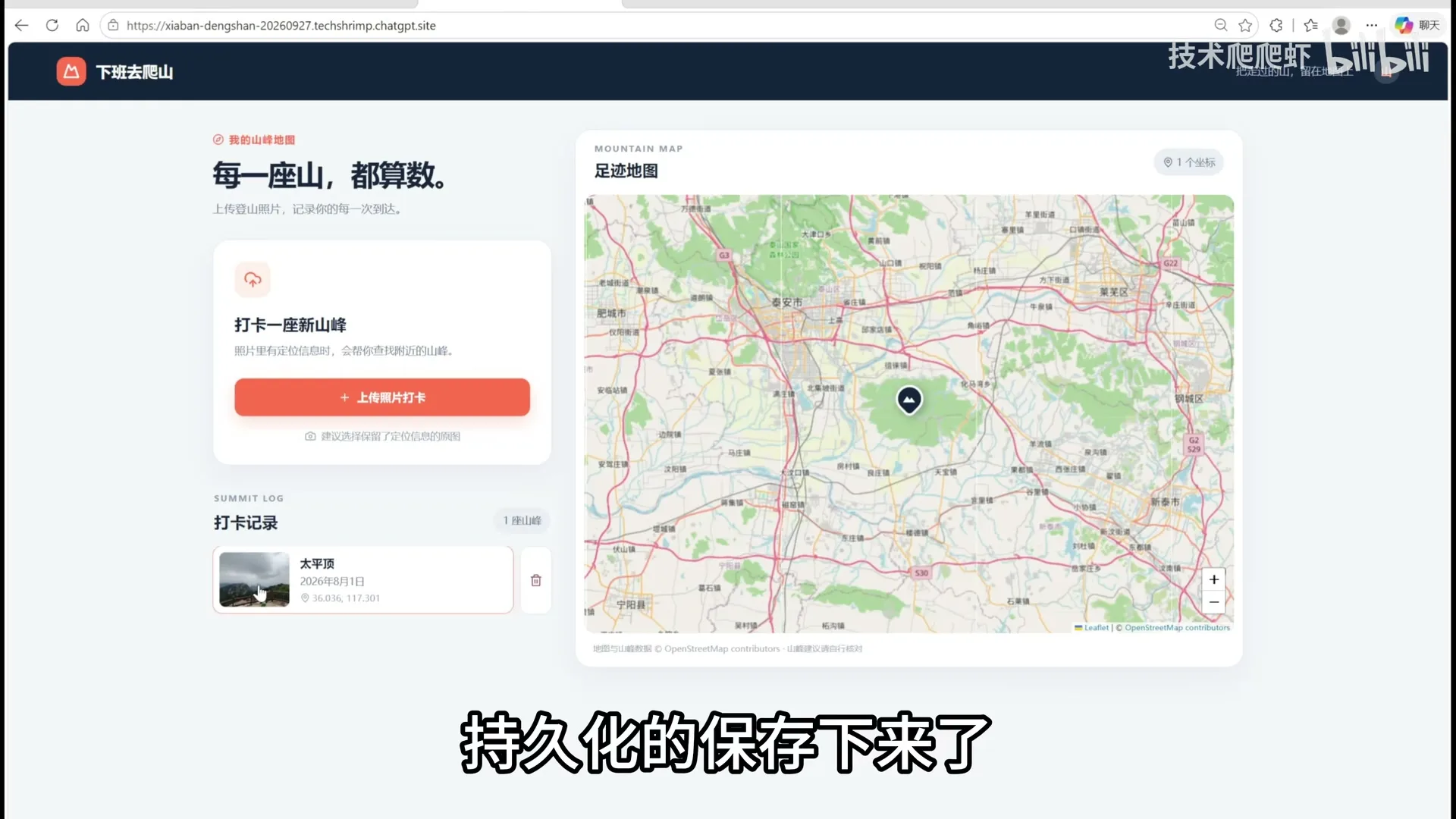
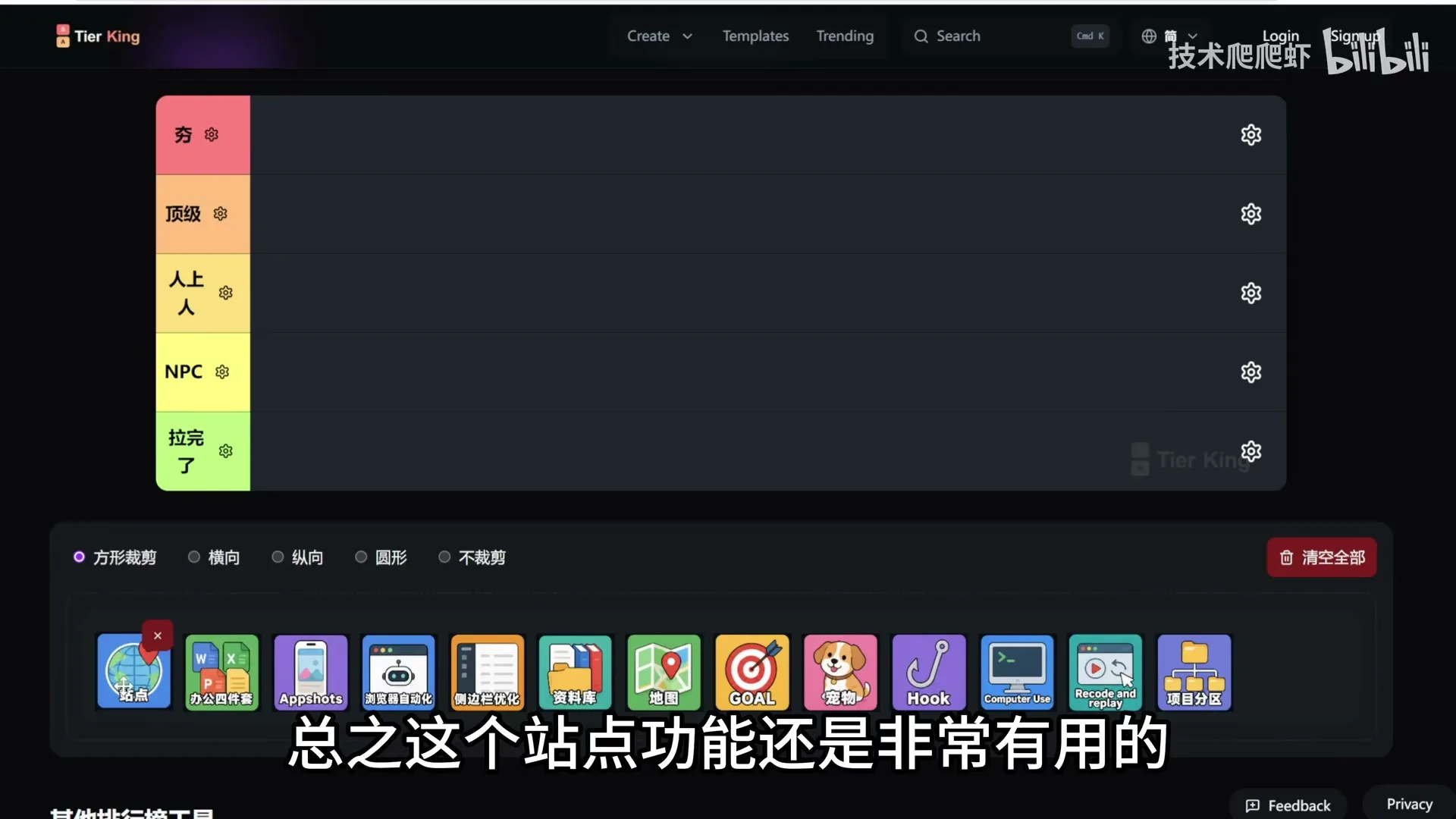
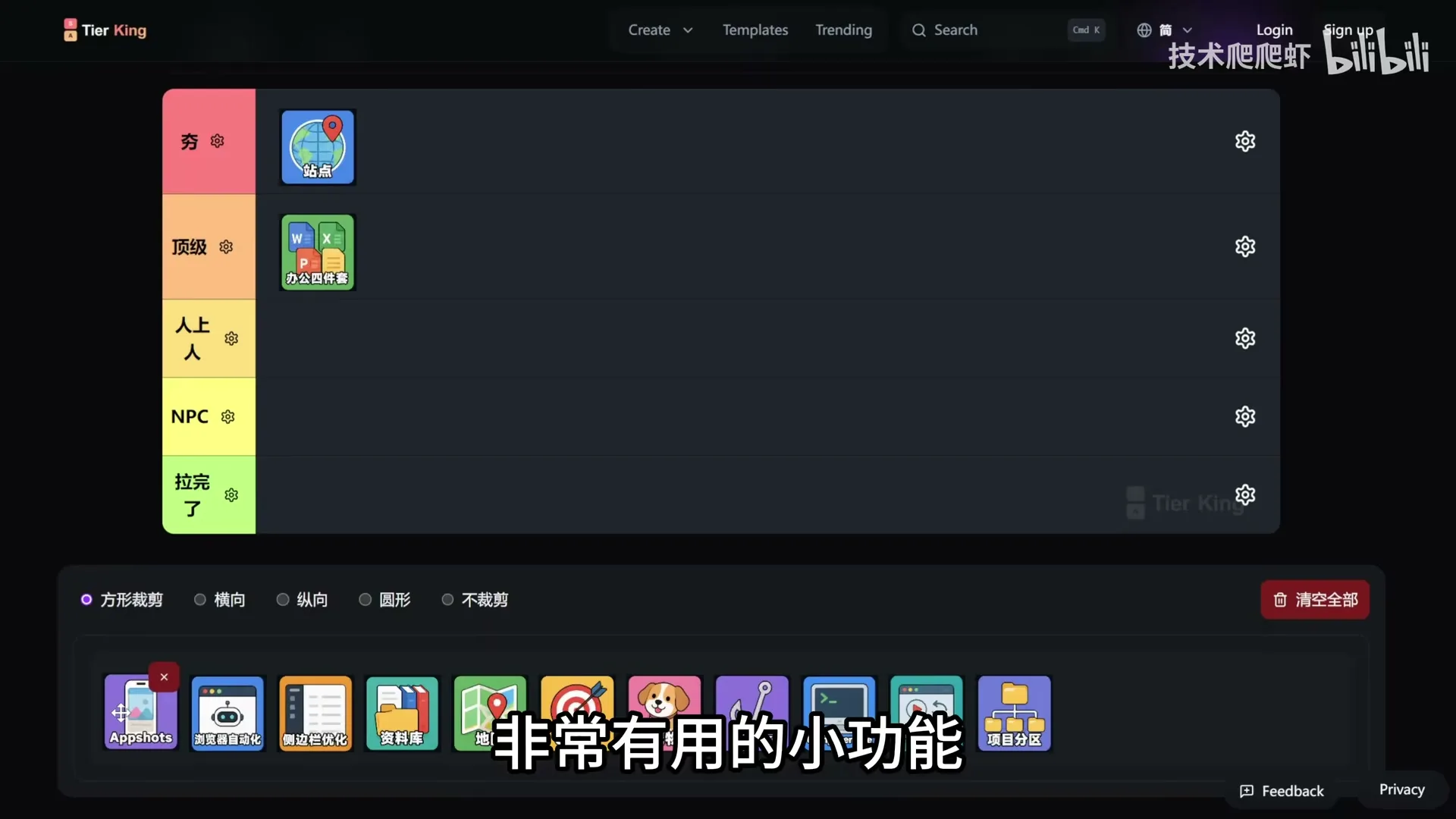
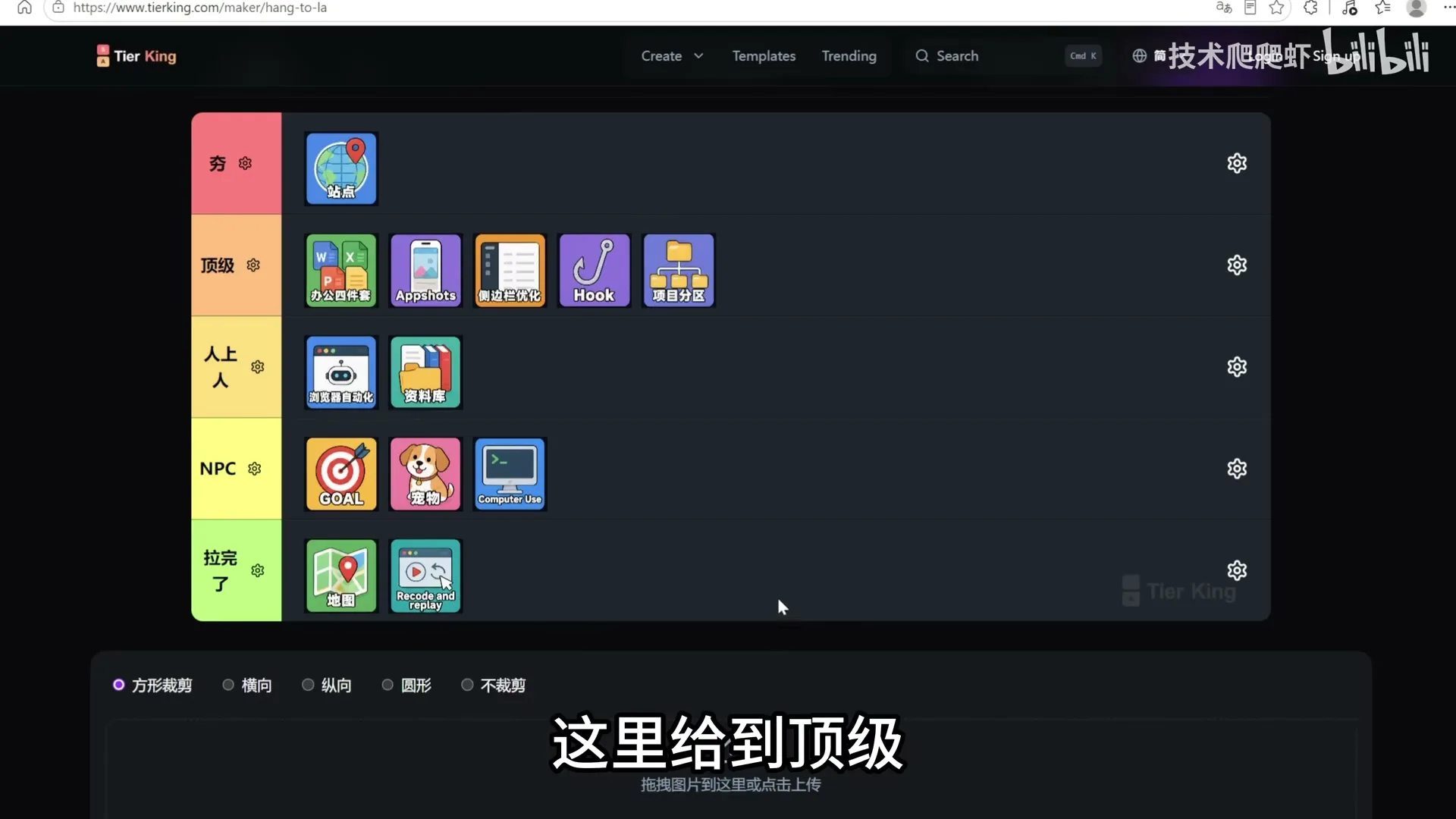
评价:夯 (Top Tier)
2. 办公四大件插件 · 17:45
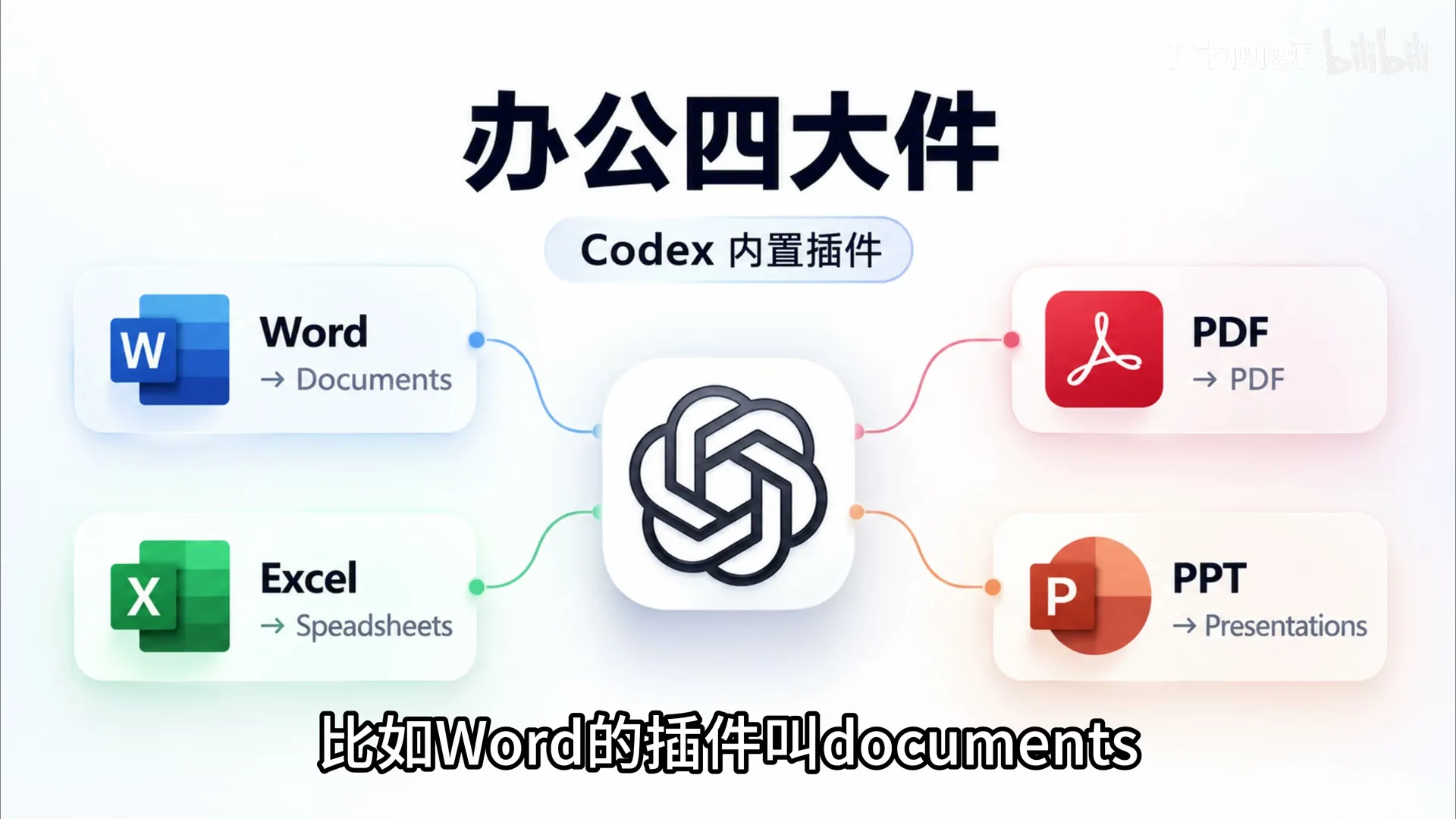
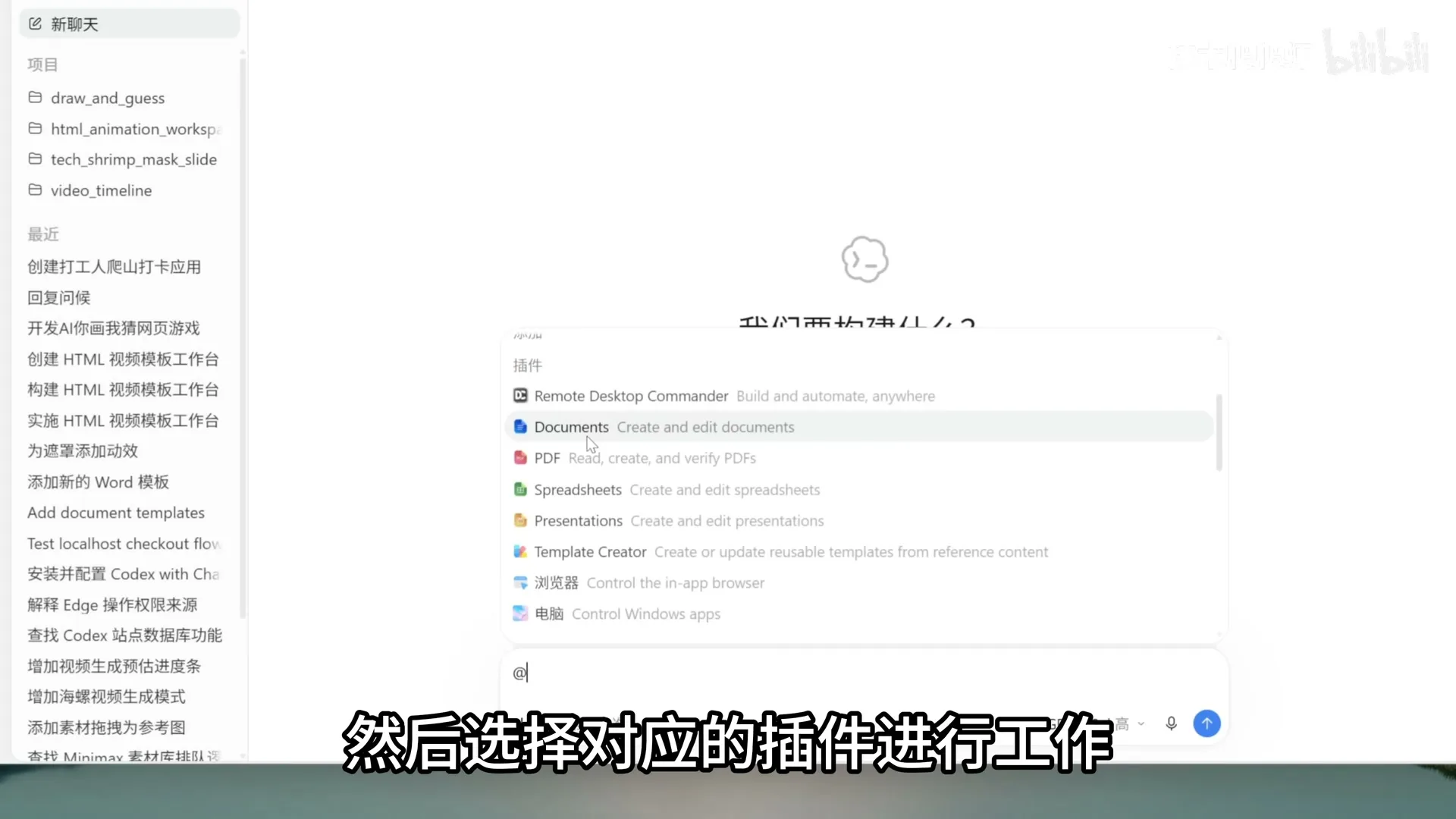
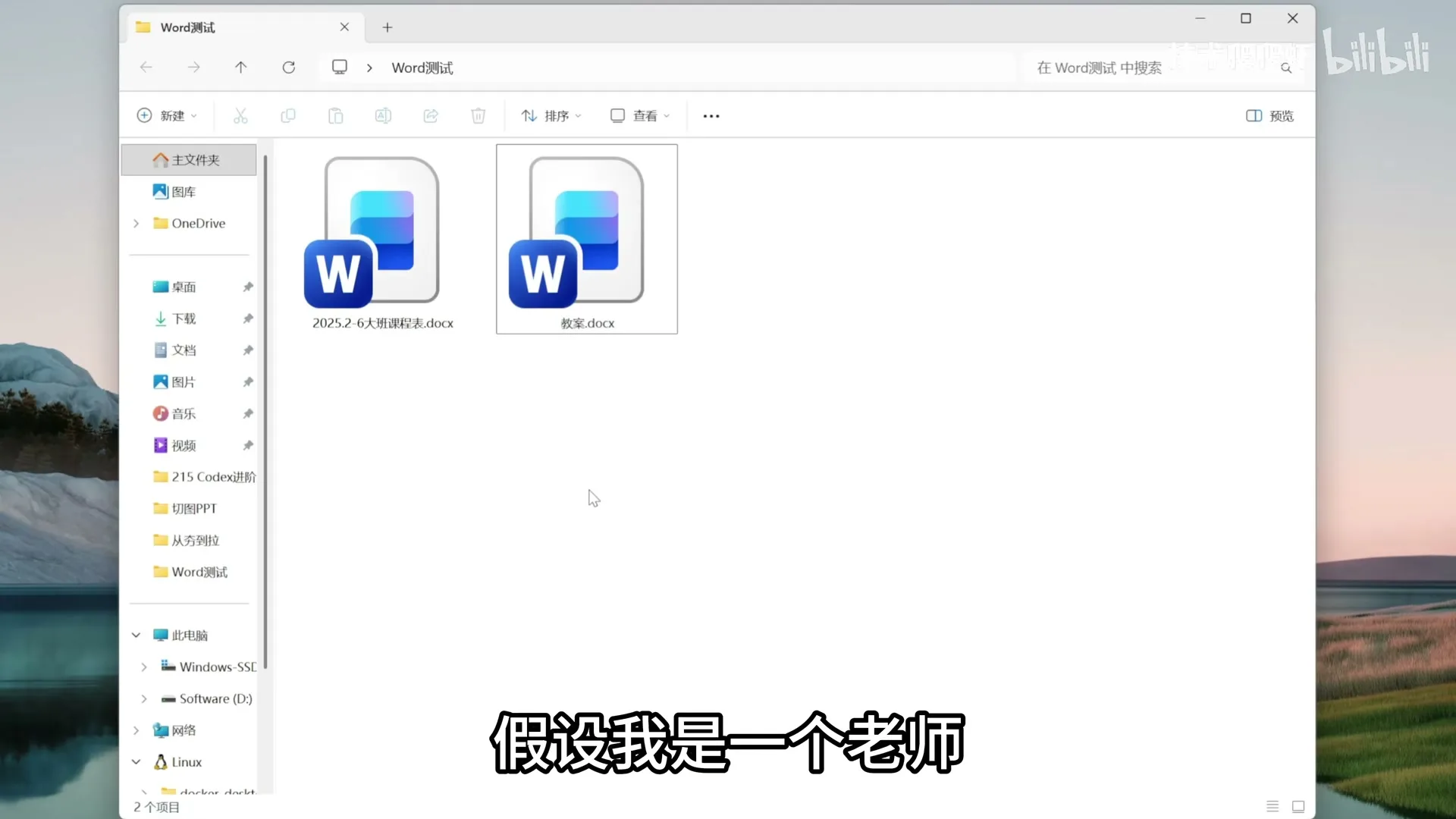
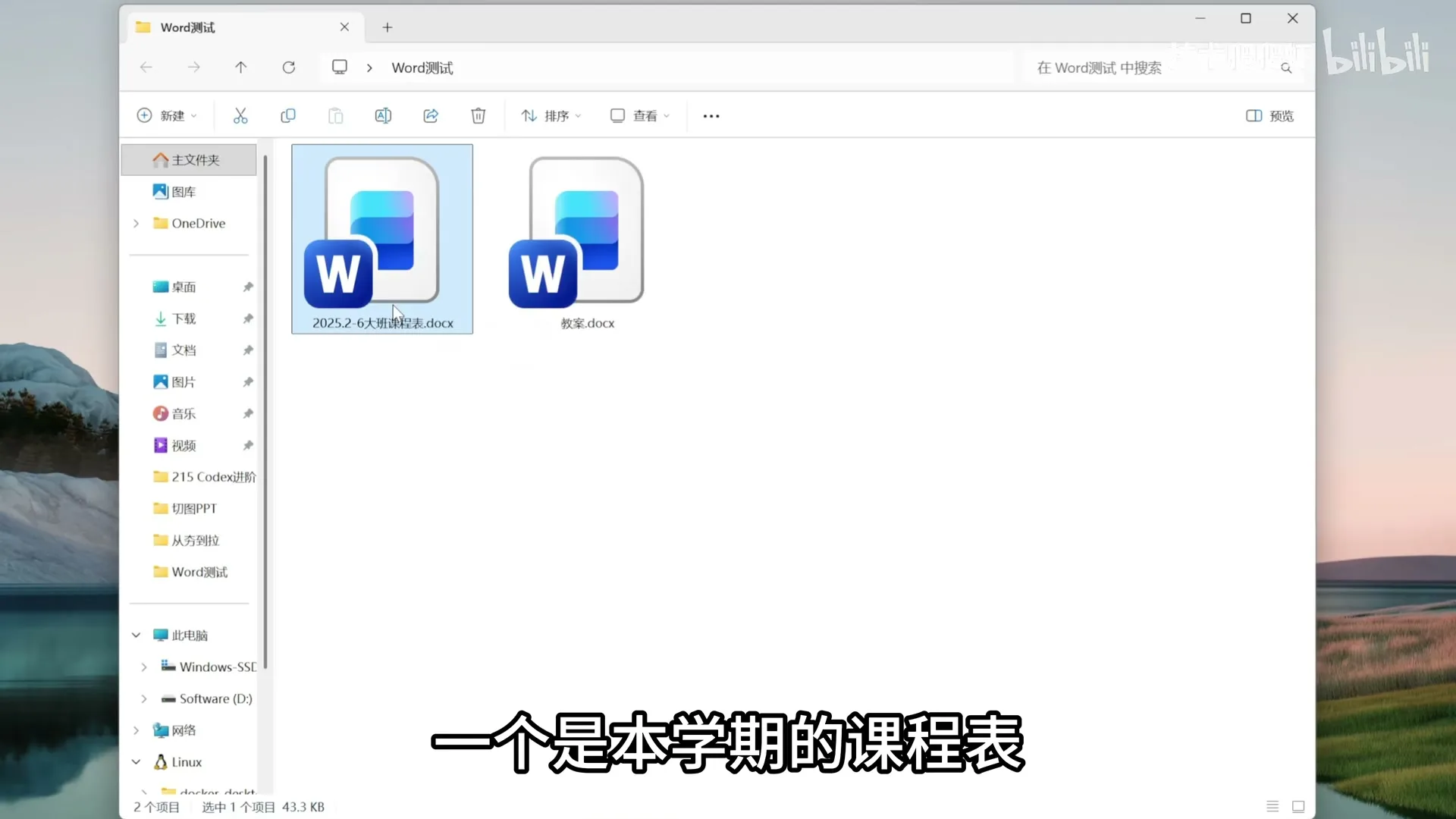
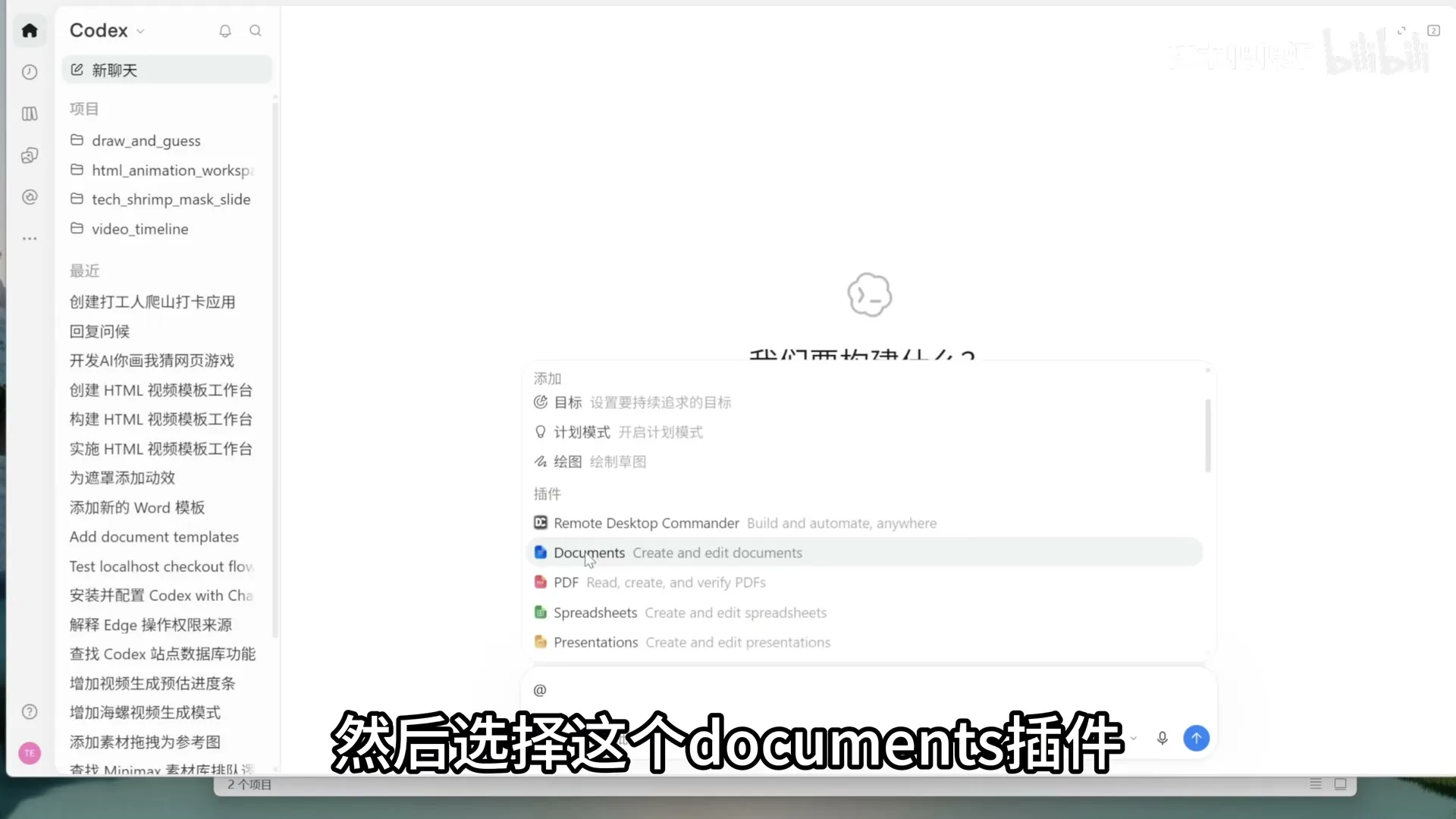
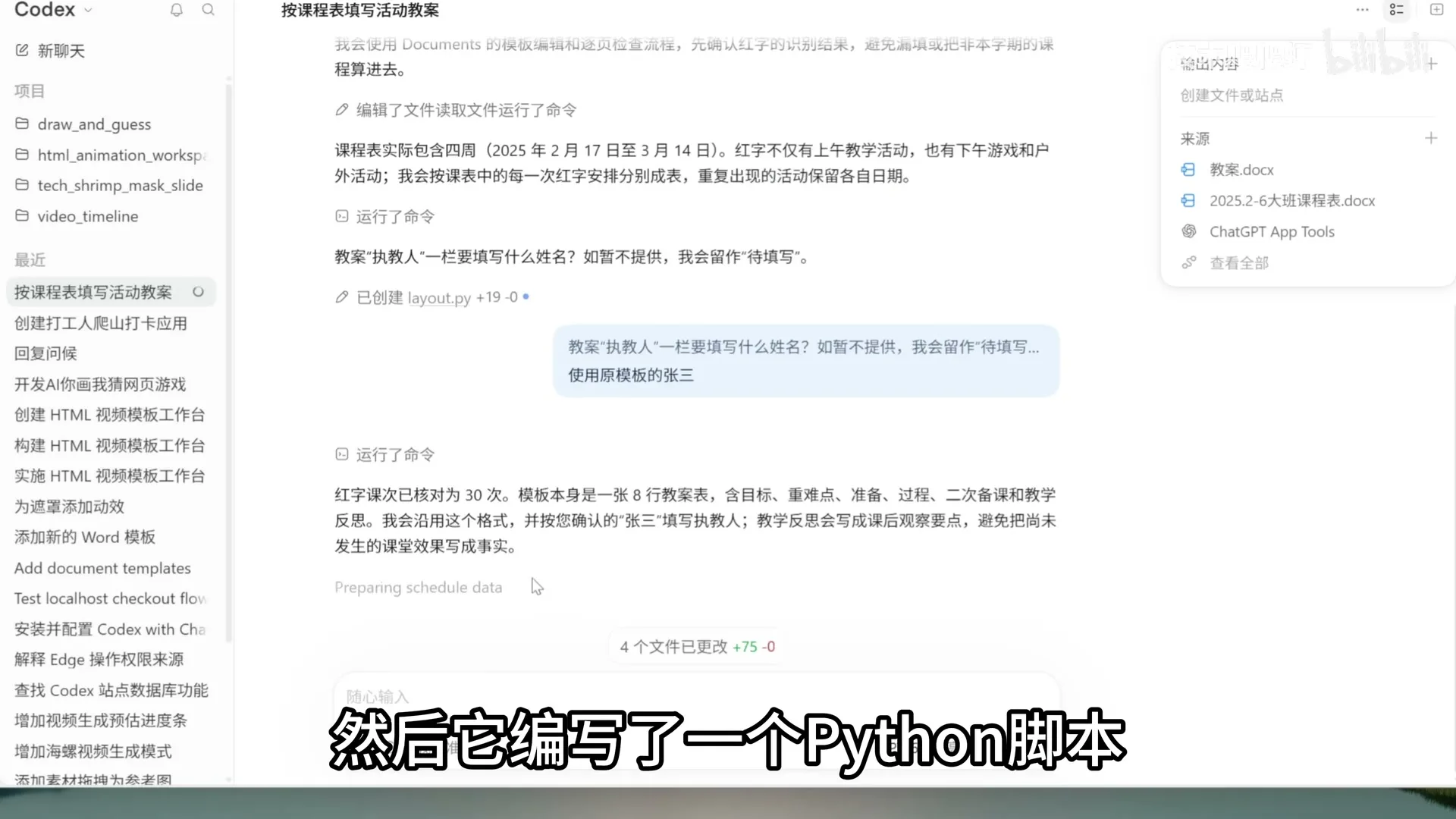
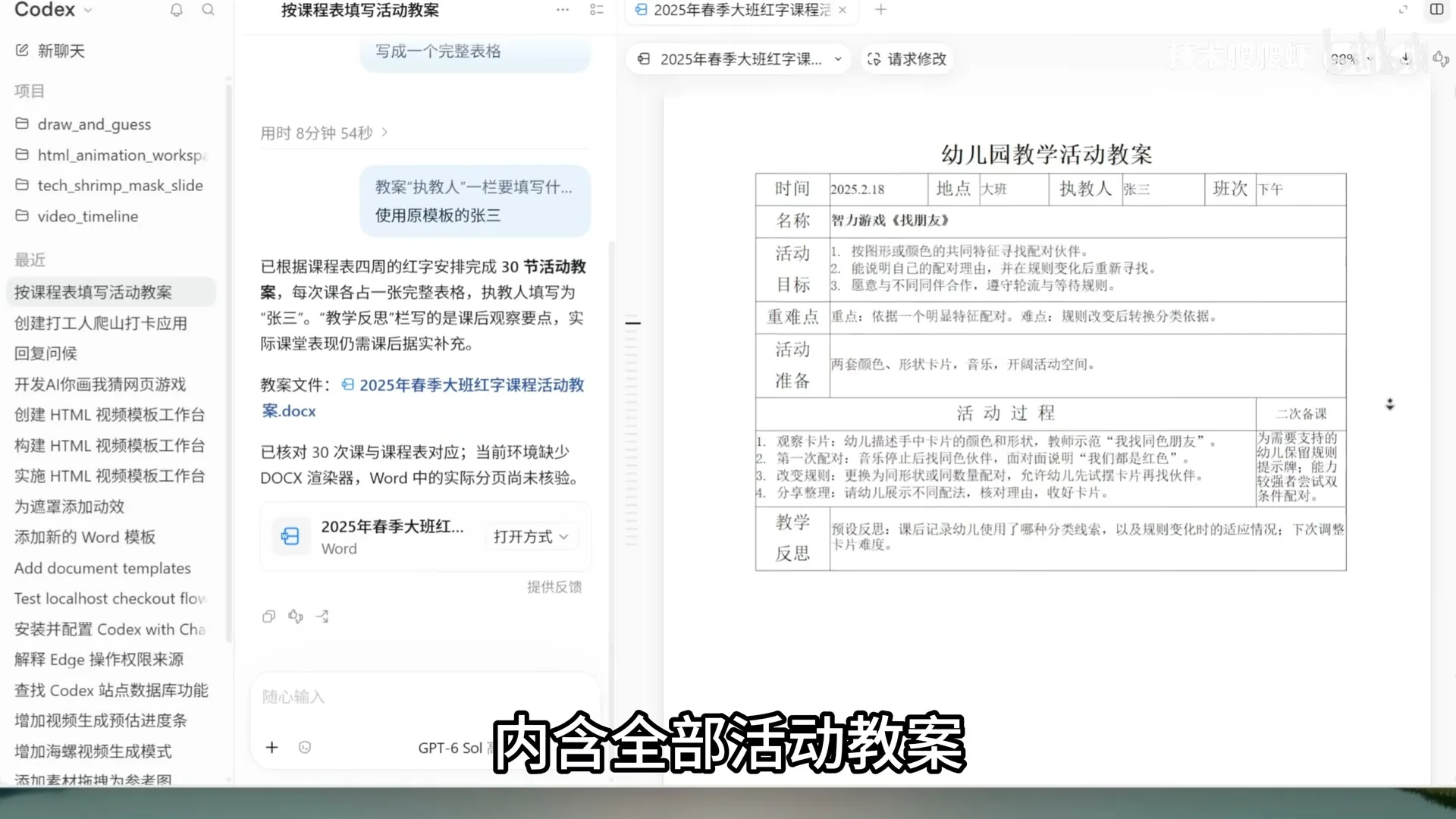
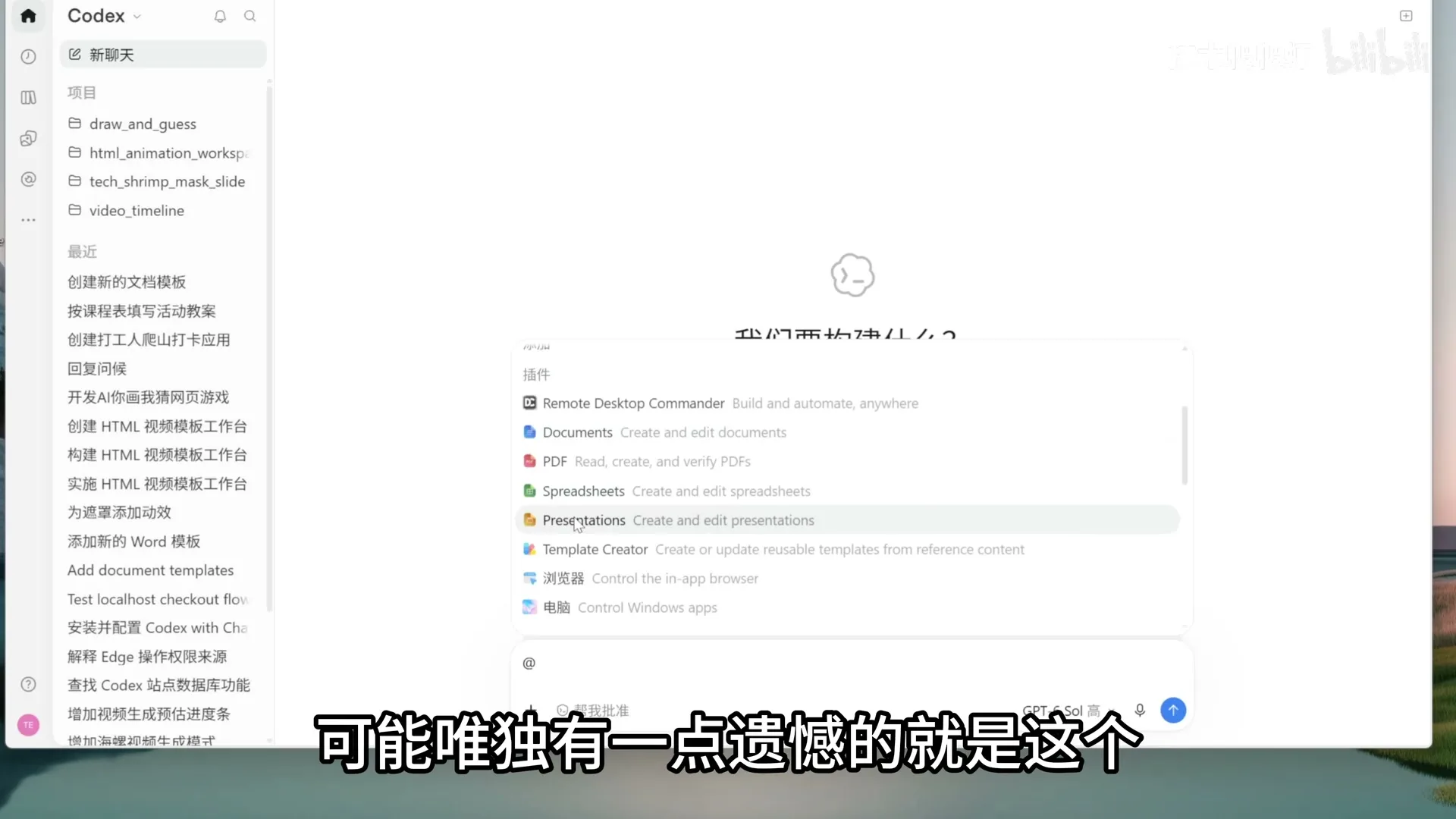
Codex 内置了 Word (Documents)、Excel (Spreadsheets)、PPT (Presentations)、PDF (PDF) 四大插件。 实战测试:整理教案。
- 输入
@选择 Documents 插件,提供课程表和教案模板。 - 指令要求根据课程表红色字体填写完整活动教案。
- Codex 读取文件,编写 Python 脚本完成 Word 编写并交付。
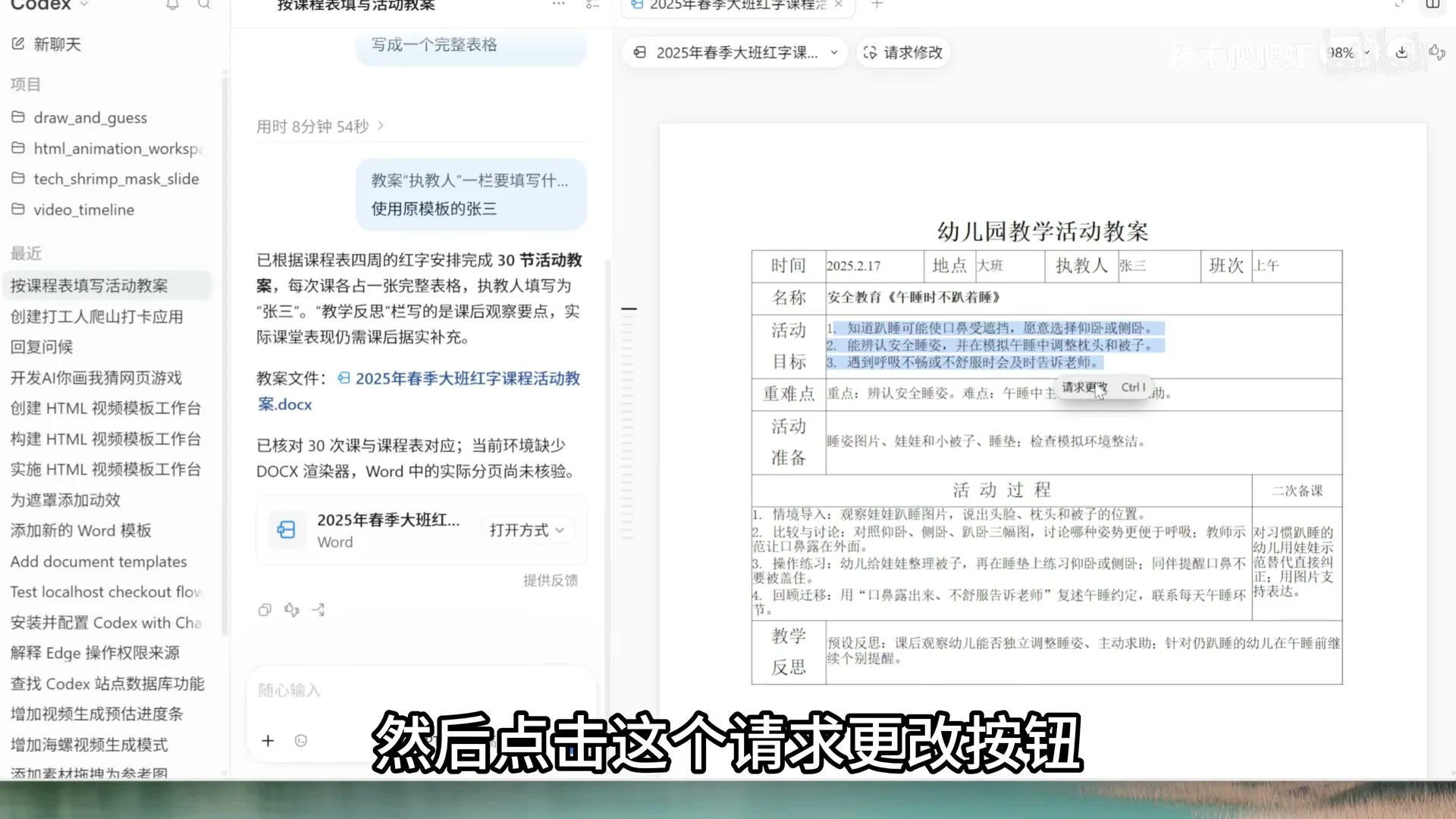
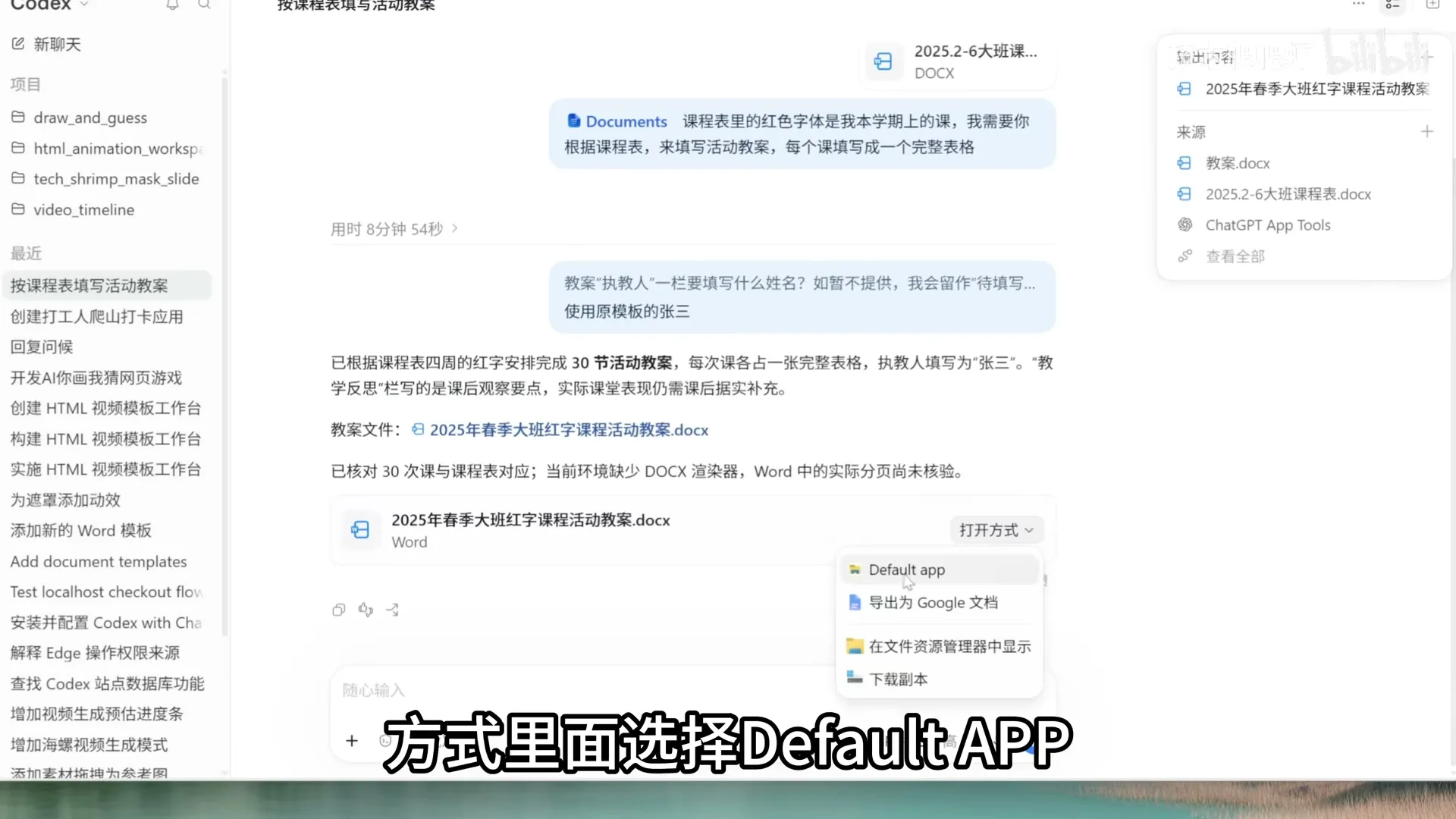
- 可选中内容点击“请求更改”,或选择 Default App 用本地 Word 打开编辑。
- 支持 Create template 功能,上传文件制作自定义模板,后续只需提供基础信息即可按模板生成。
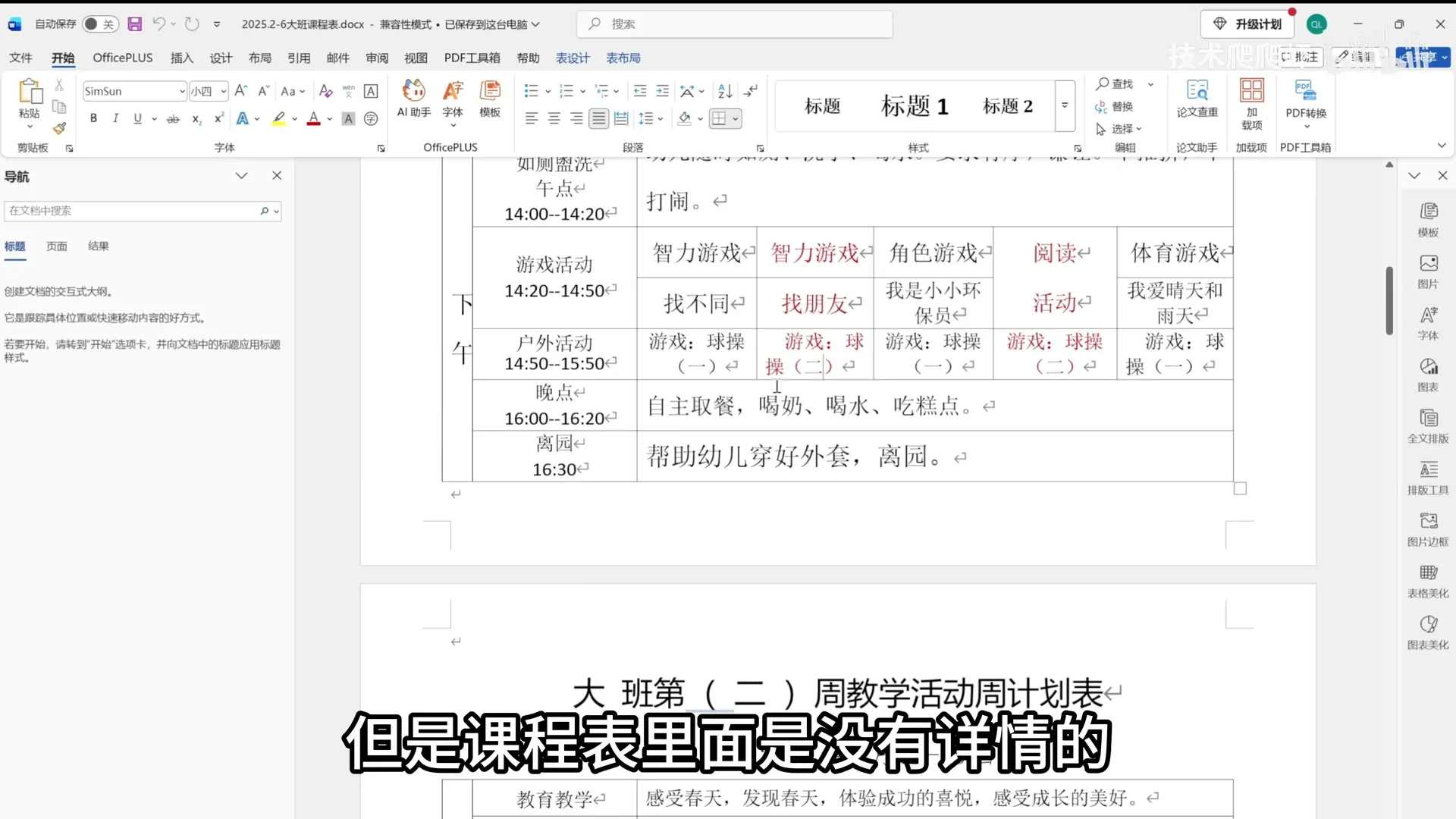
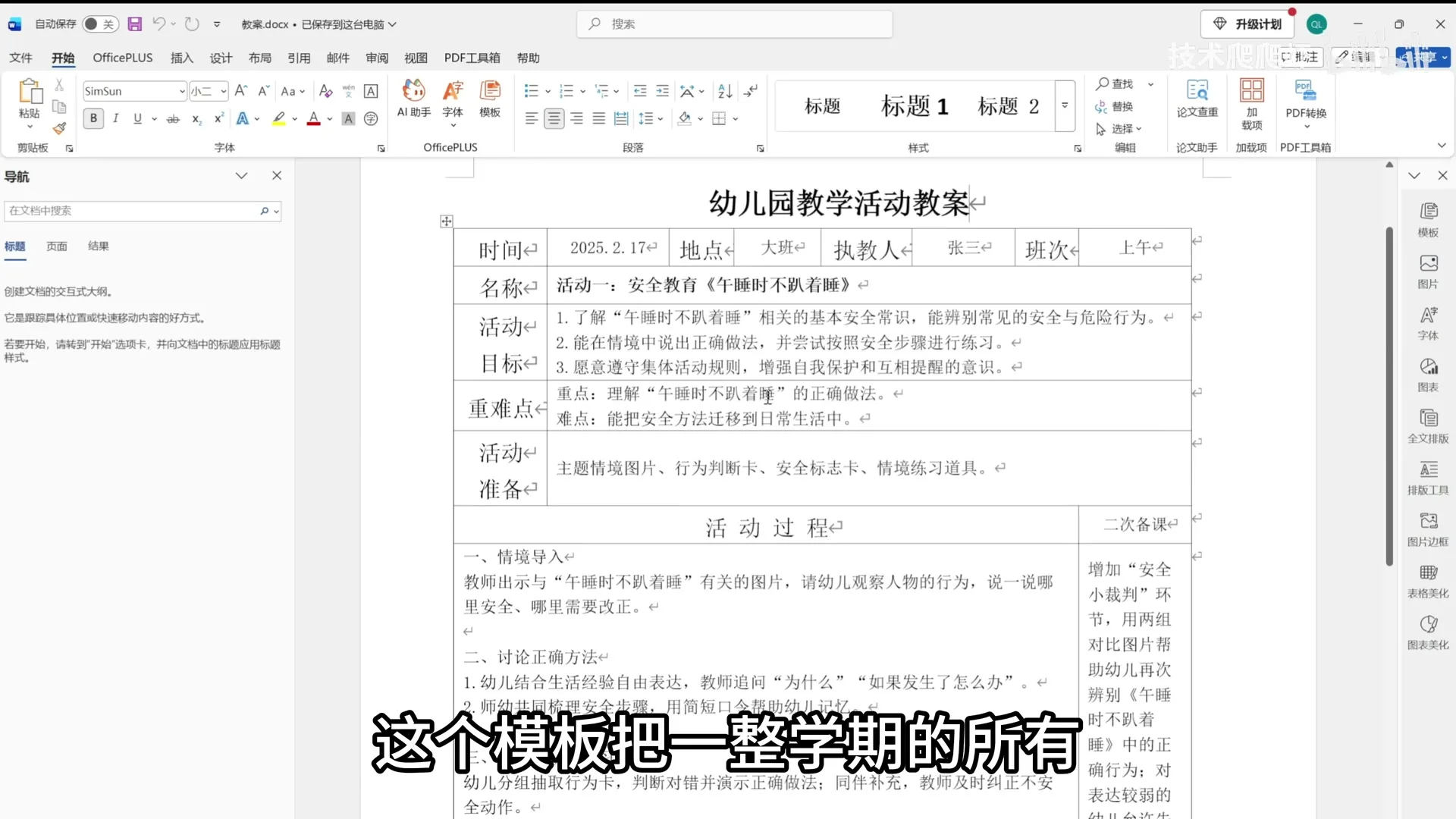
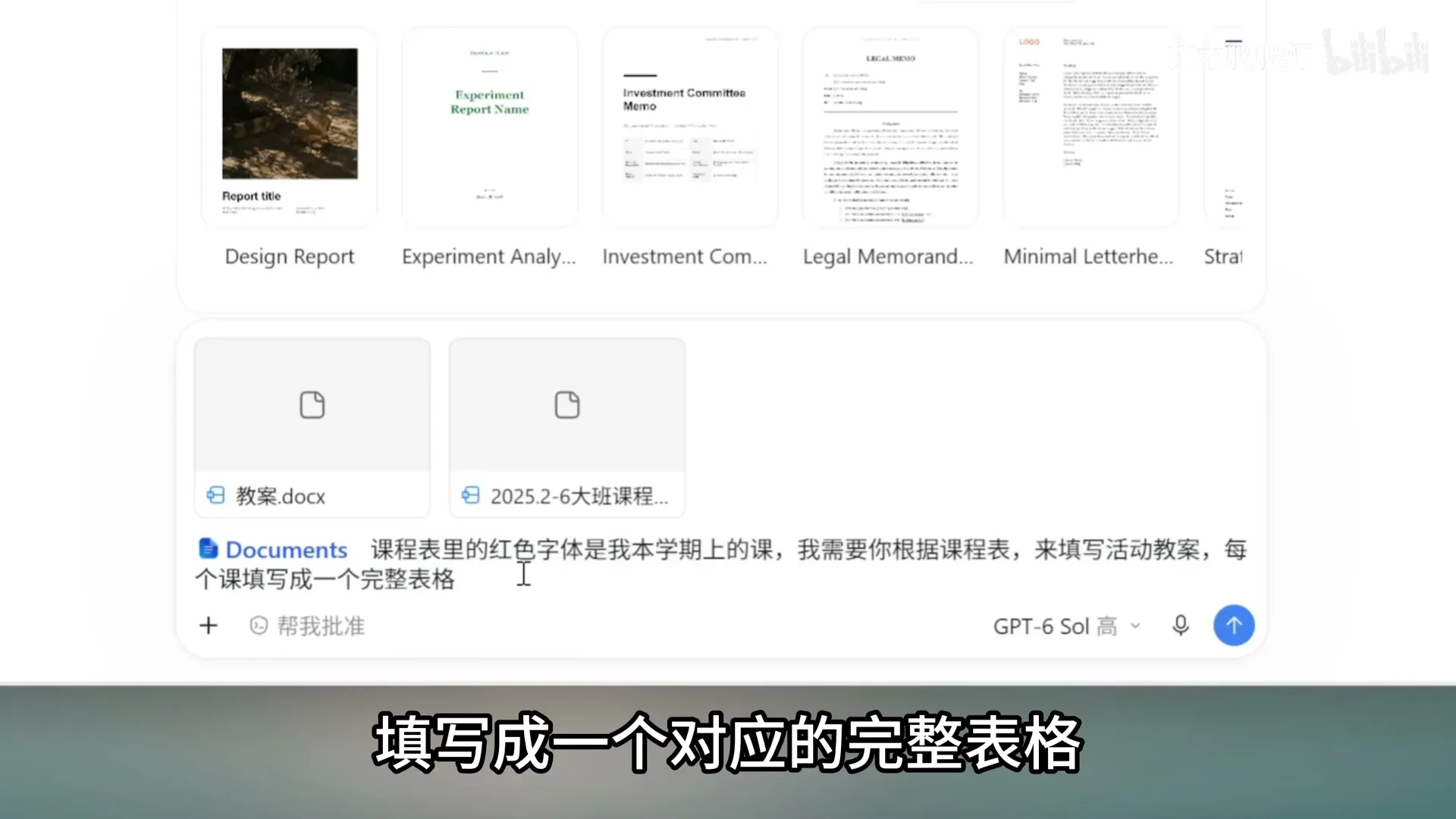
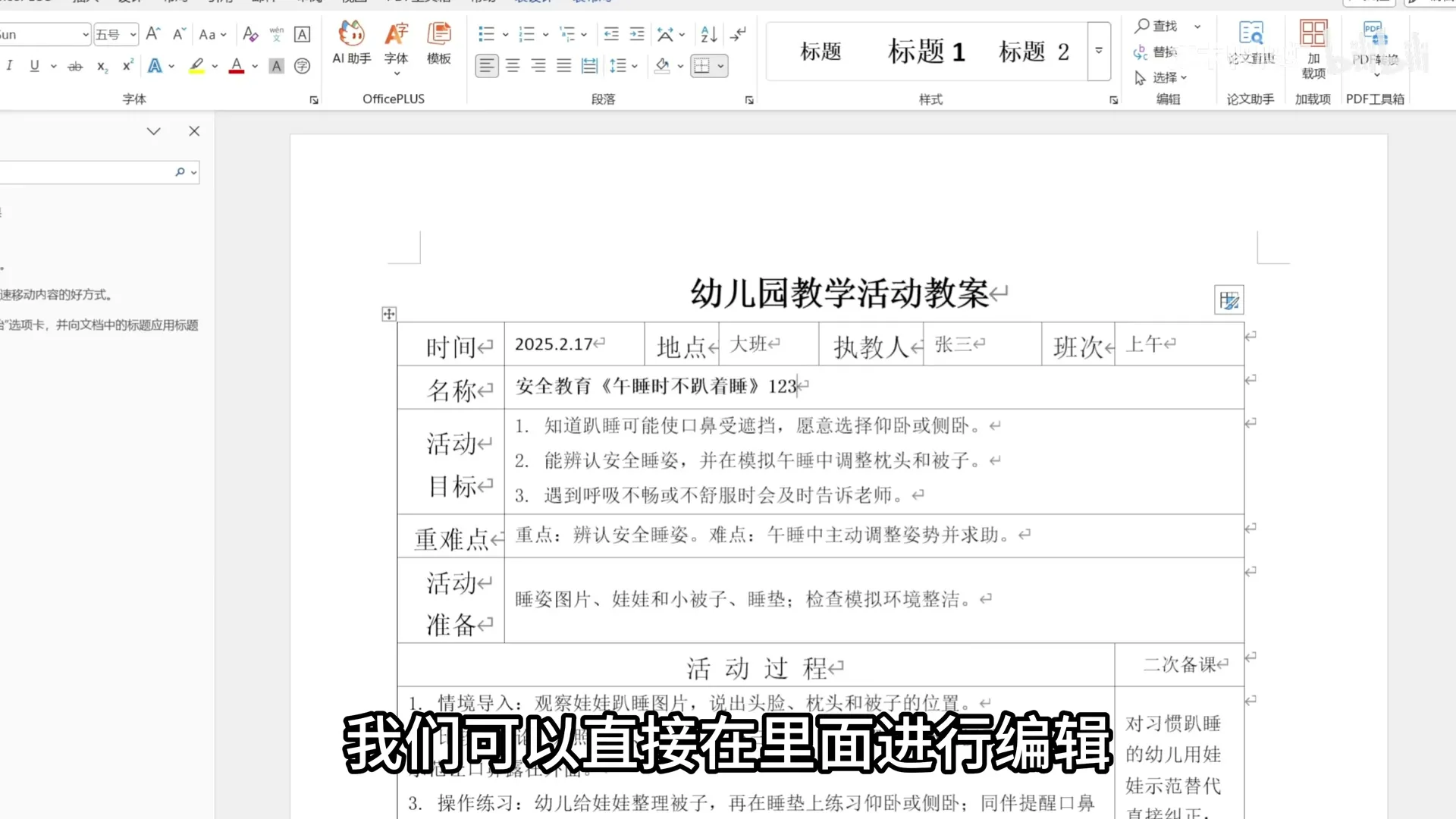
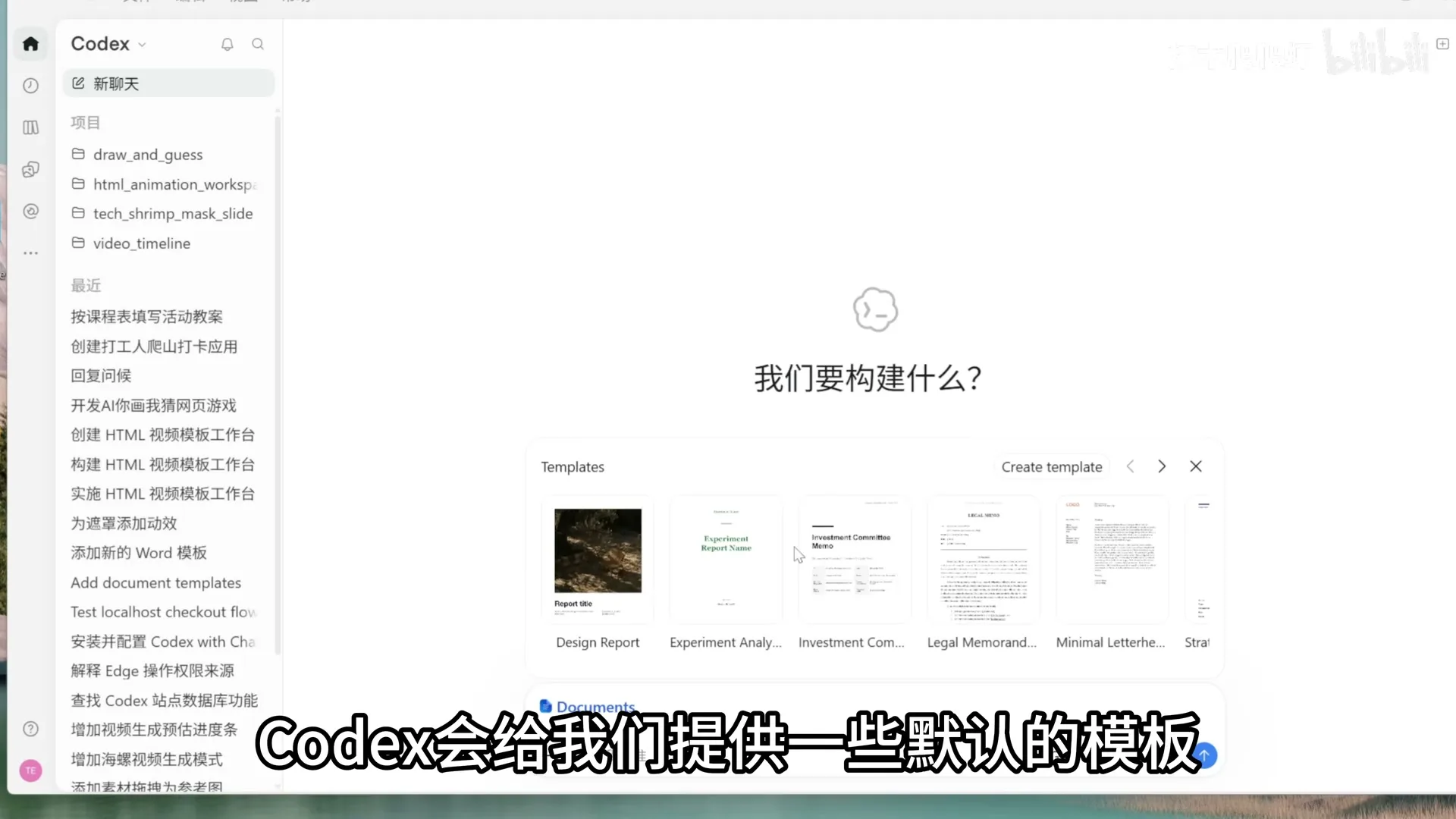
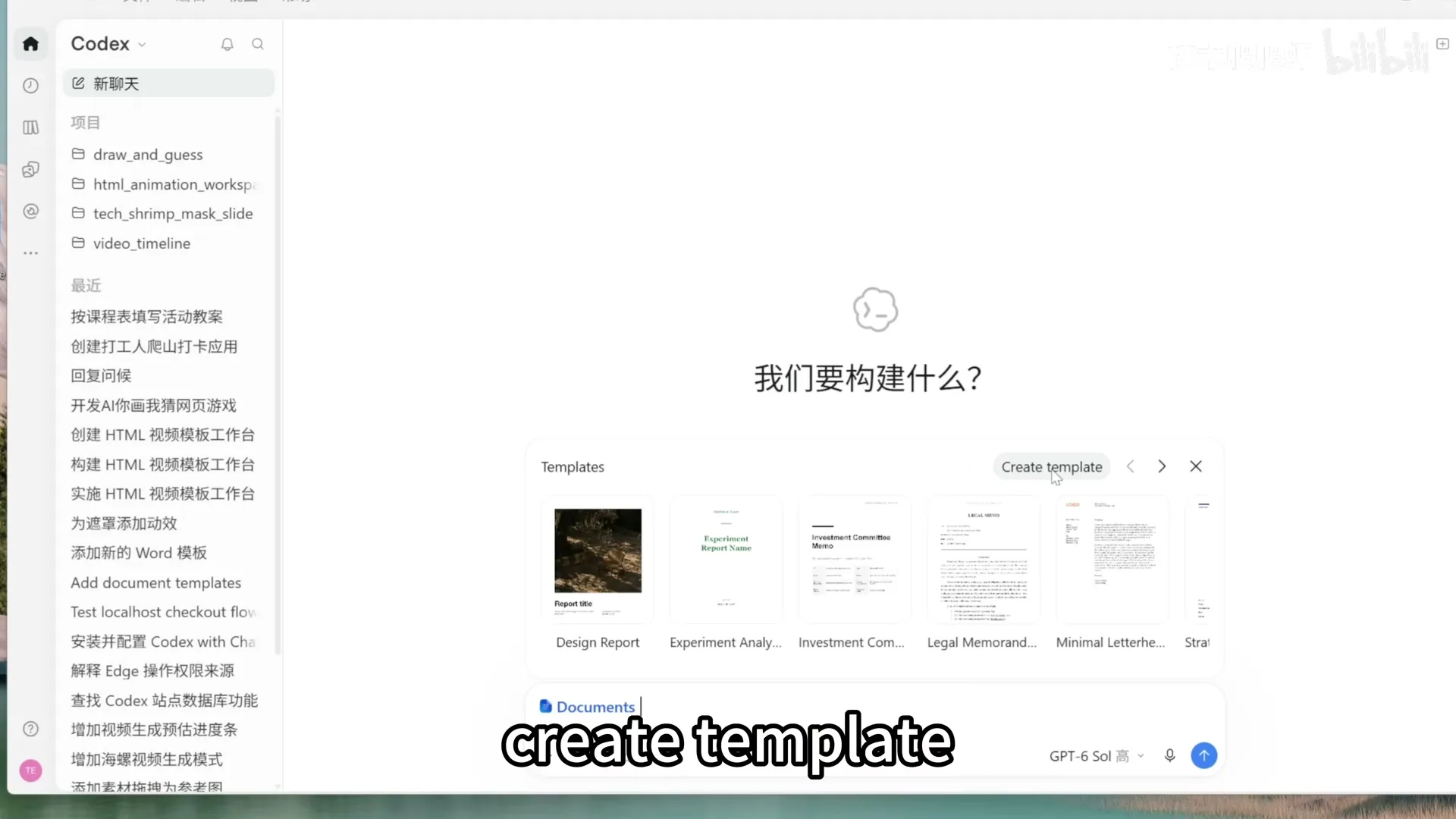
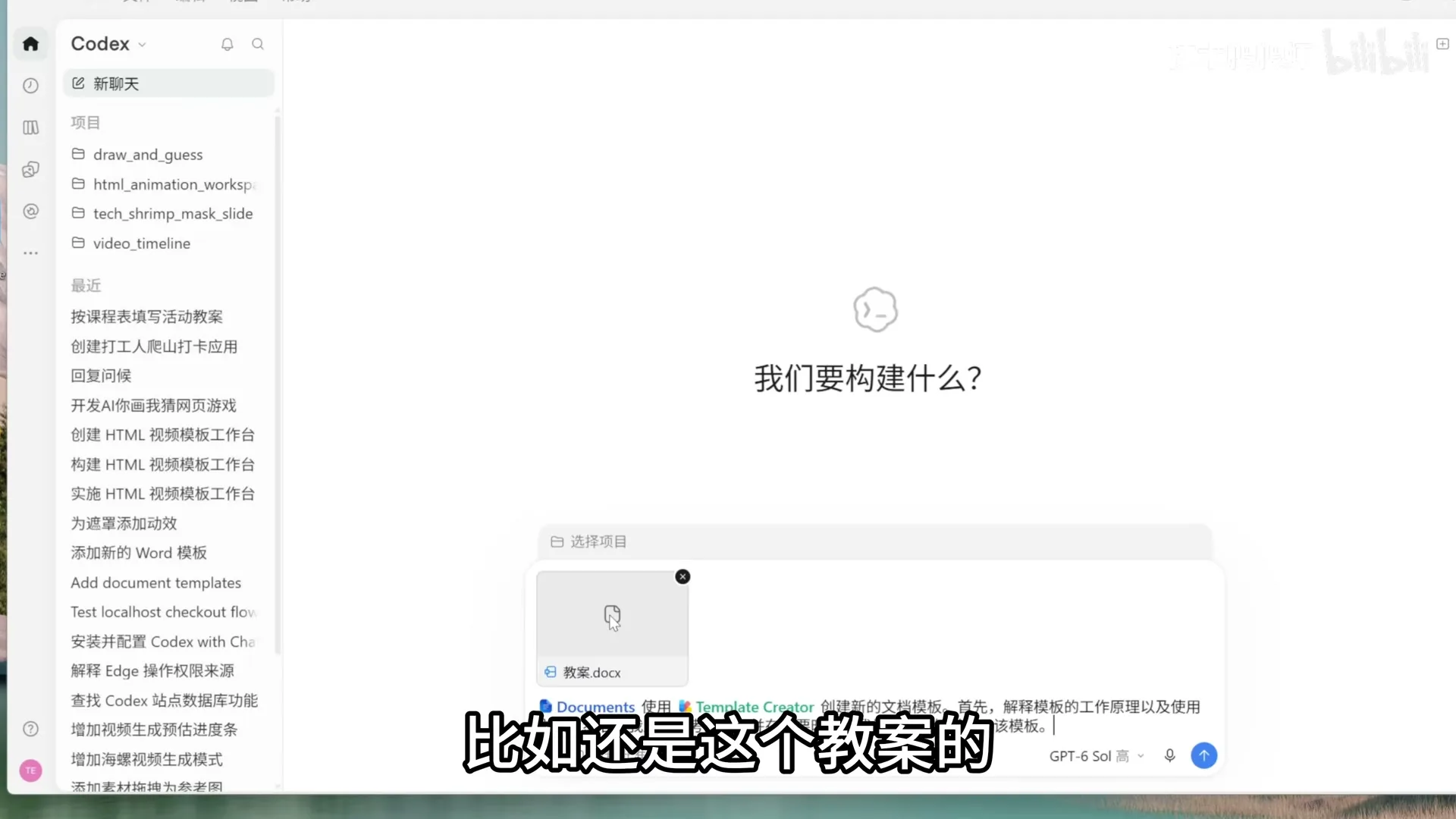
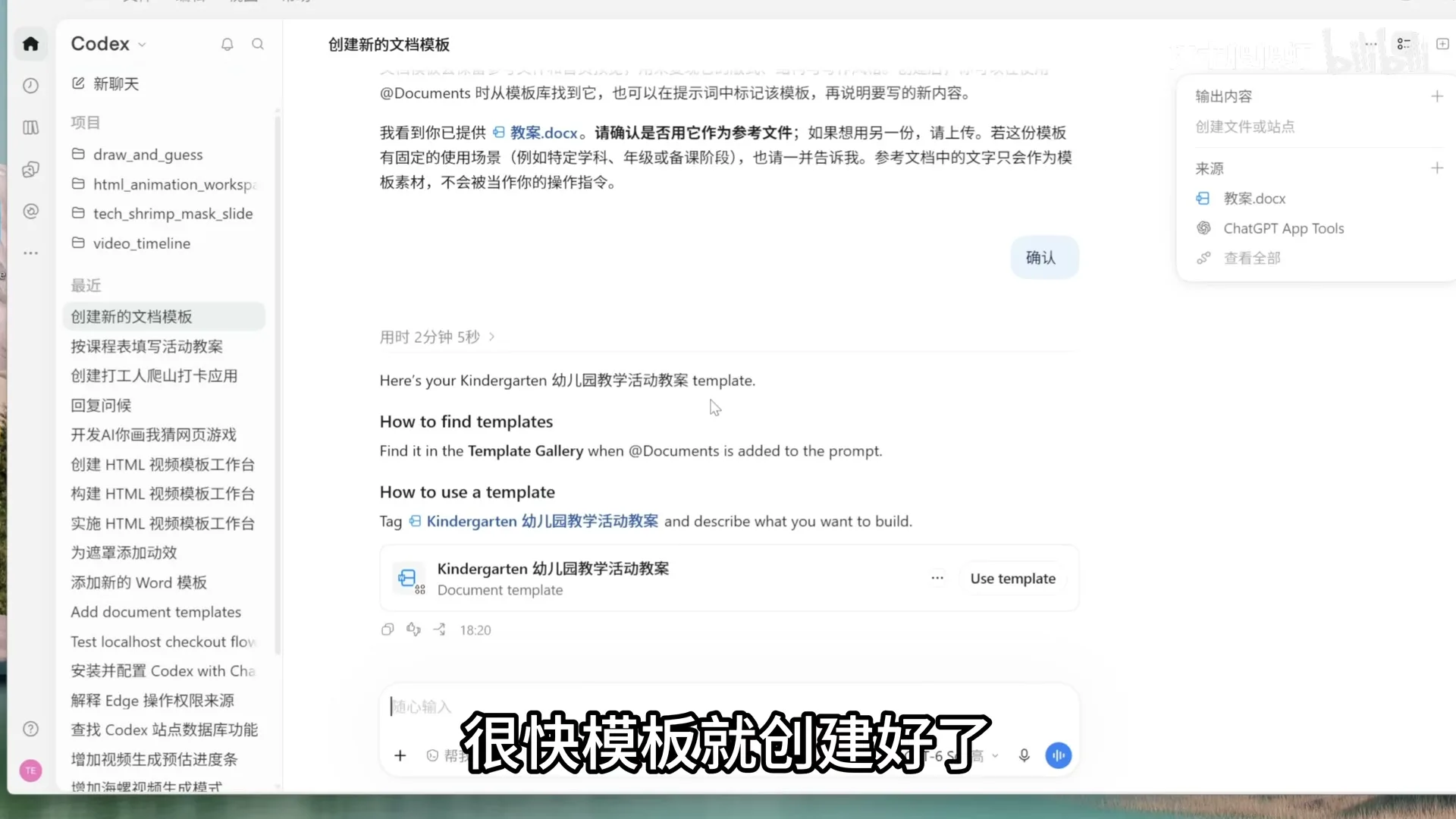
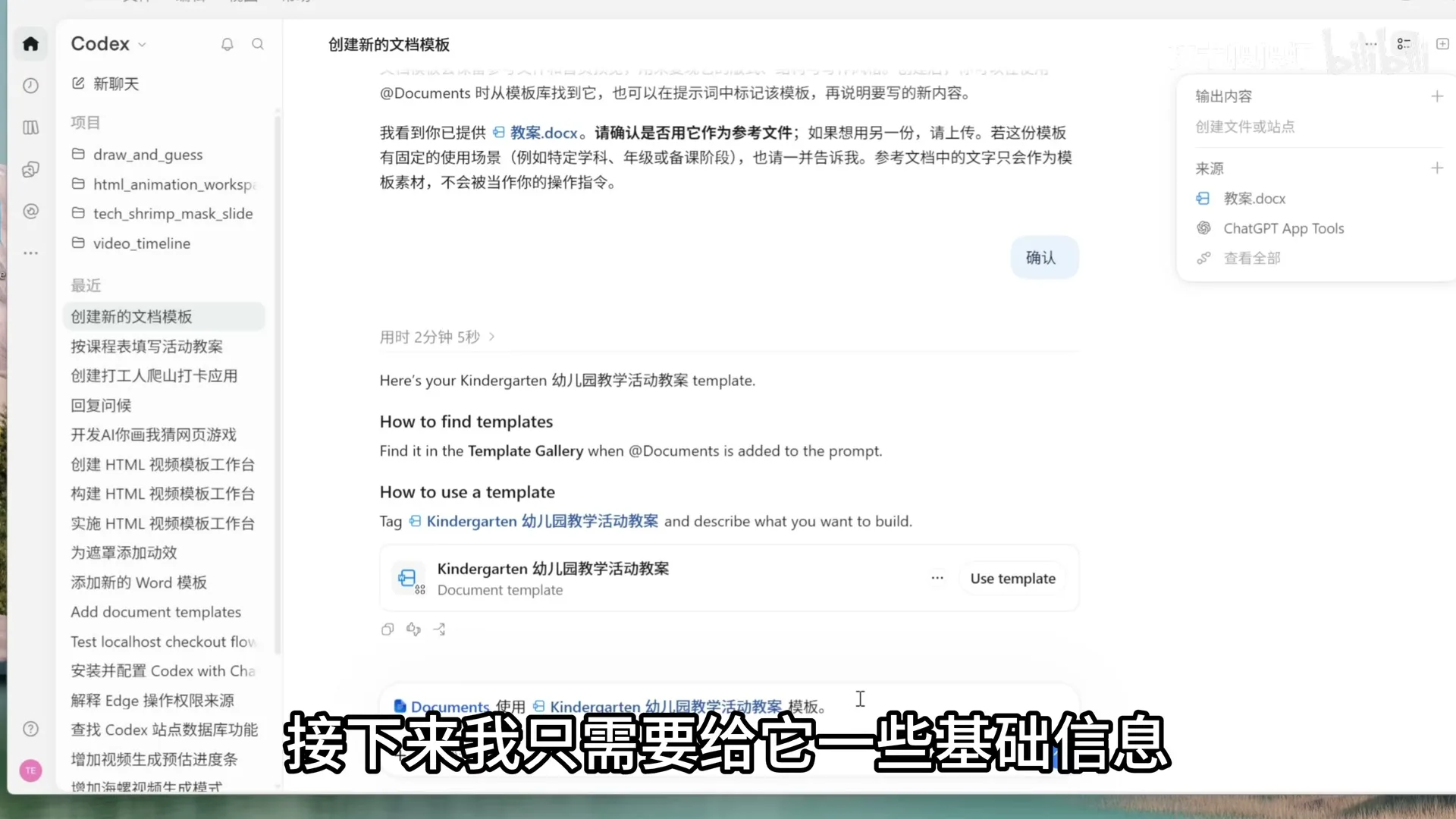
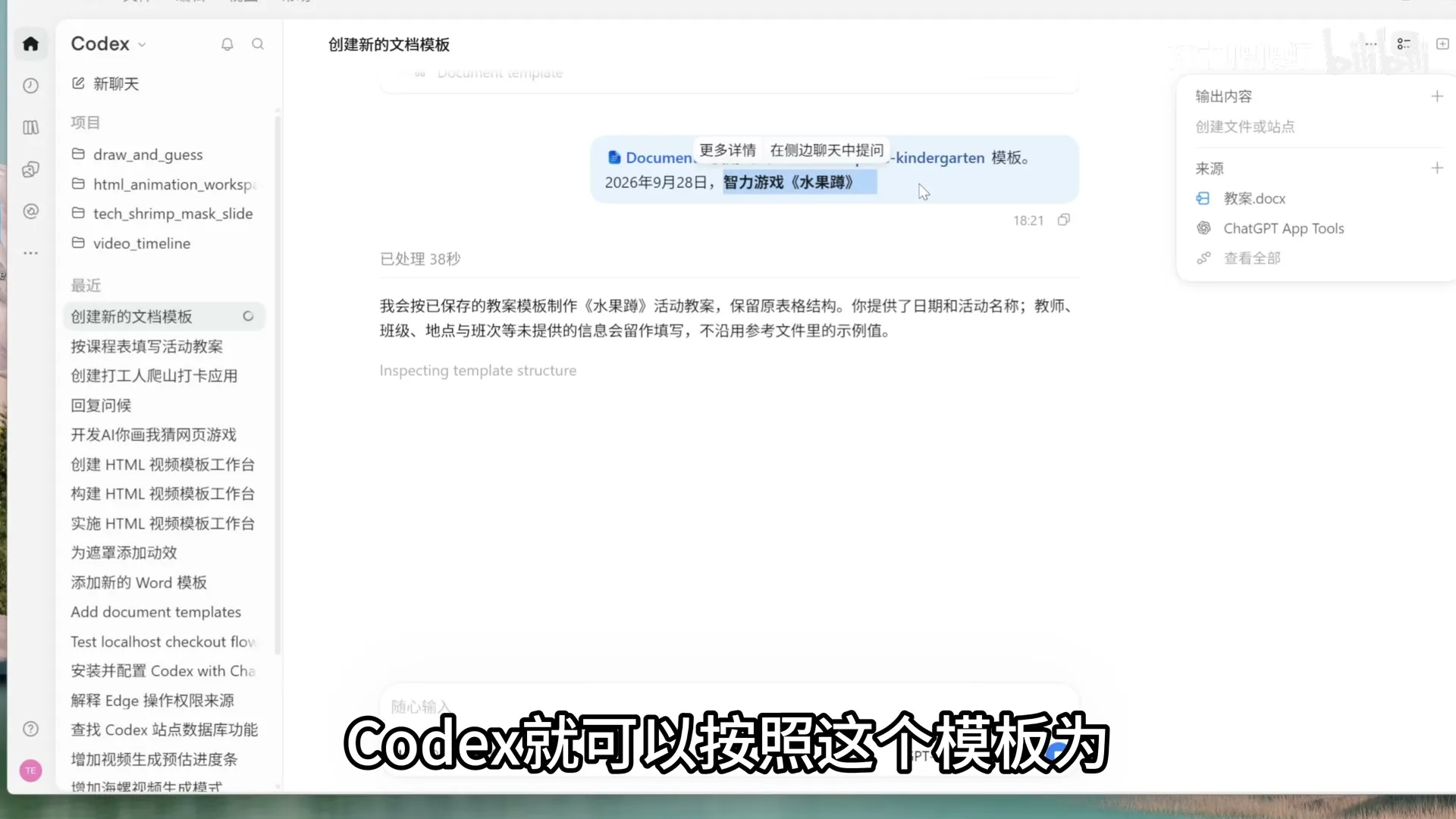
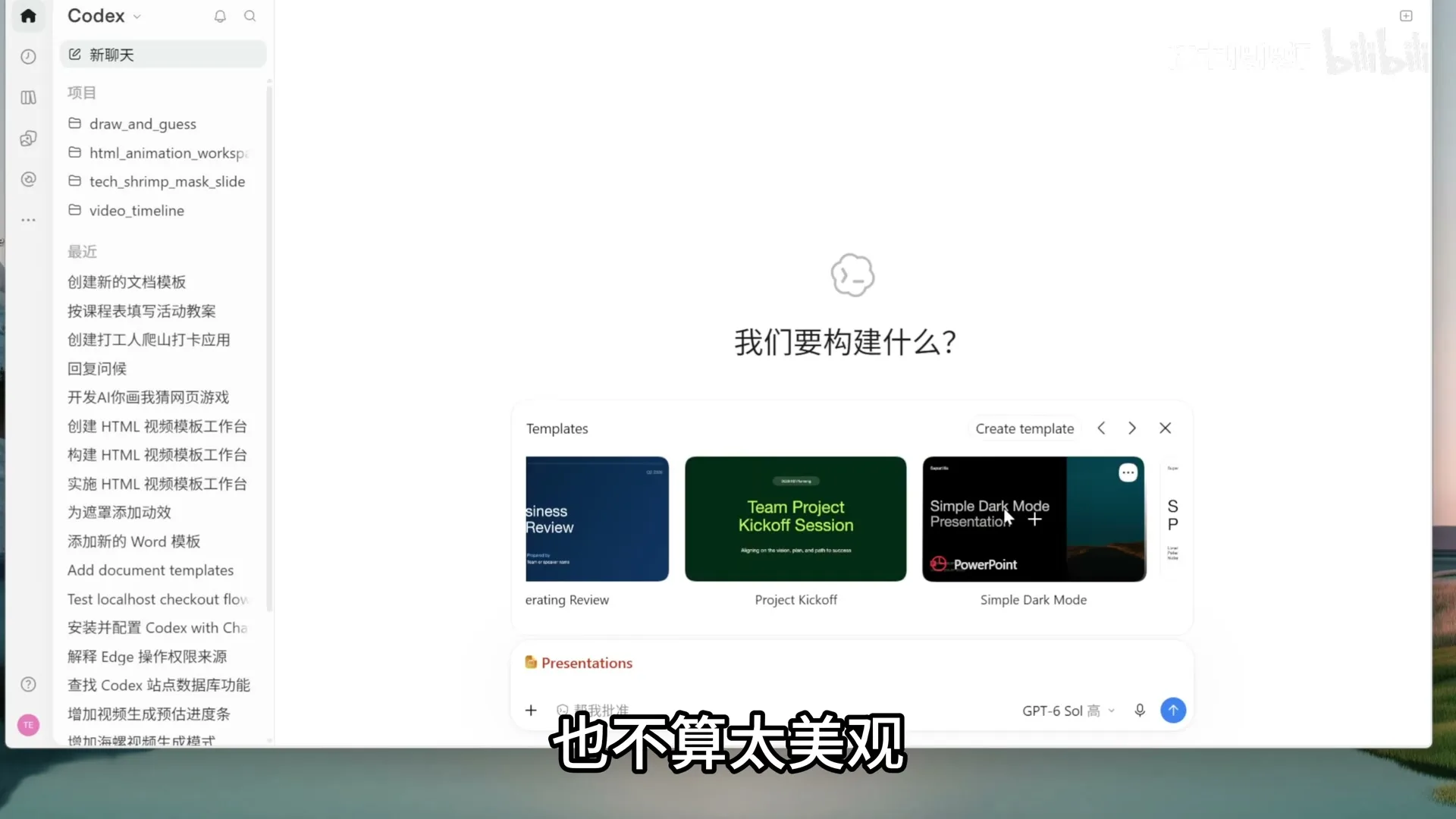
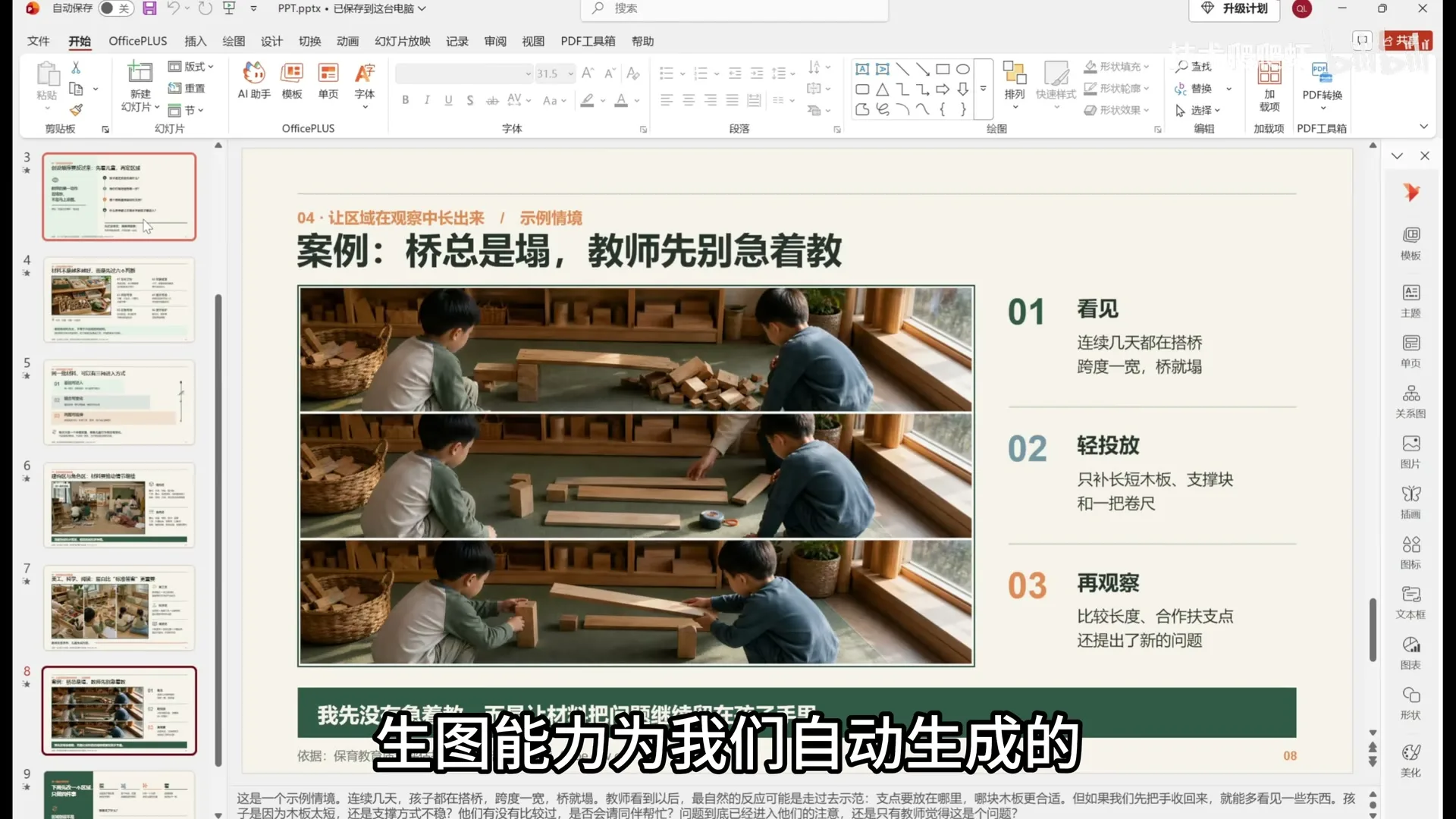
PPT 插件模板略显死板,建议配合 GitHub 上的 PPT master 项目使用,其生成的图片由 Codex 生图能力自动生成,效果更好。
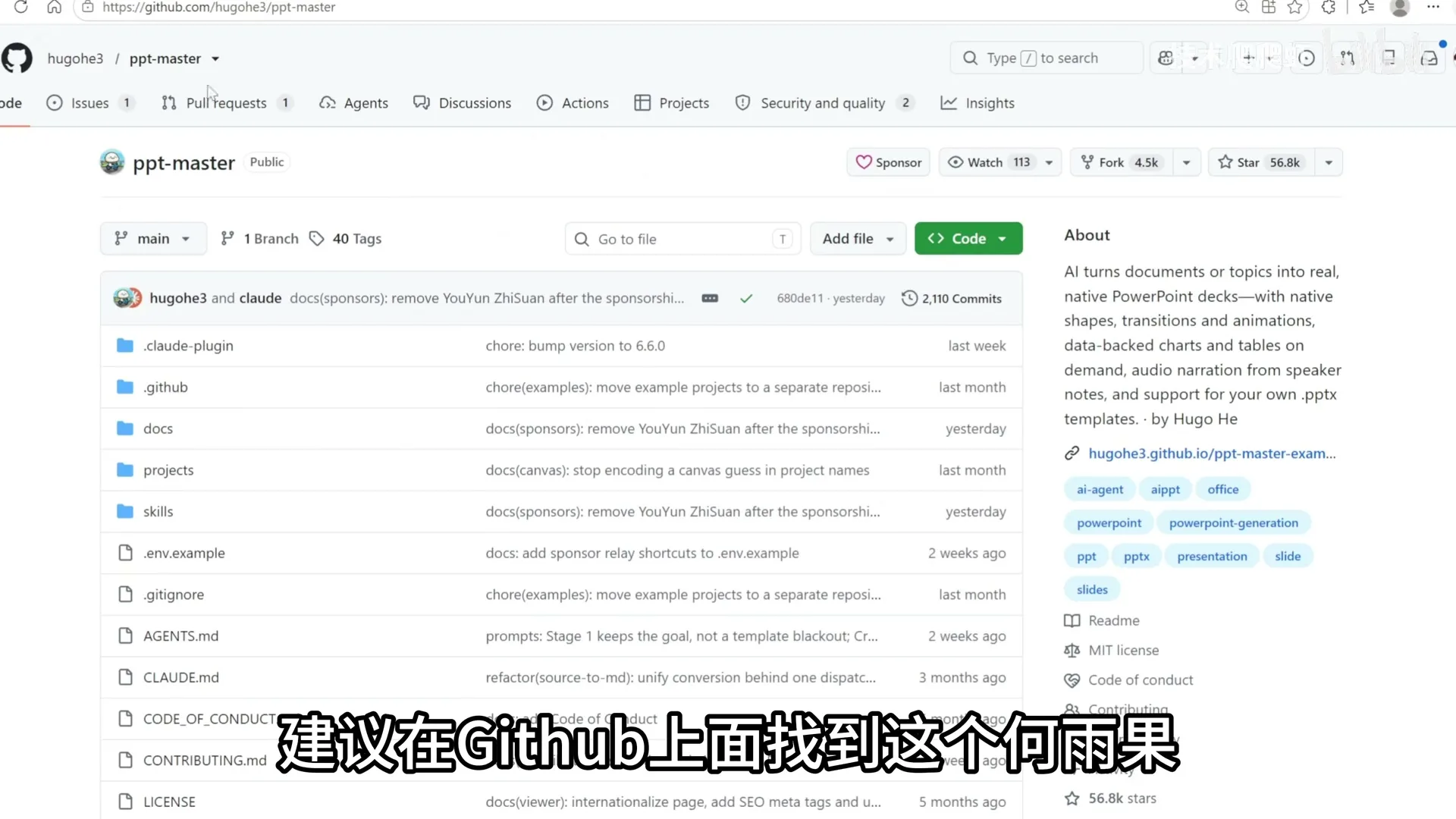
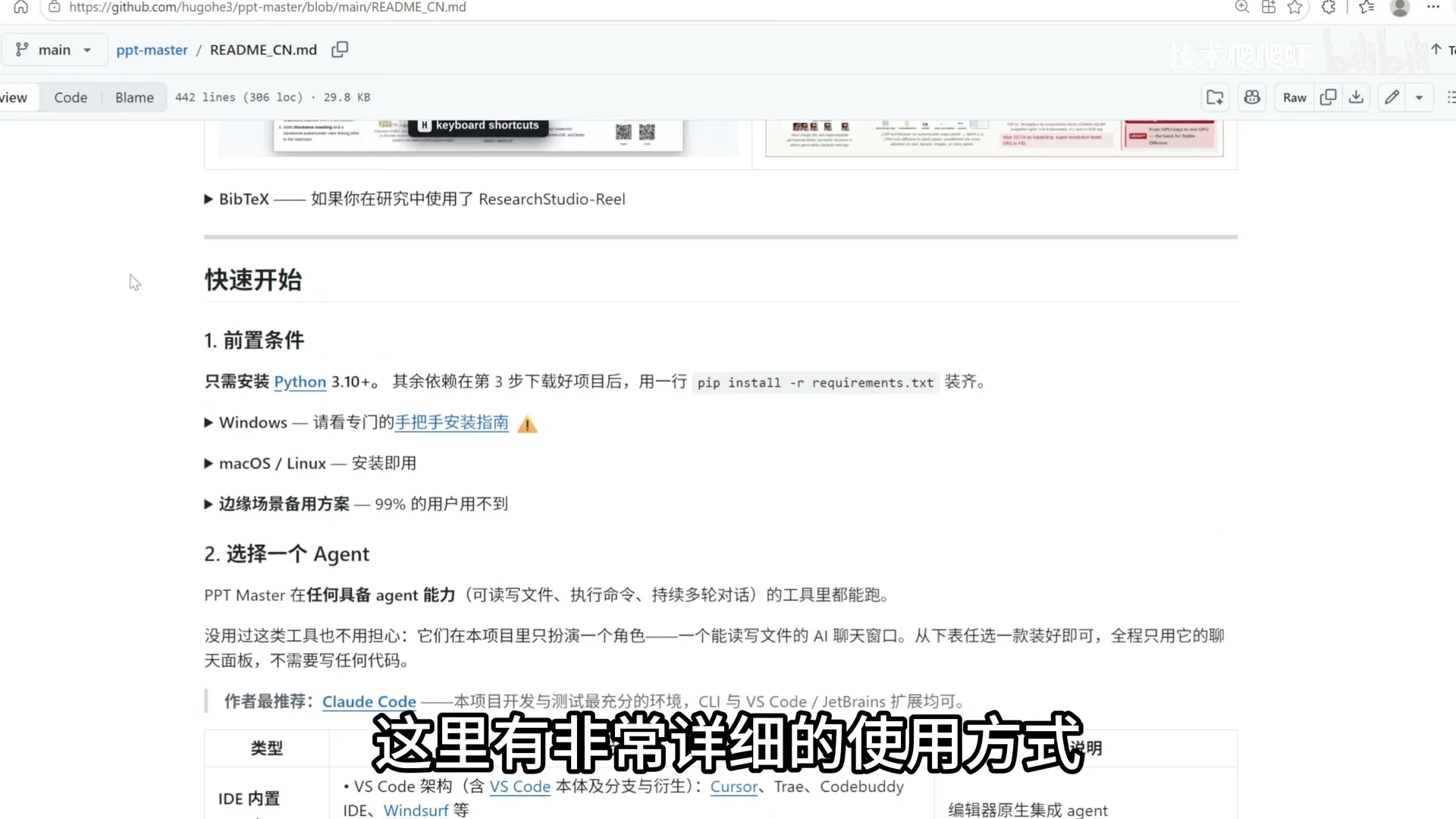
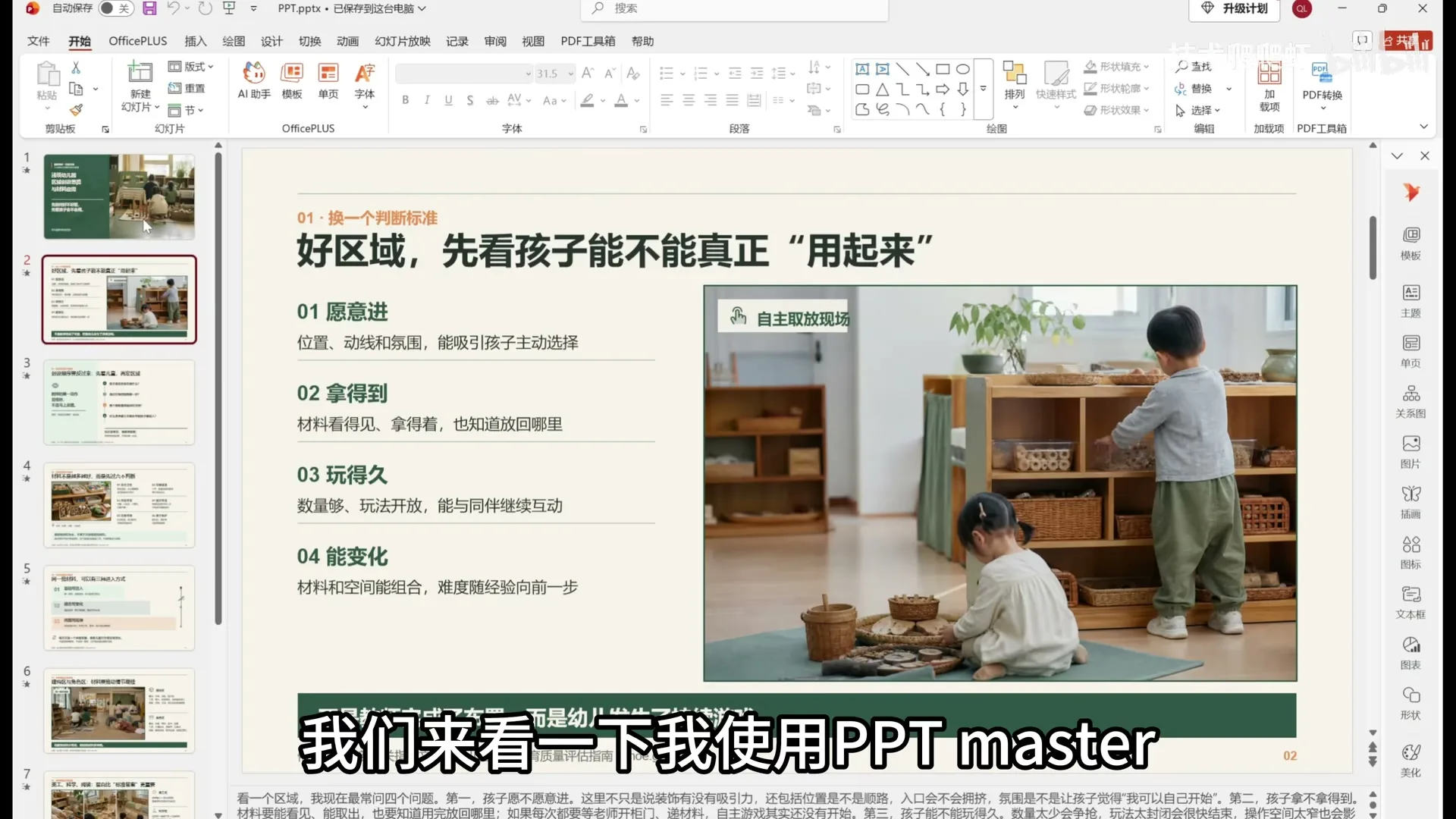
评价:顶级 (Excellent)(PPT 美观度稍差)
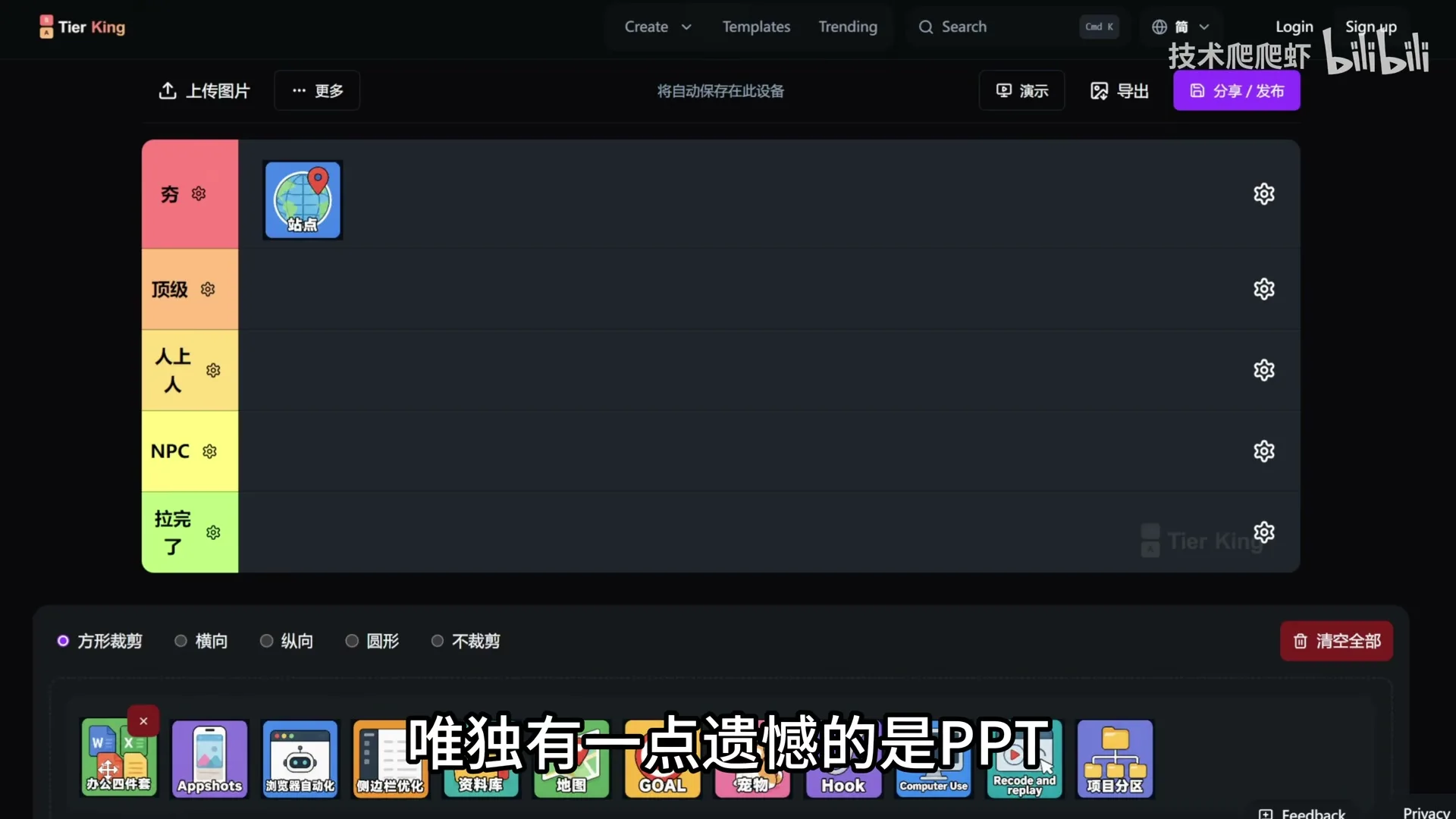
3. 应用快照 (App Sharts) · 20:40
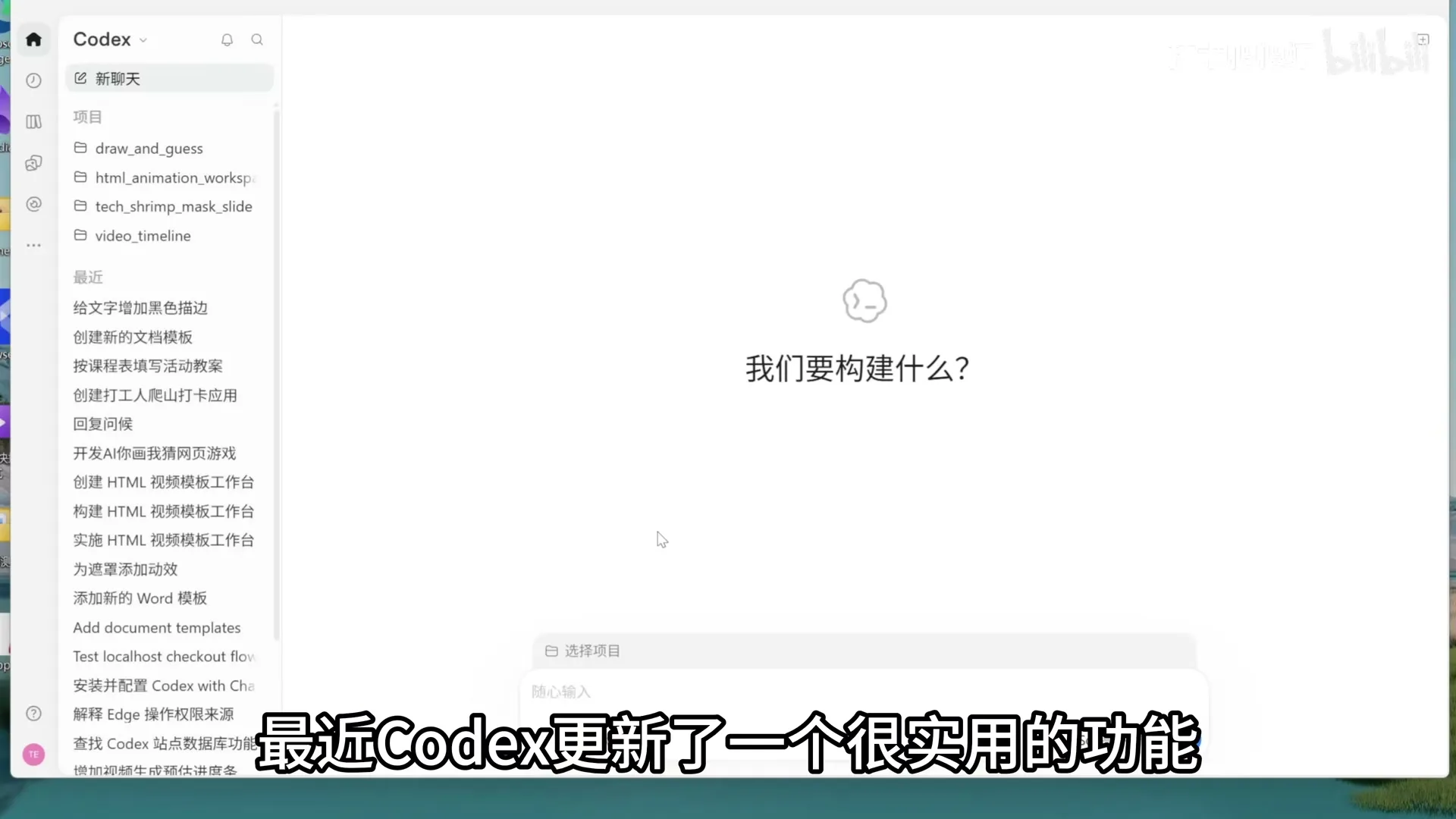
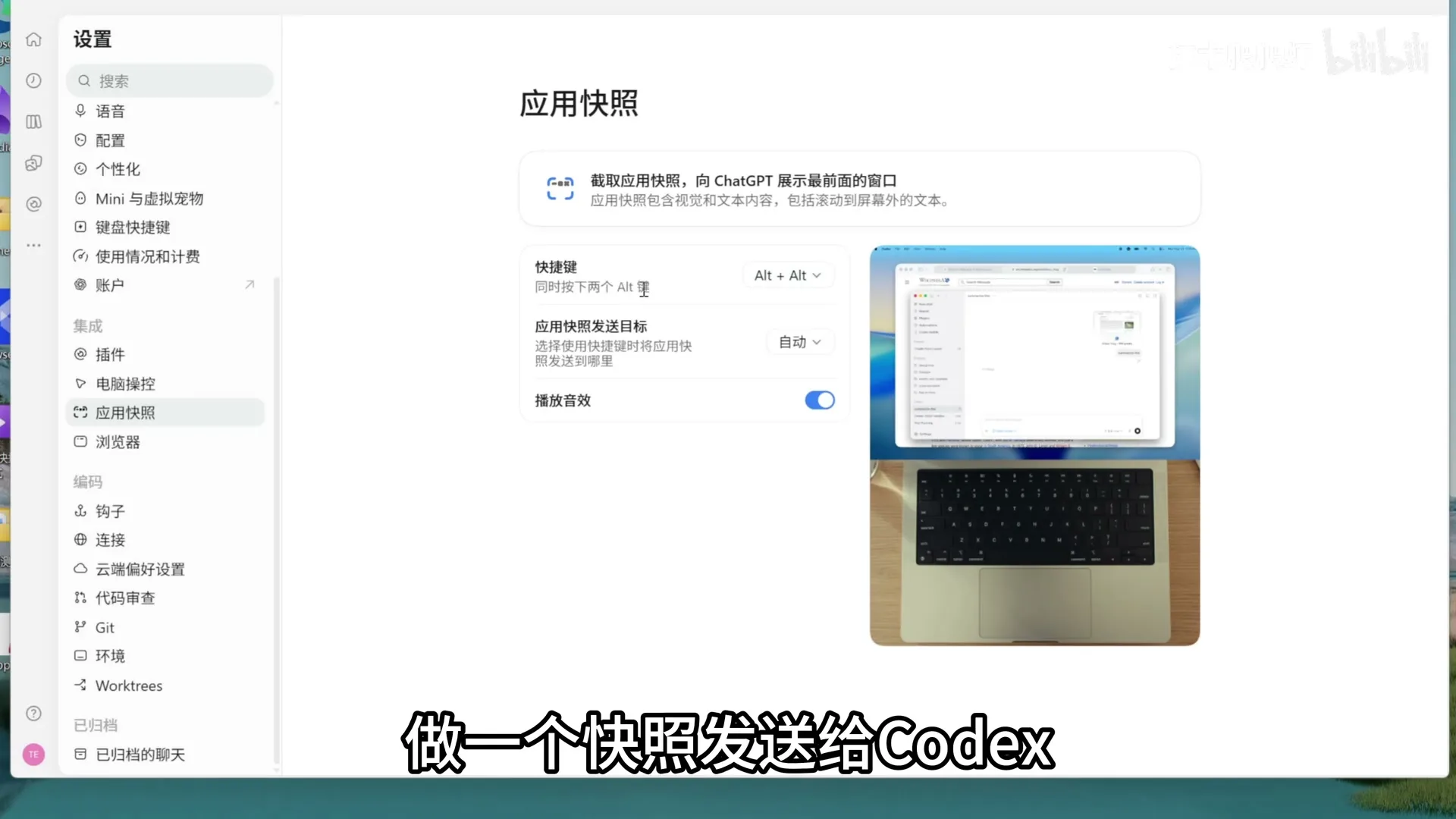
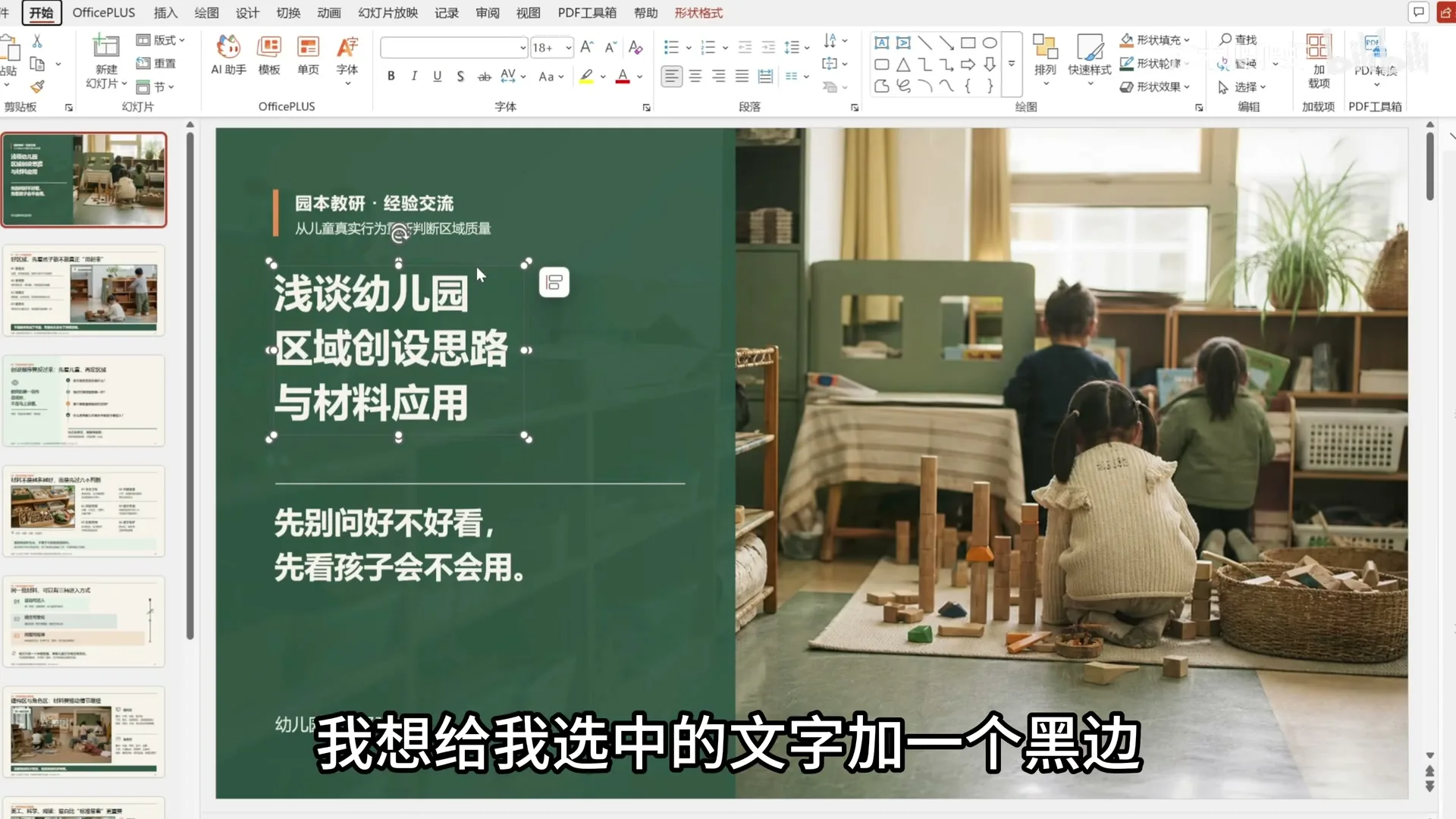
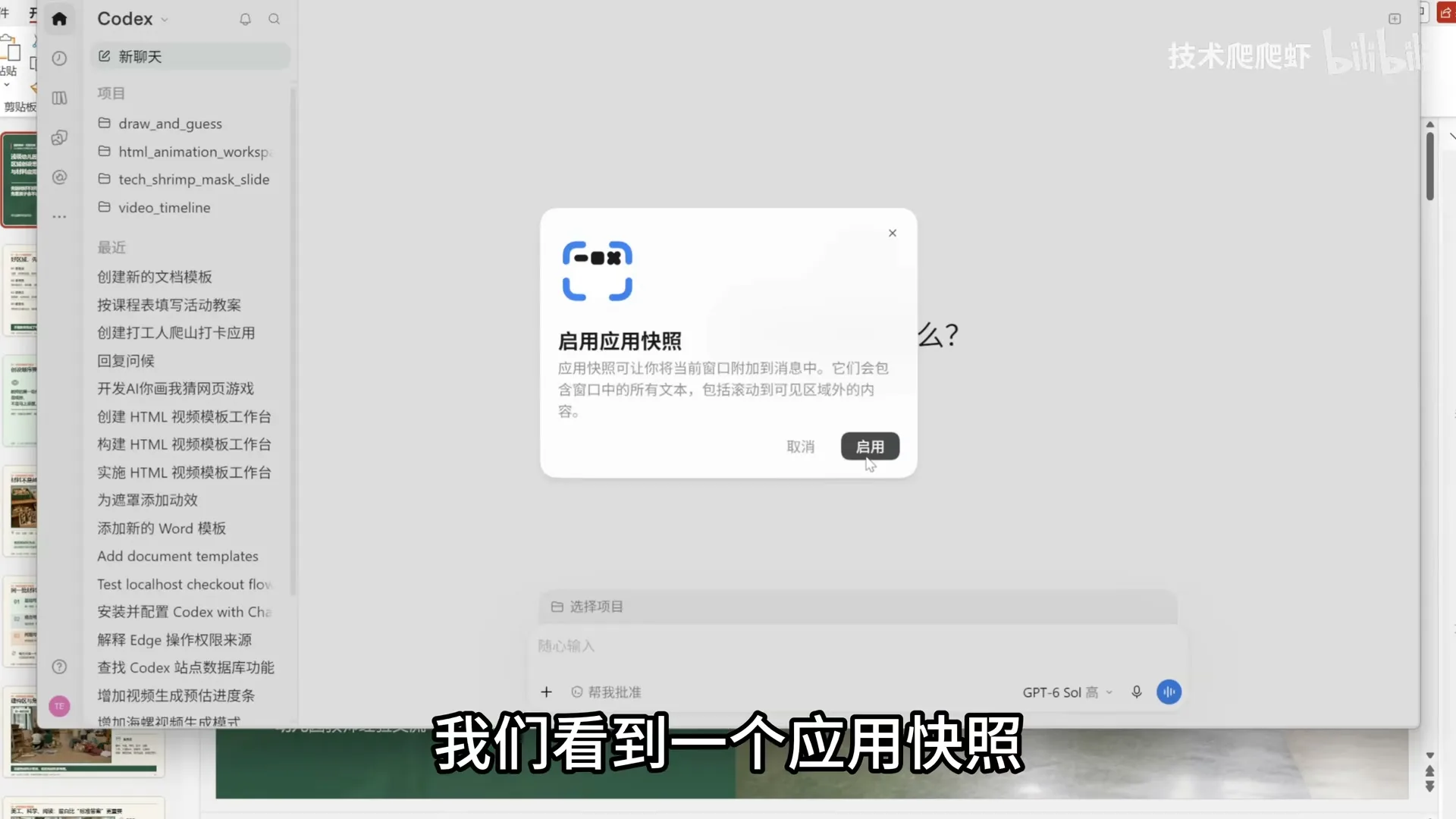
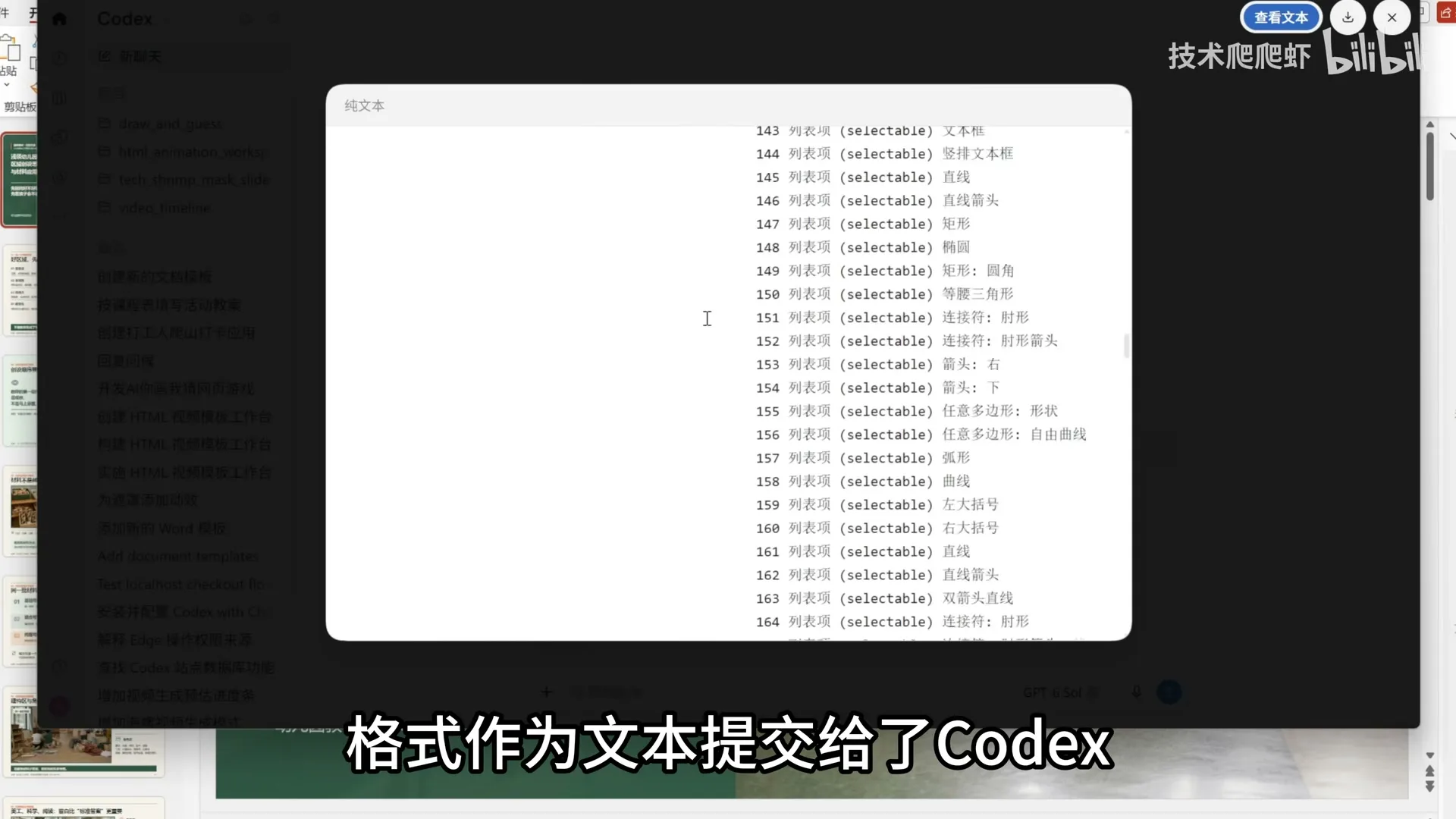
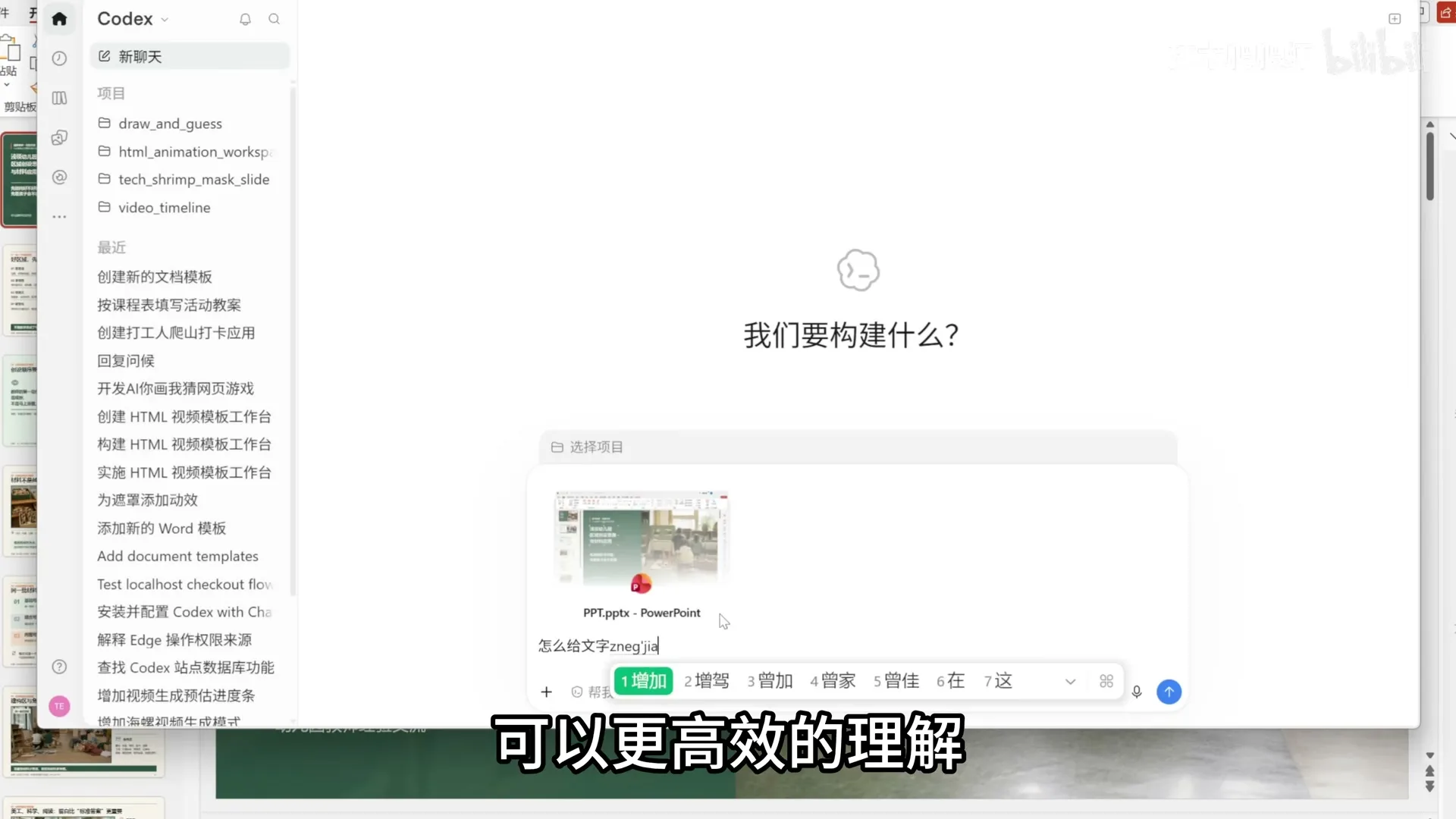
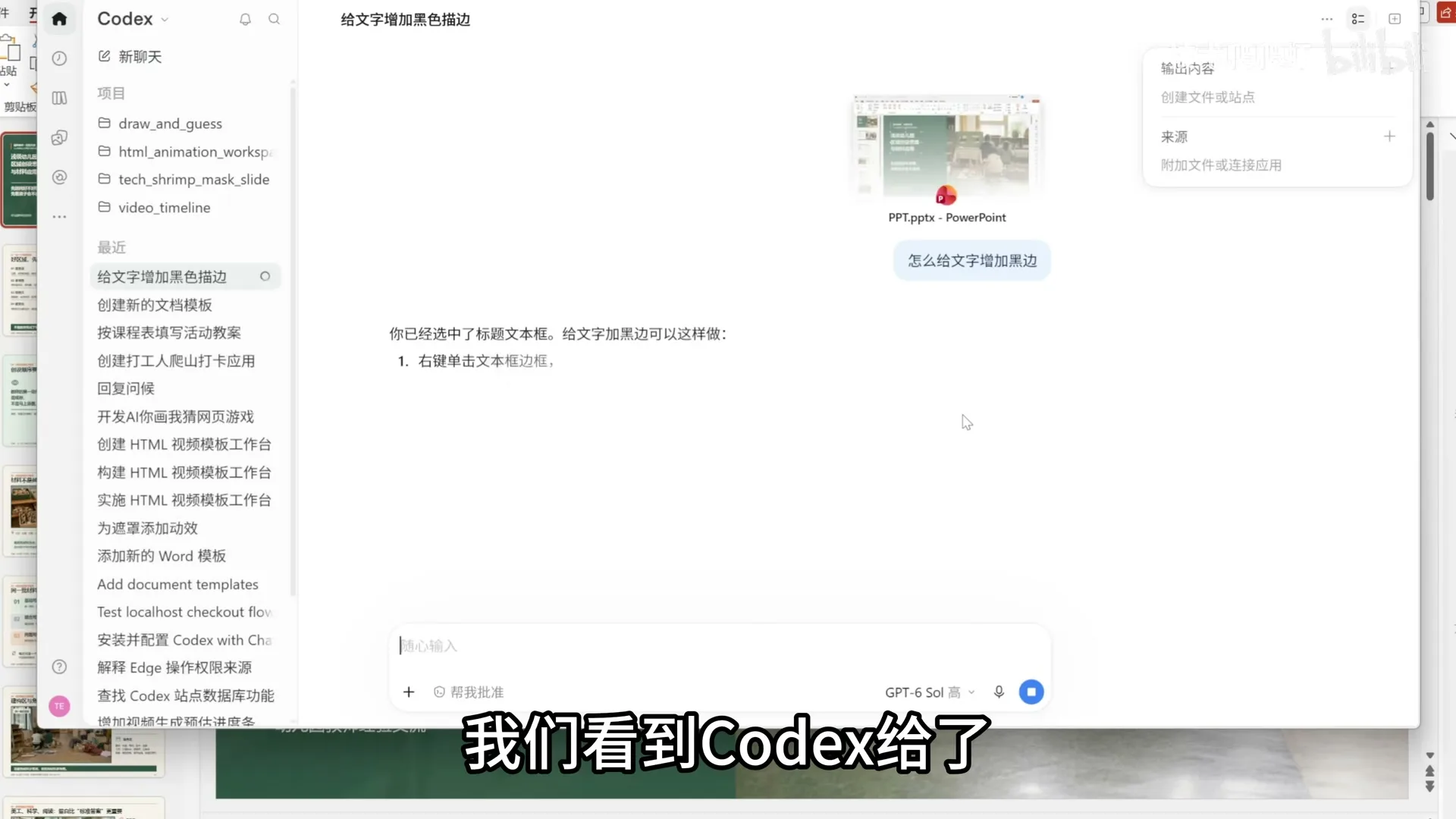
支持给正在使用的任意软件做快照发送给 Codex。默认快捷键为两个 Alt(Mac 为两个 Command)。 快照不仅是截图,还包含应用控件文本。例如在做 PPT 时,询问如何给文字加黑边,快照发送后 Codex 能理解上下文并给出详细操作步骤。
评价:顶级 (Excellent)
4. 浏览器自动化 · 21:44
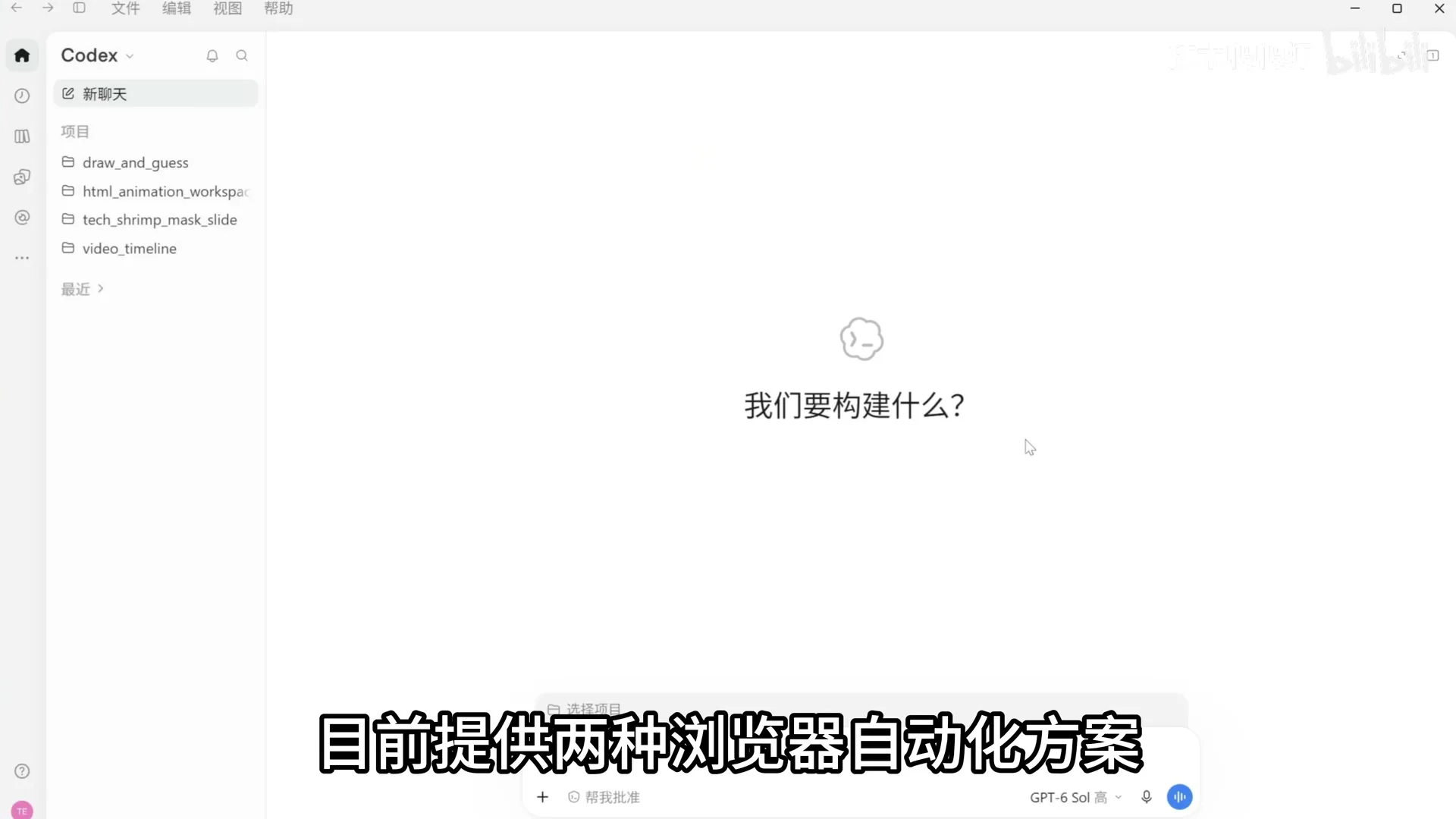
提供两种方案:
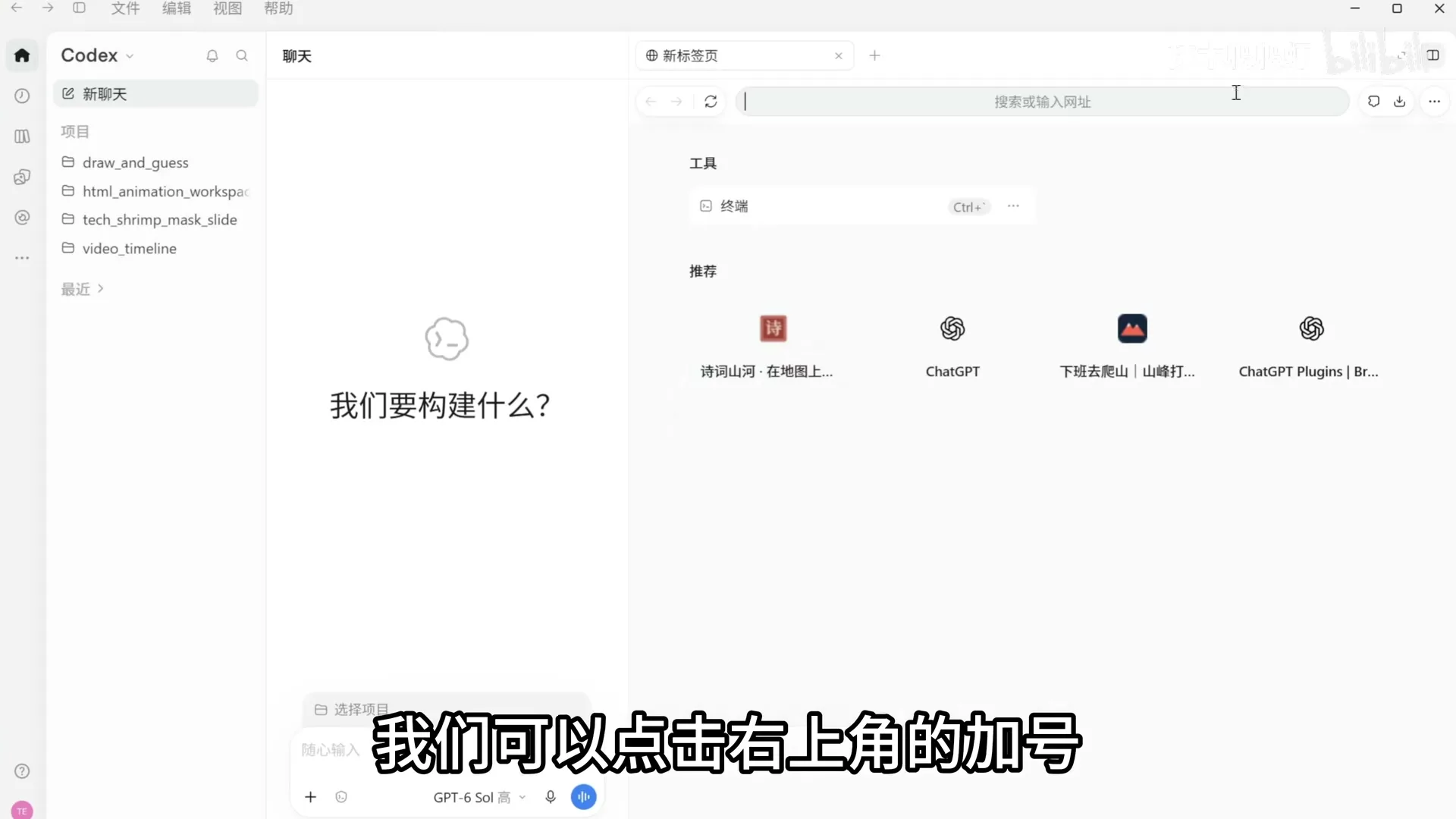
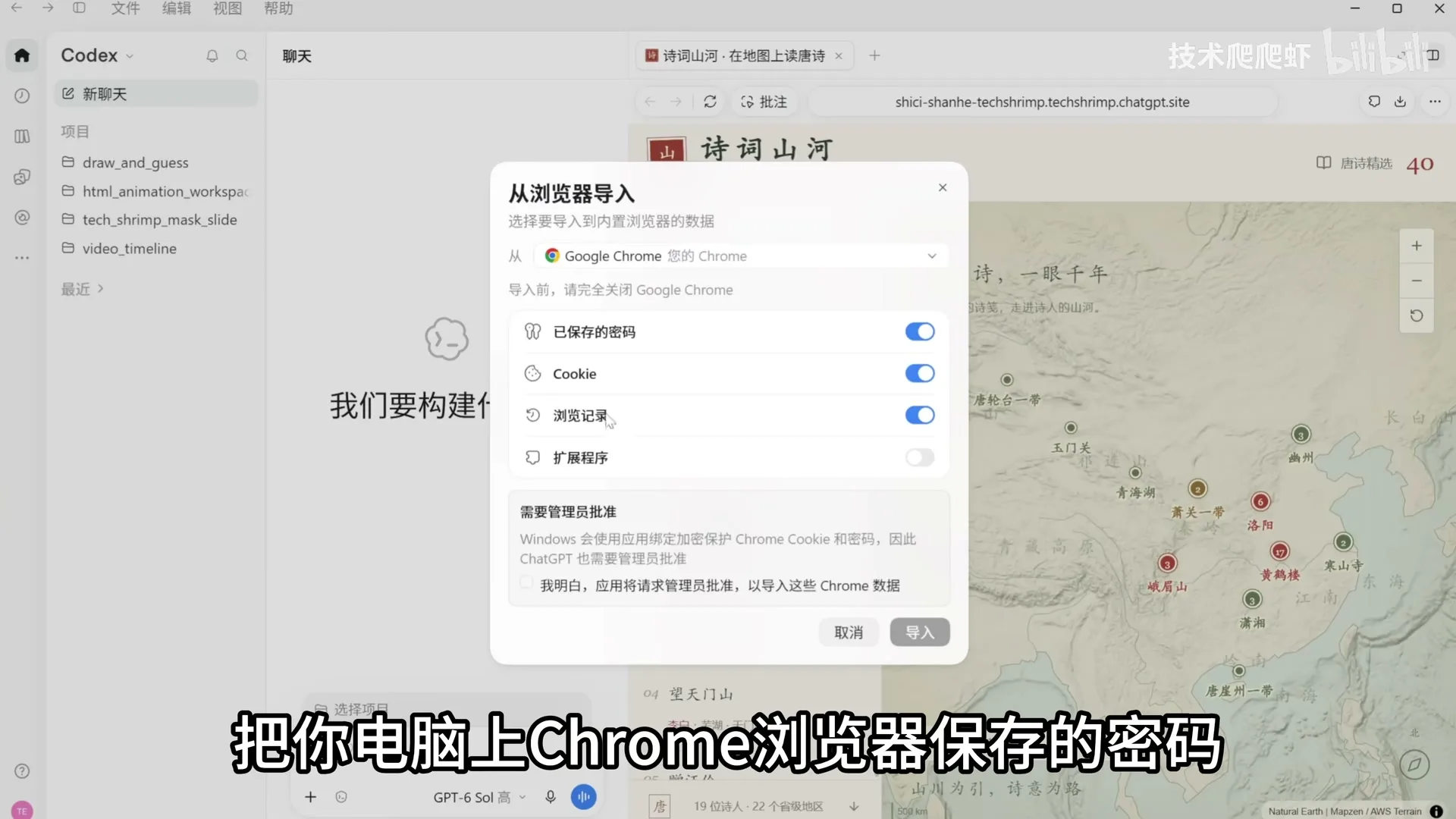
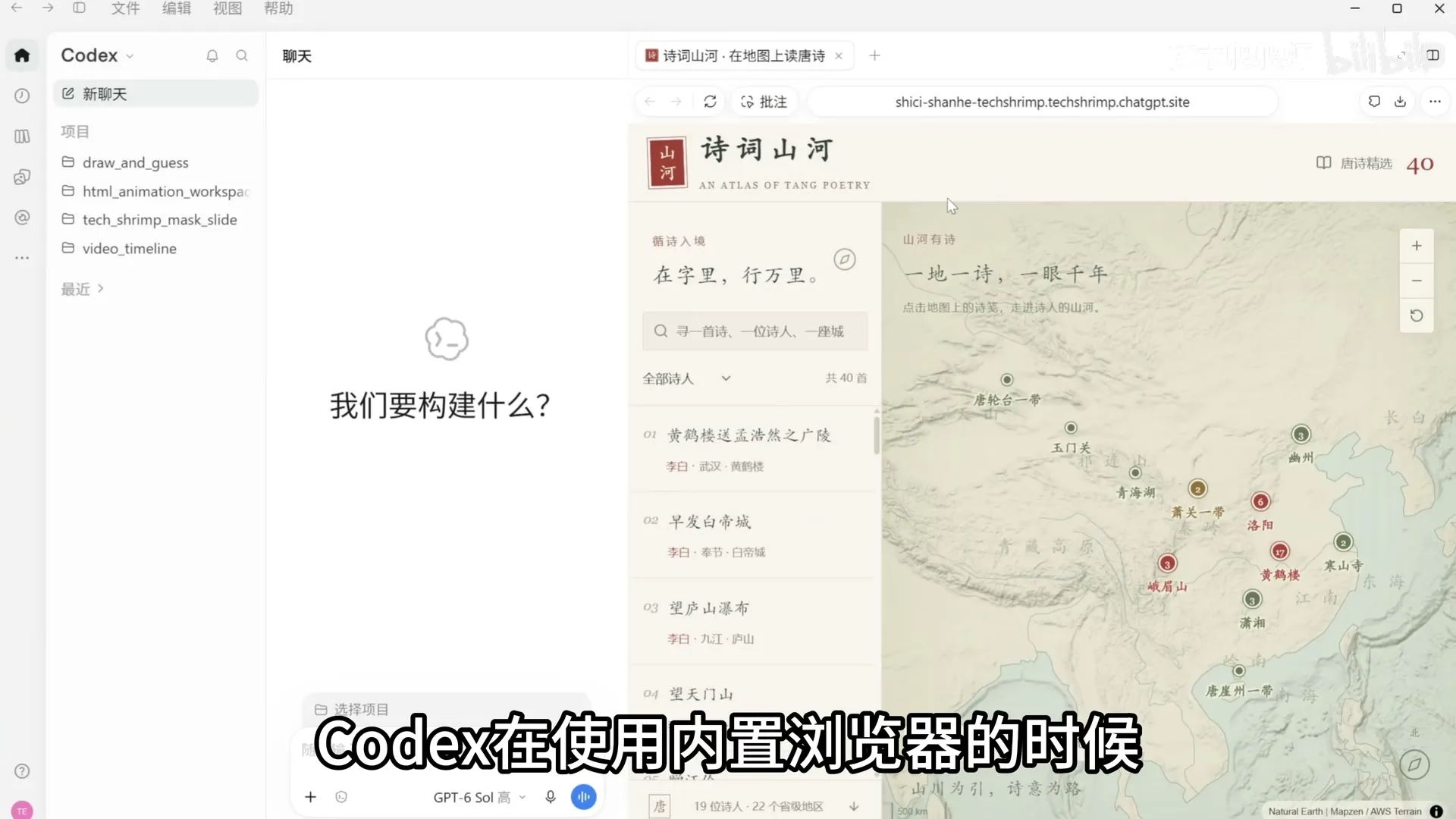
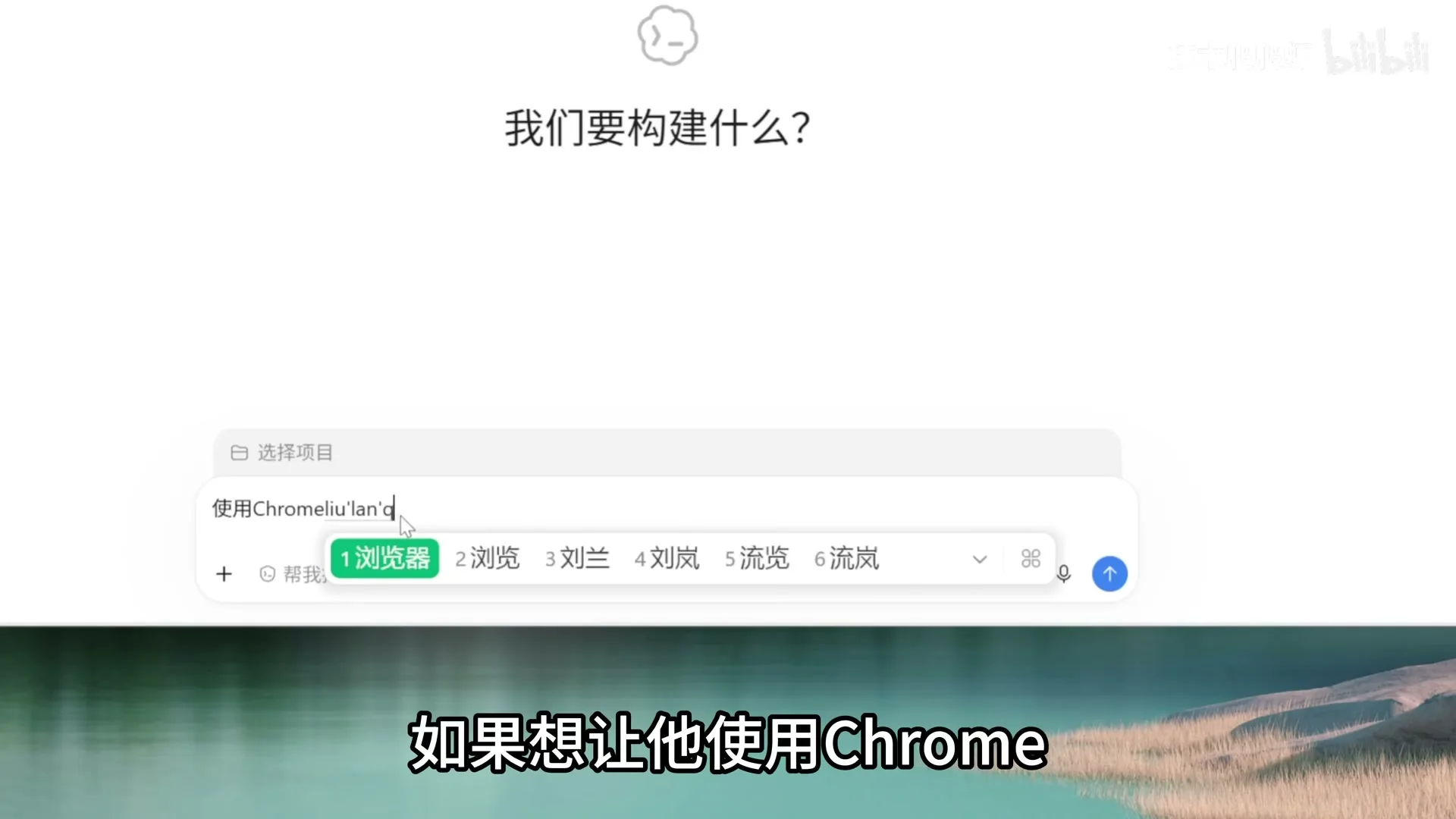
- 内置浏览器:点击右上角加号打开,可导入 Chrome 的 Cookie 和密码,实现已登录状态下的自动化操作。
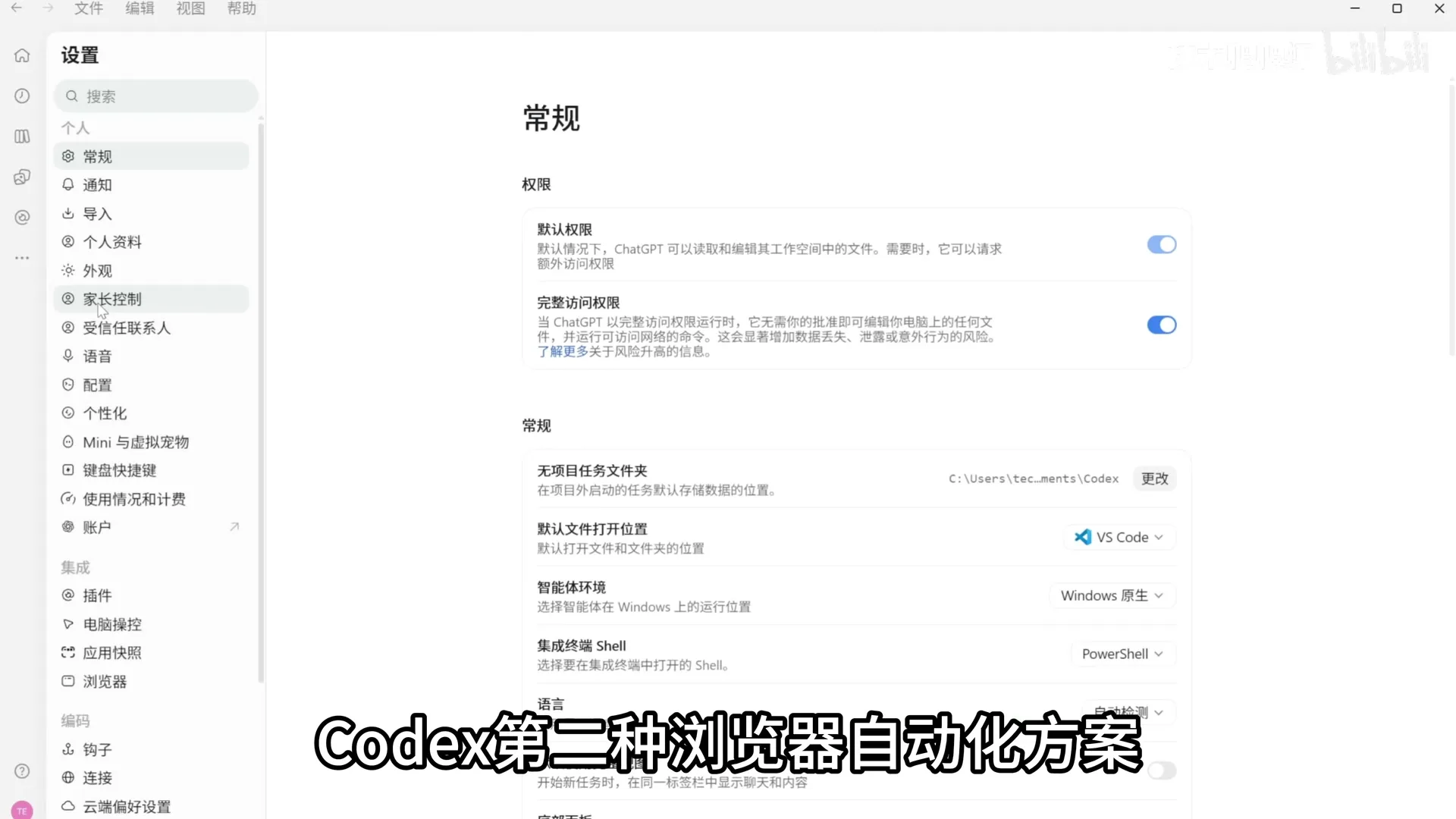
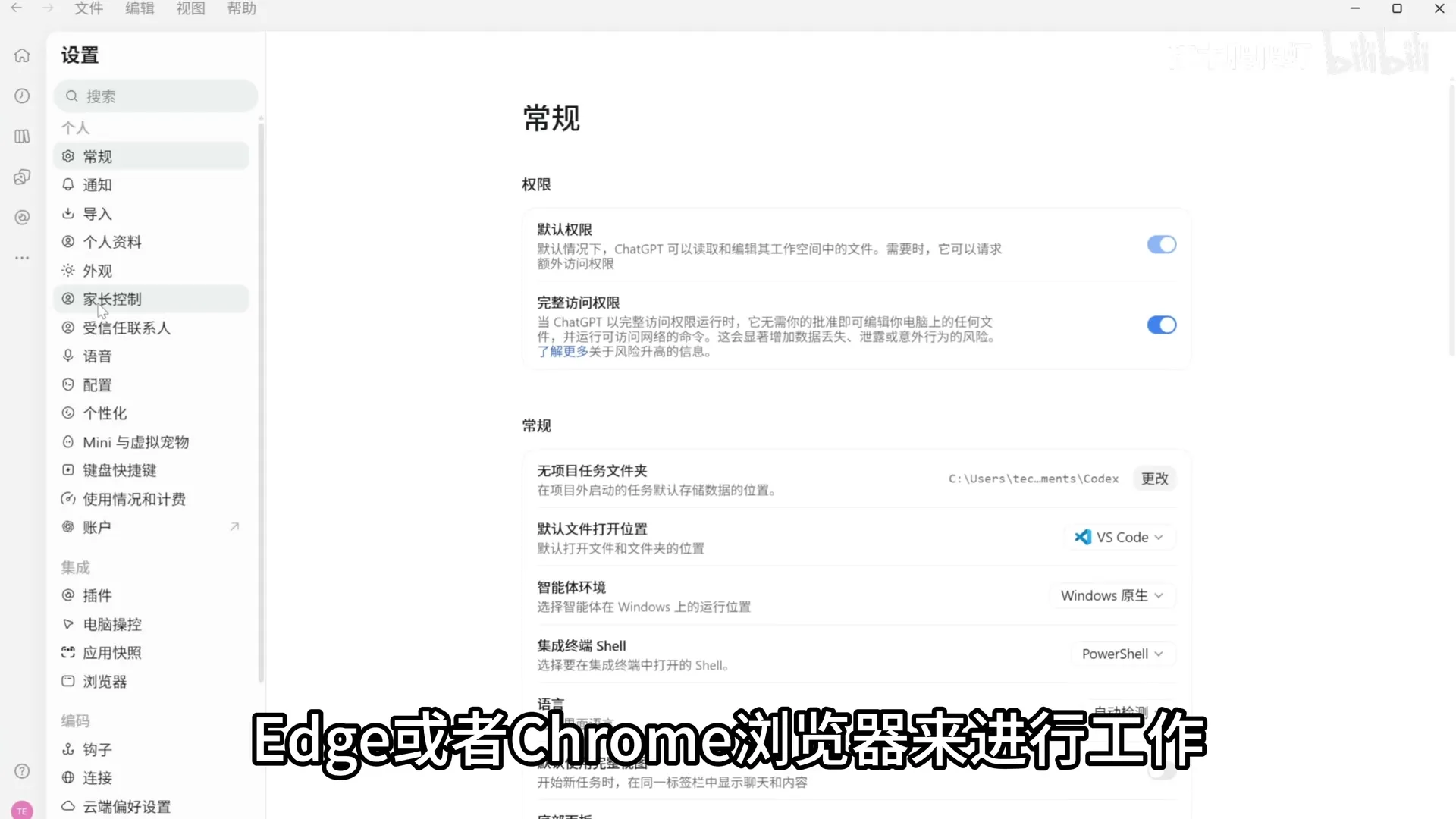
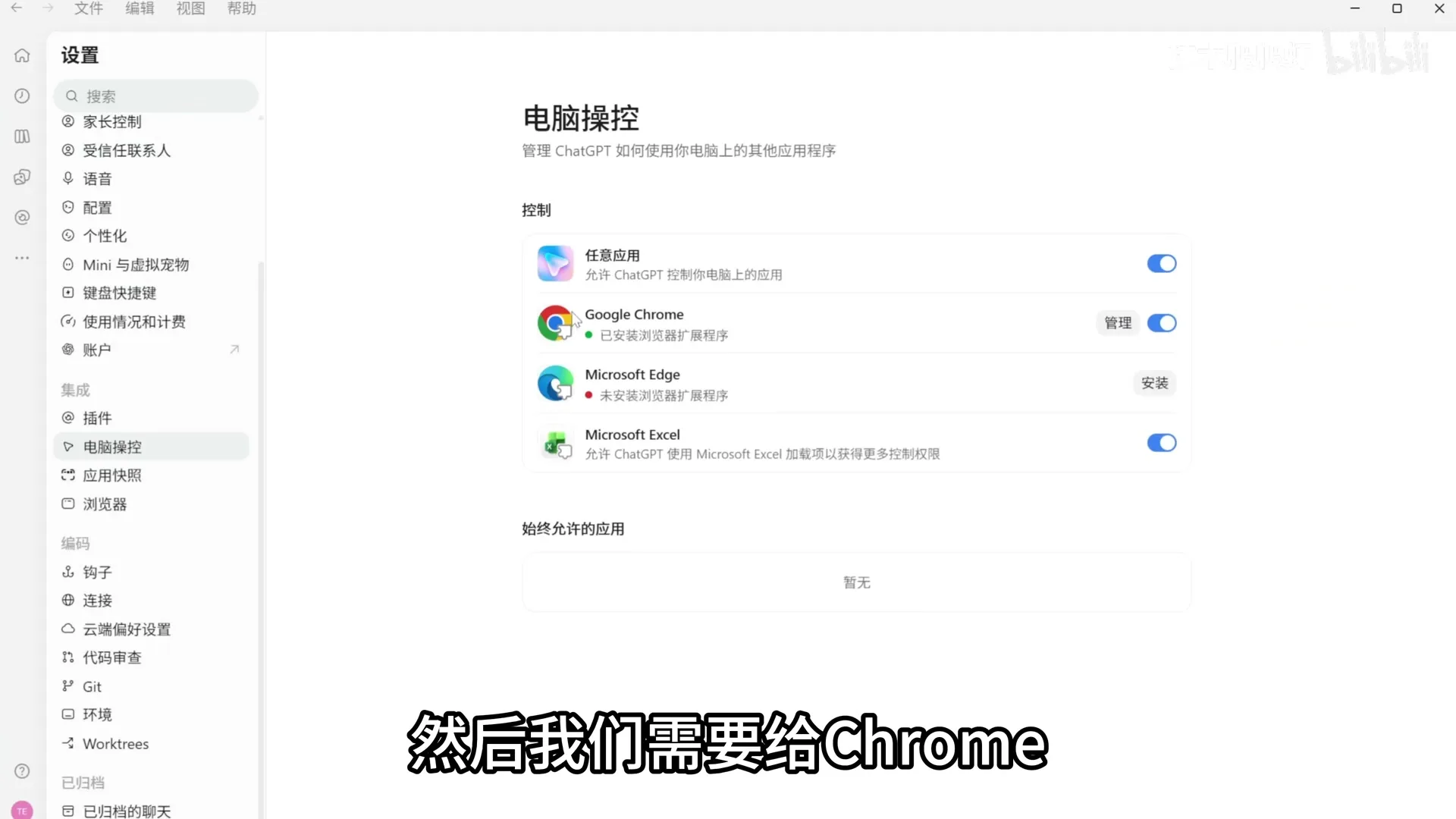
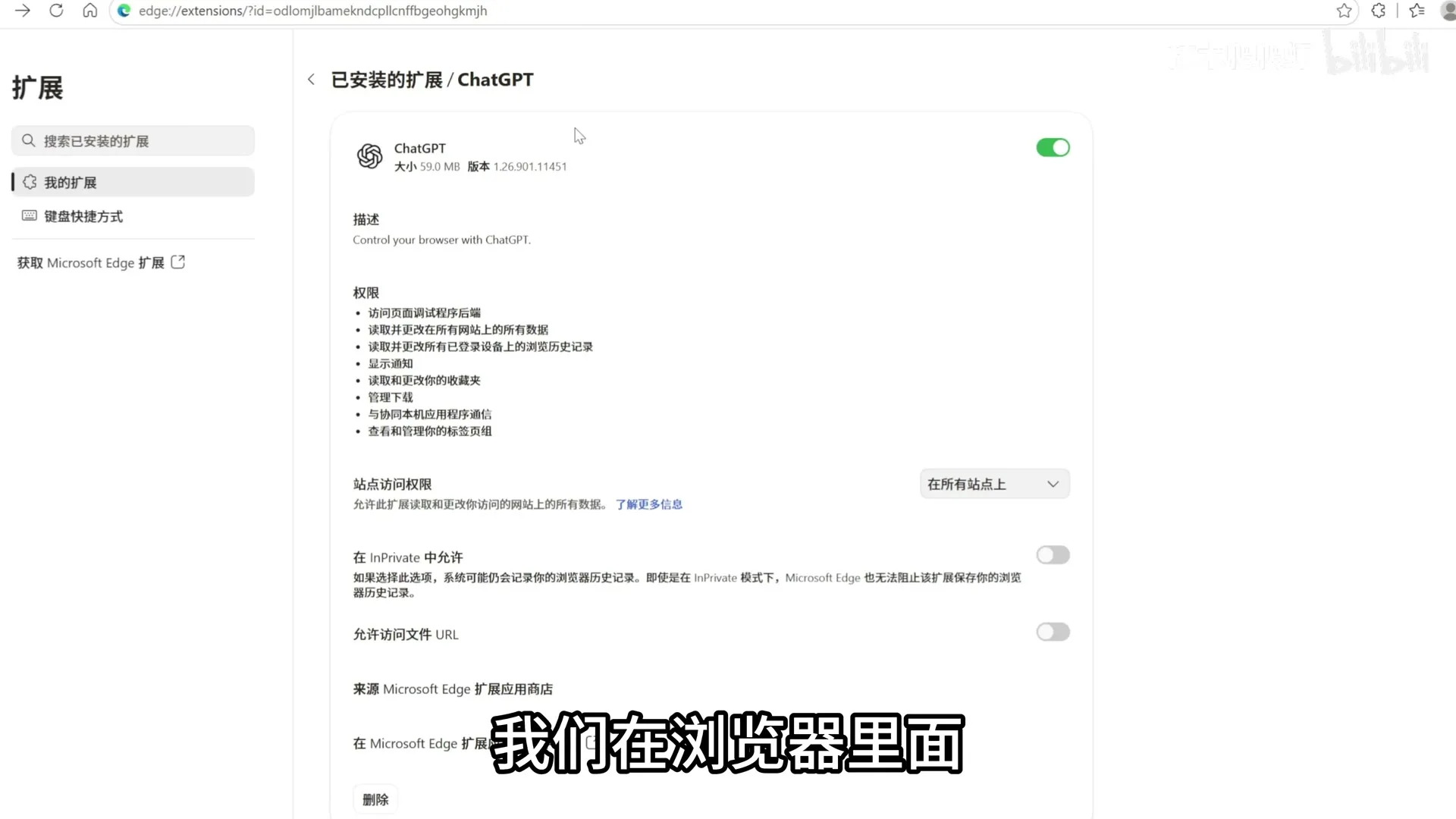
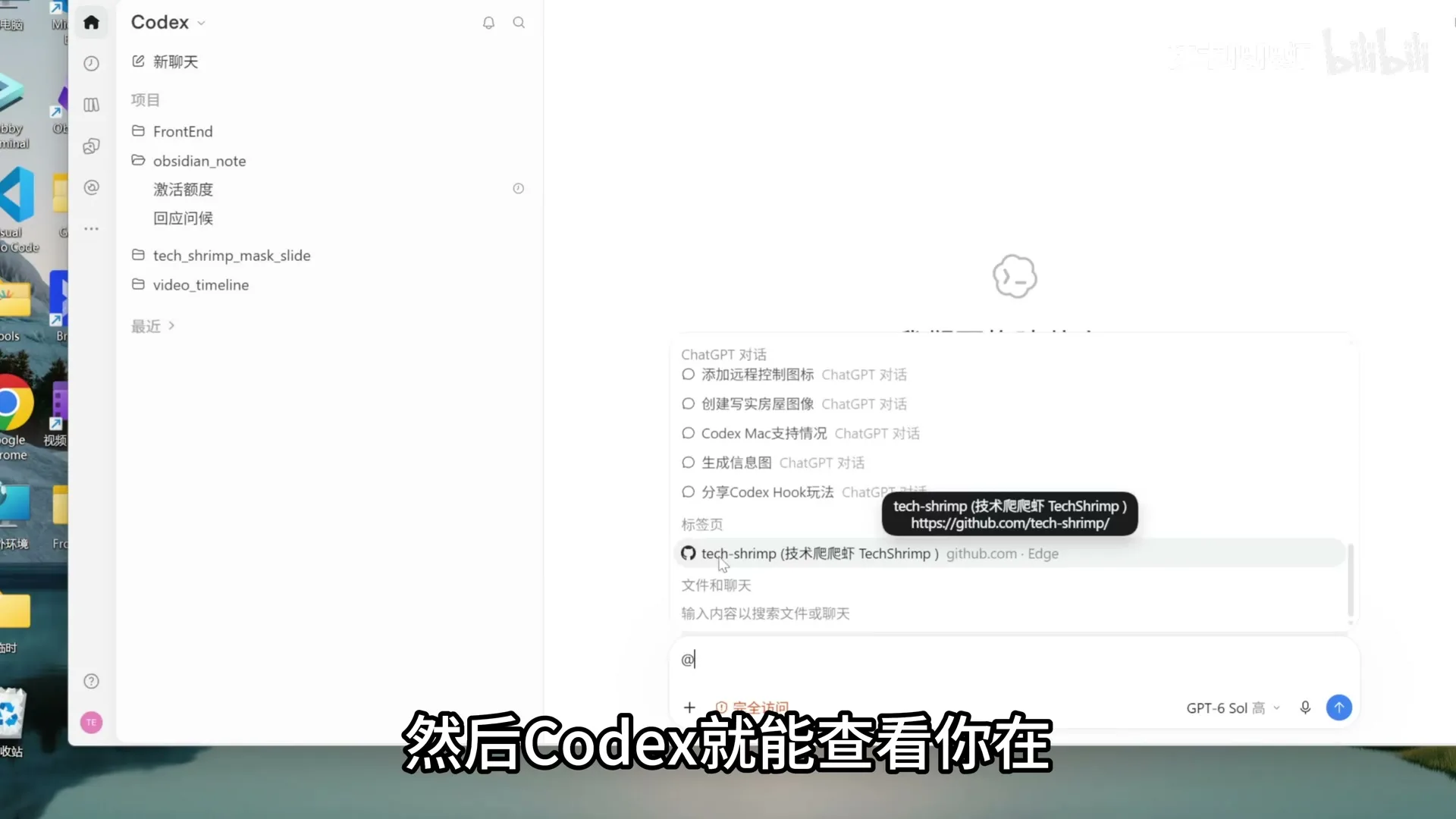
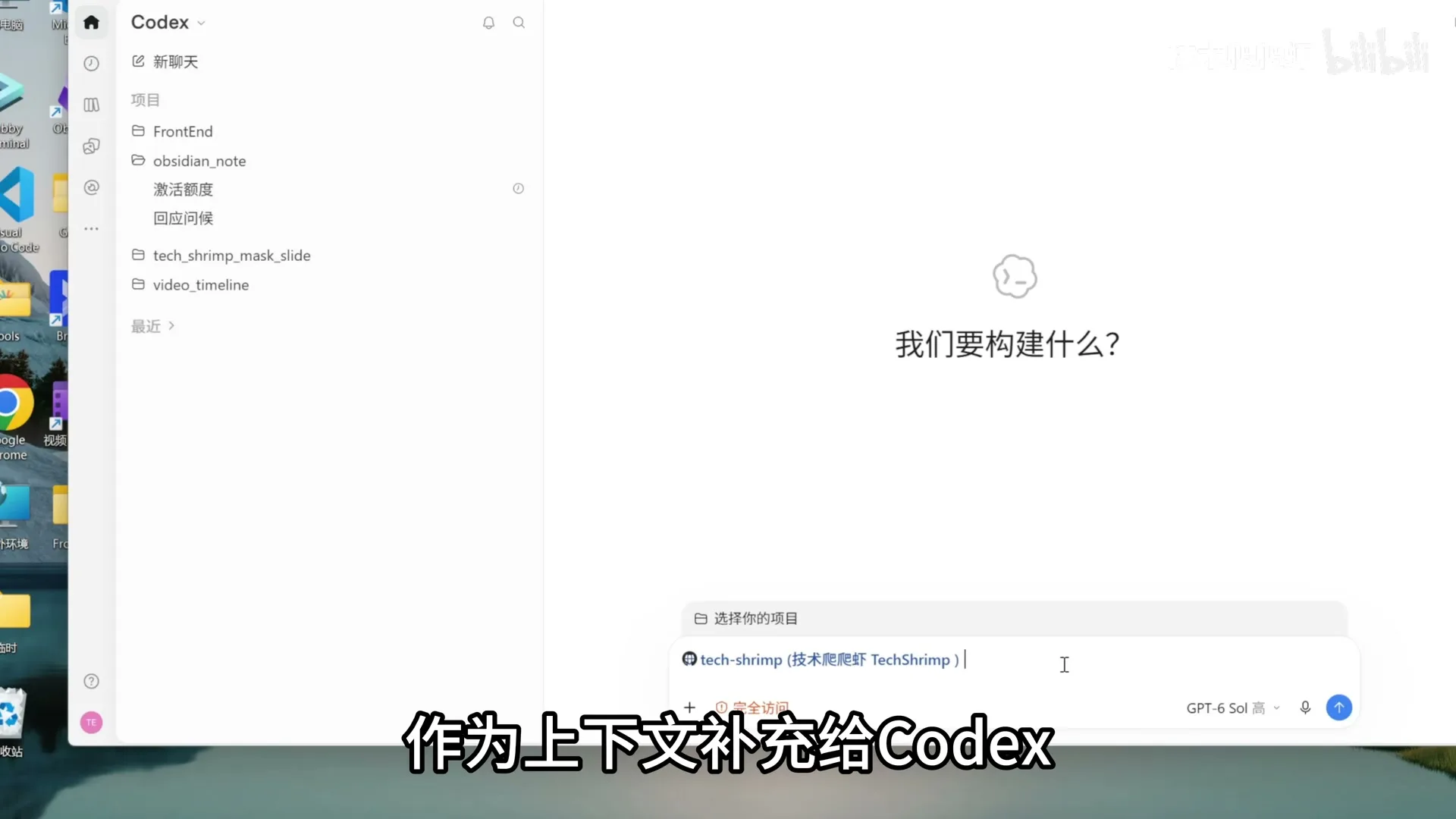
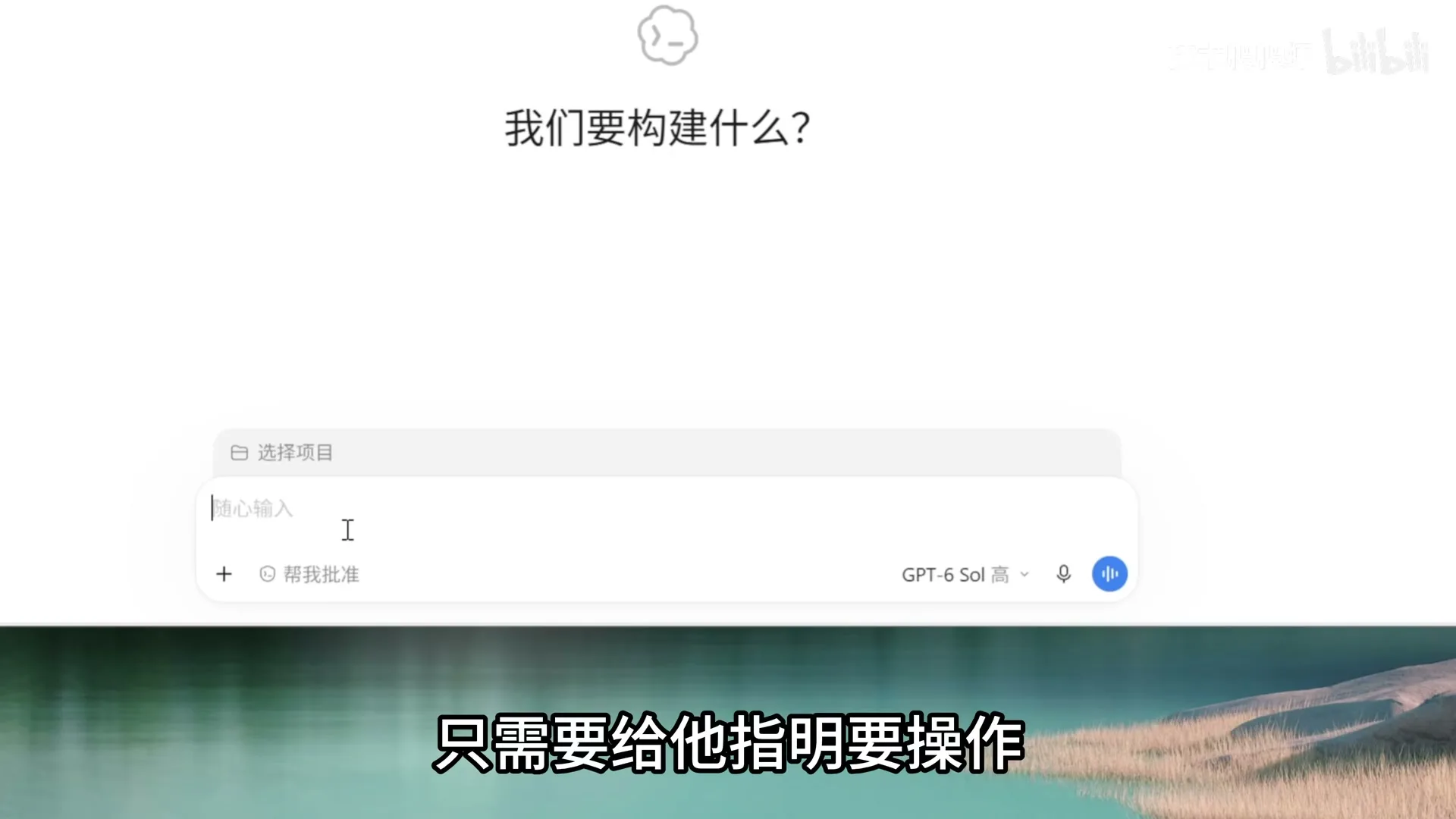
- 操作真实浏览器:在设置 -> 集成 -> 电脑操作中,安装 Chrome/Edge 扩展插件。对话时使用
@即可将当前网页作为上下文。指令中需指明“使用内置浏览器”或“使用 Chrome/Edge”。
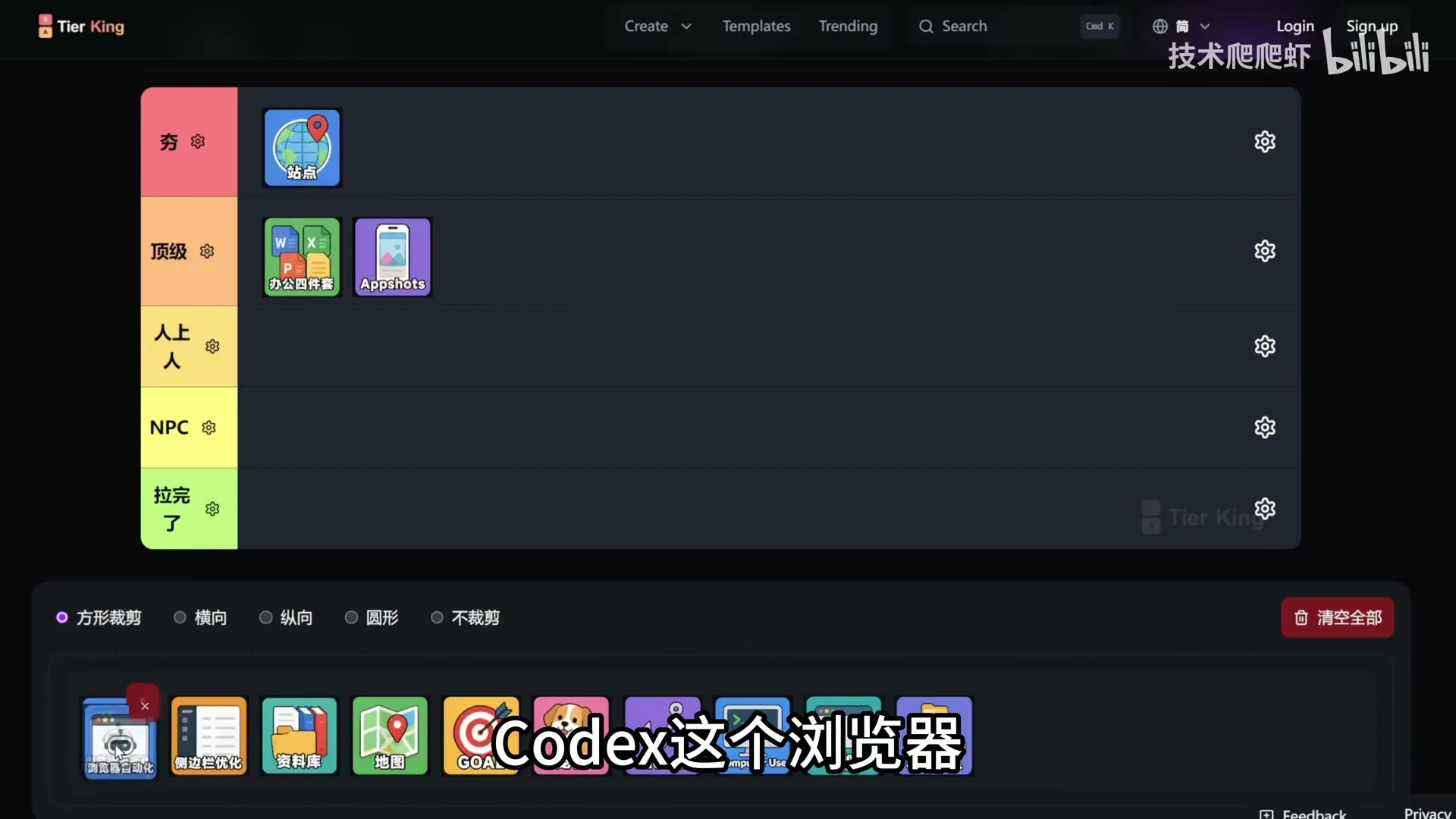
评价:人上人 (Good)(缺点是比较费 Token)
5. 侧边栏与资料库更新 · 23:13
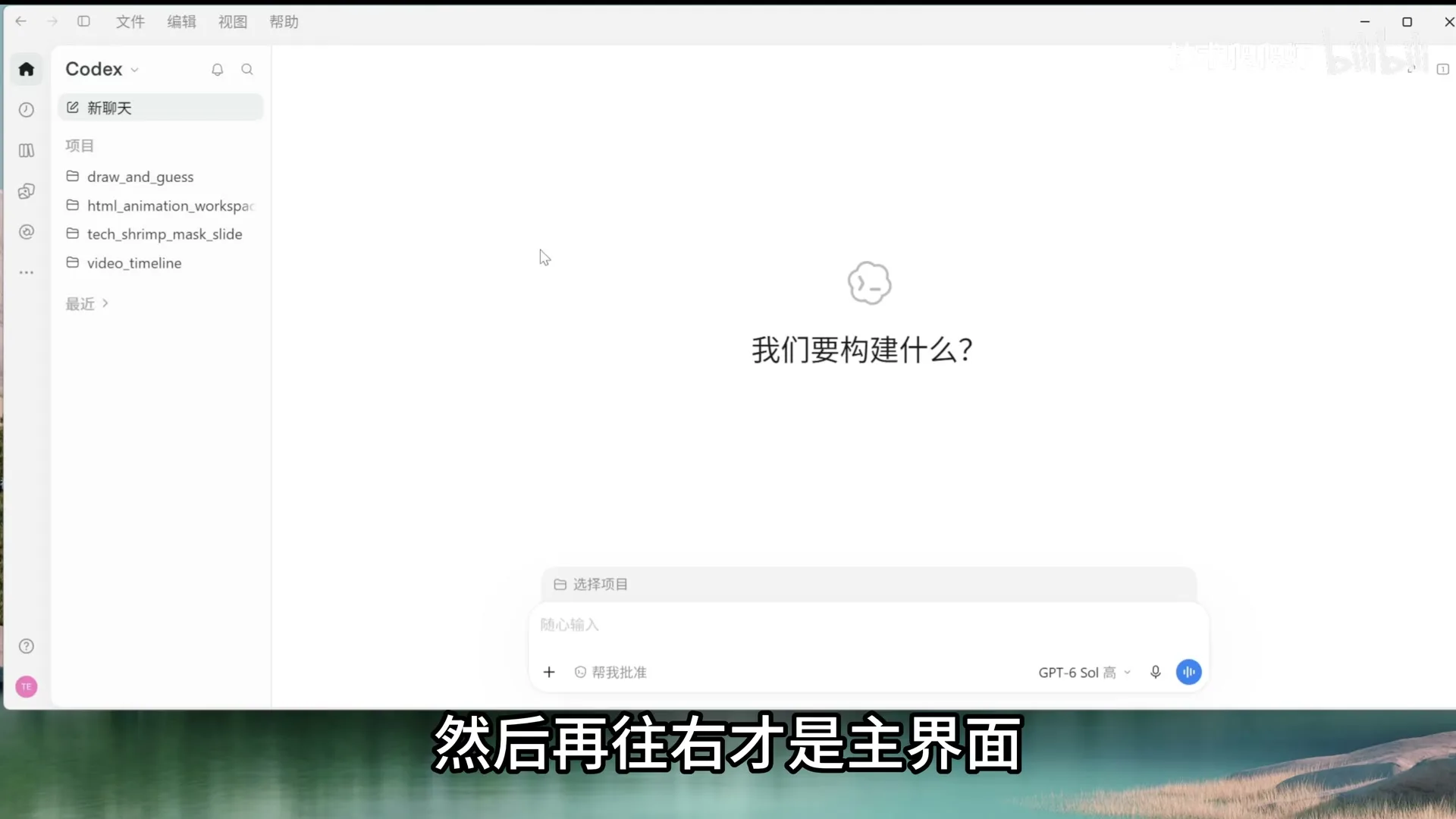
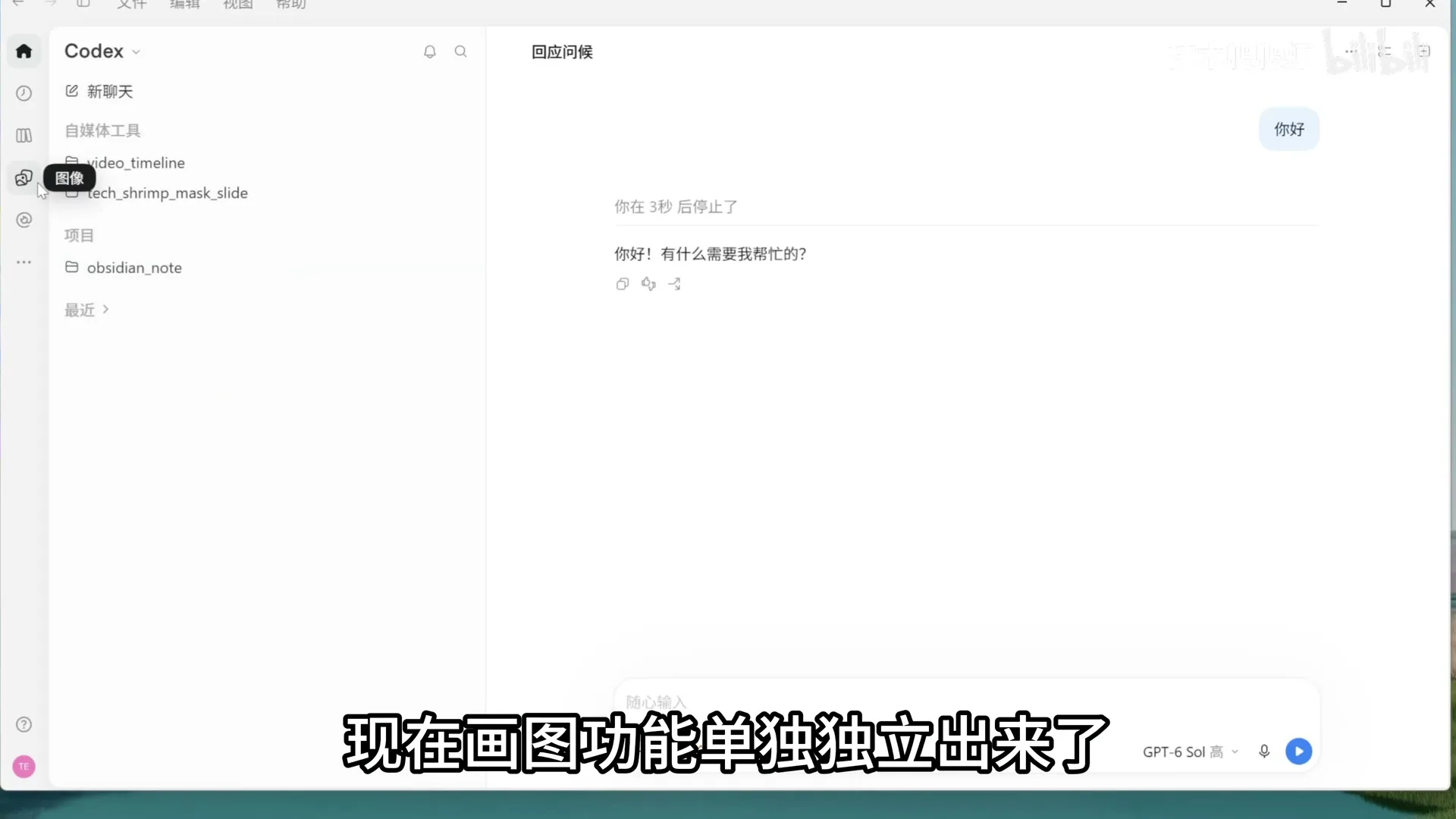
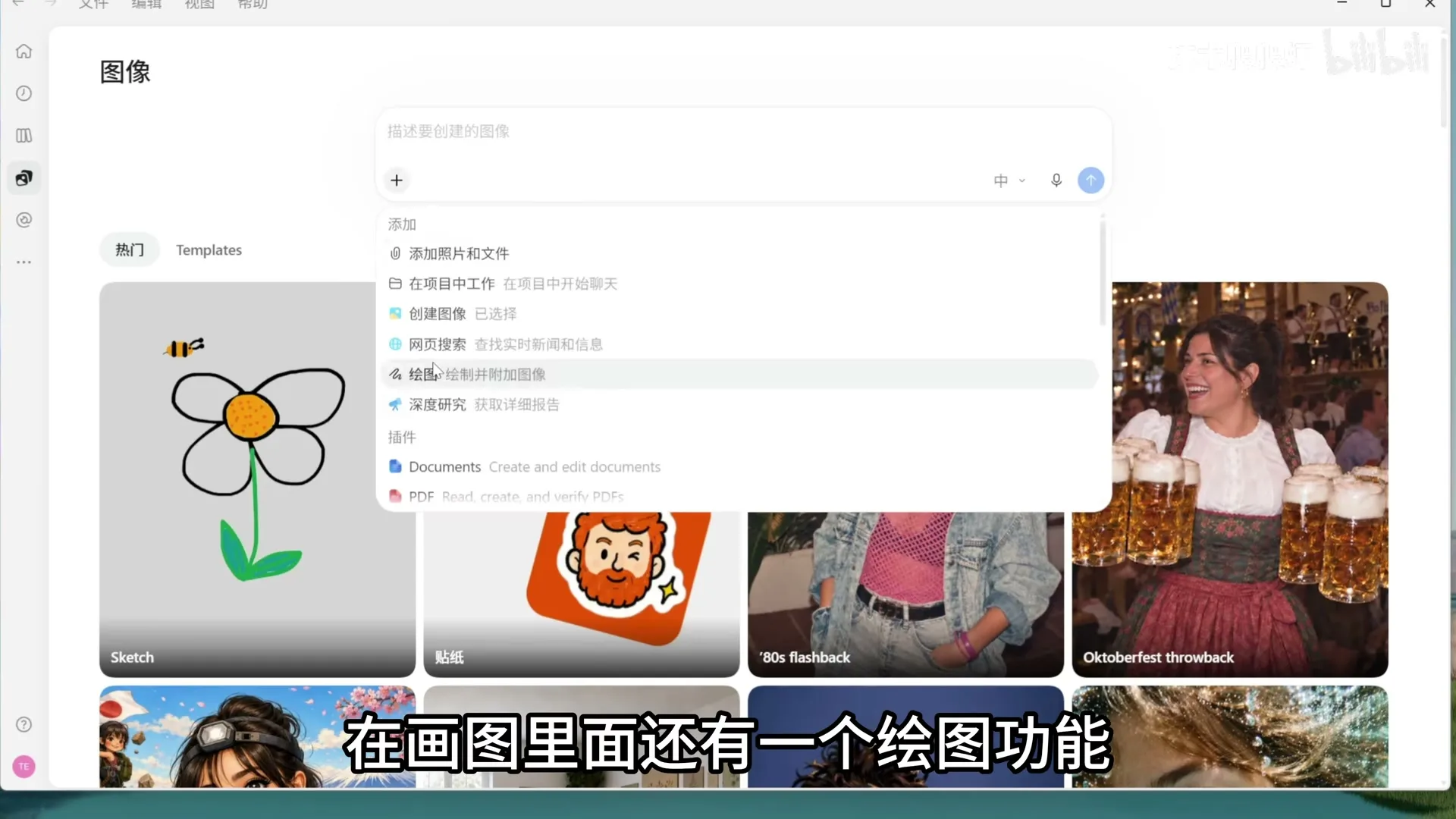
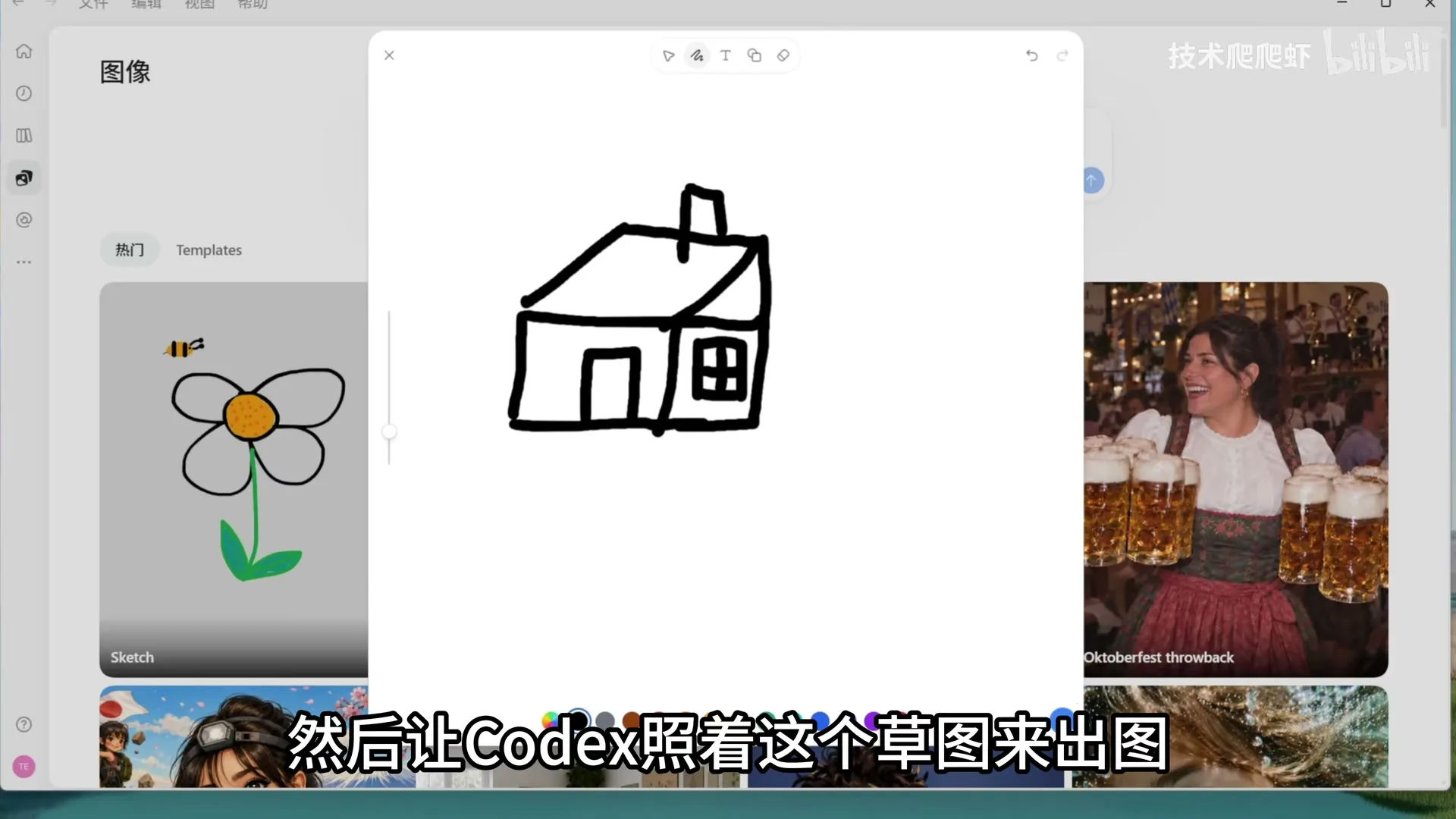
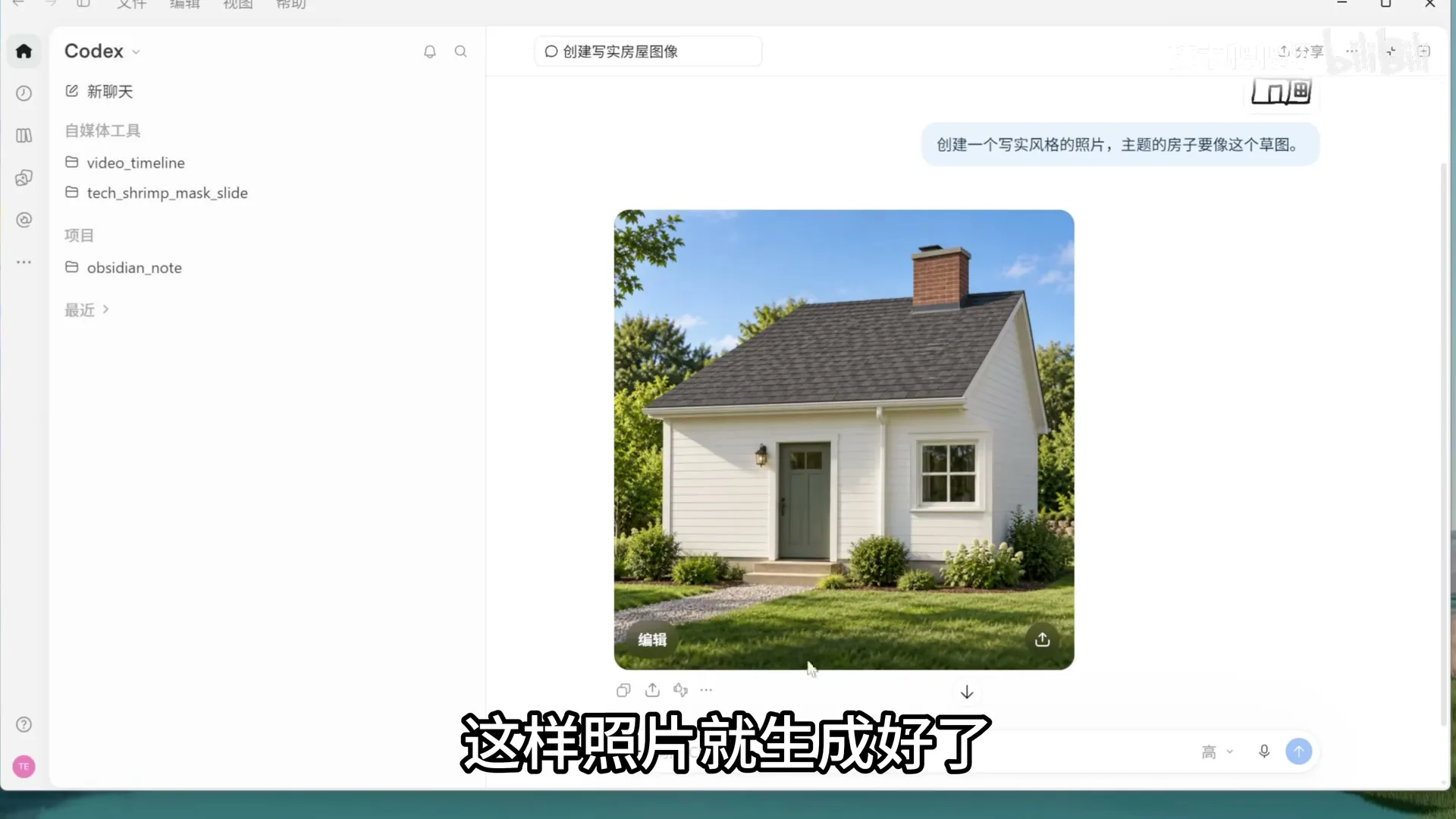
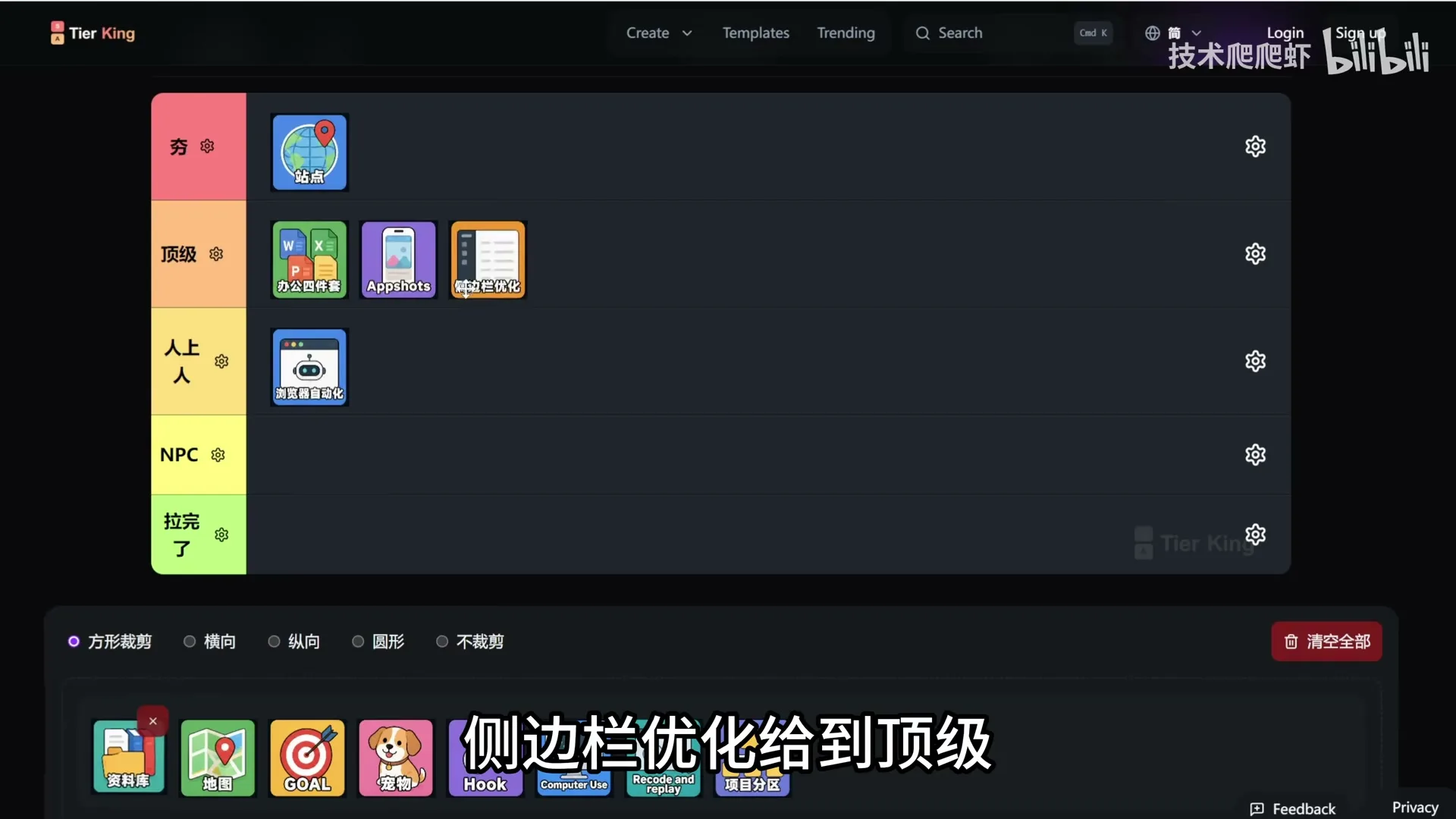
9月26日 UI 调整:侧边栏拆分为最左侧功能菜单(定时任务、资料库、图像插件等)和中间的聊天对话列表,最右侧为主界面。画图功能独立,支持手绘草图生图。
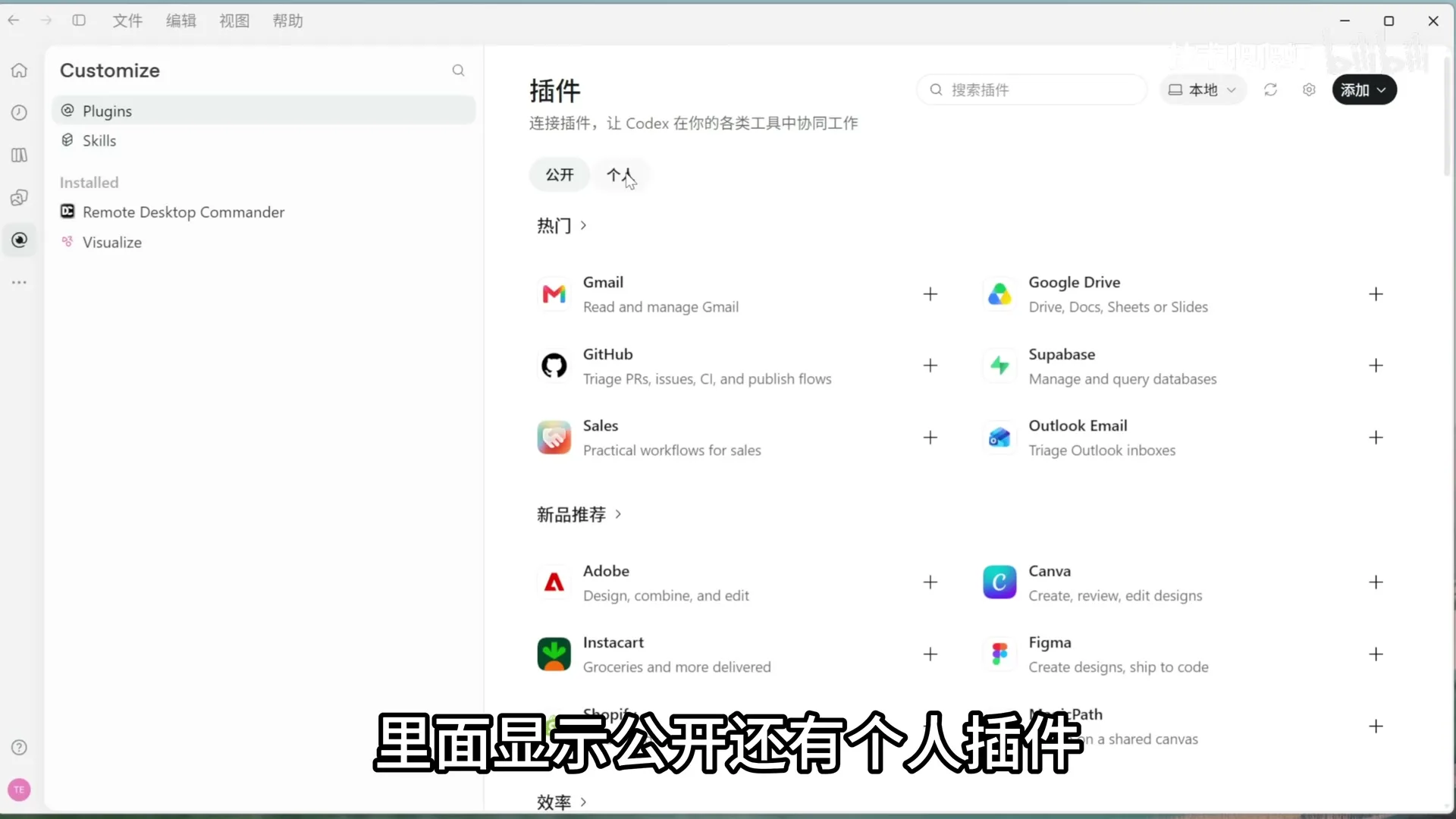
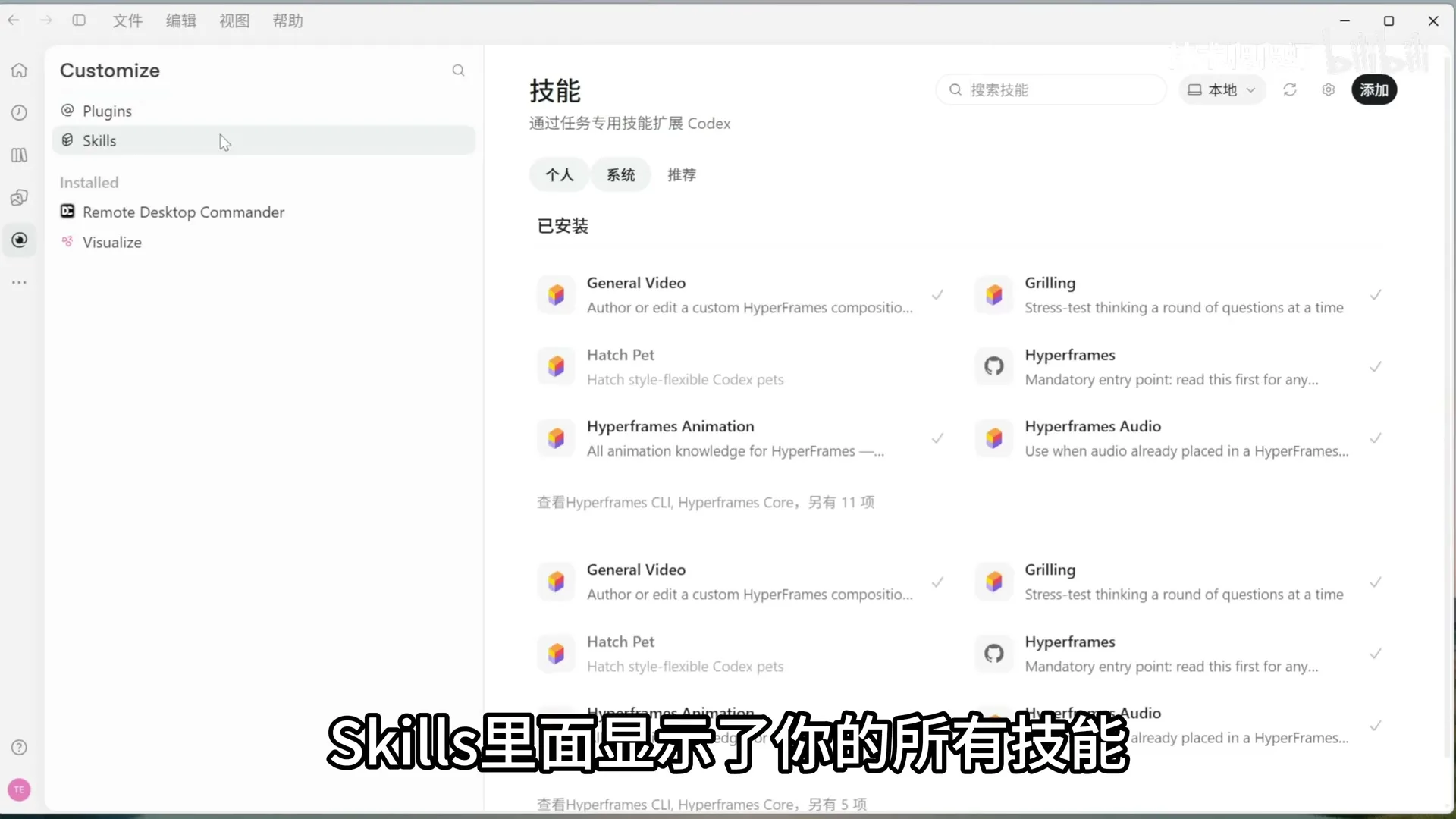
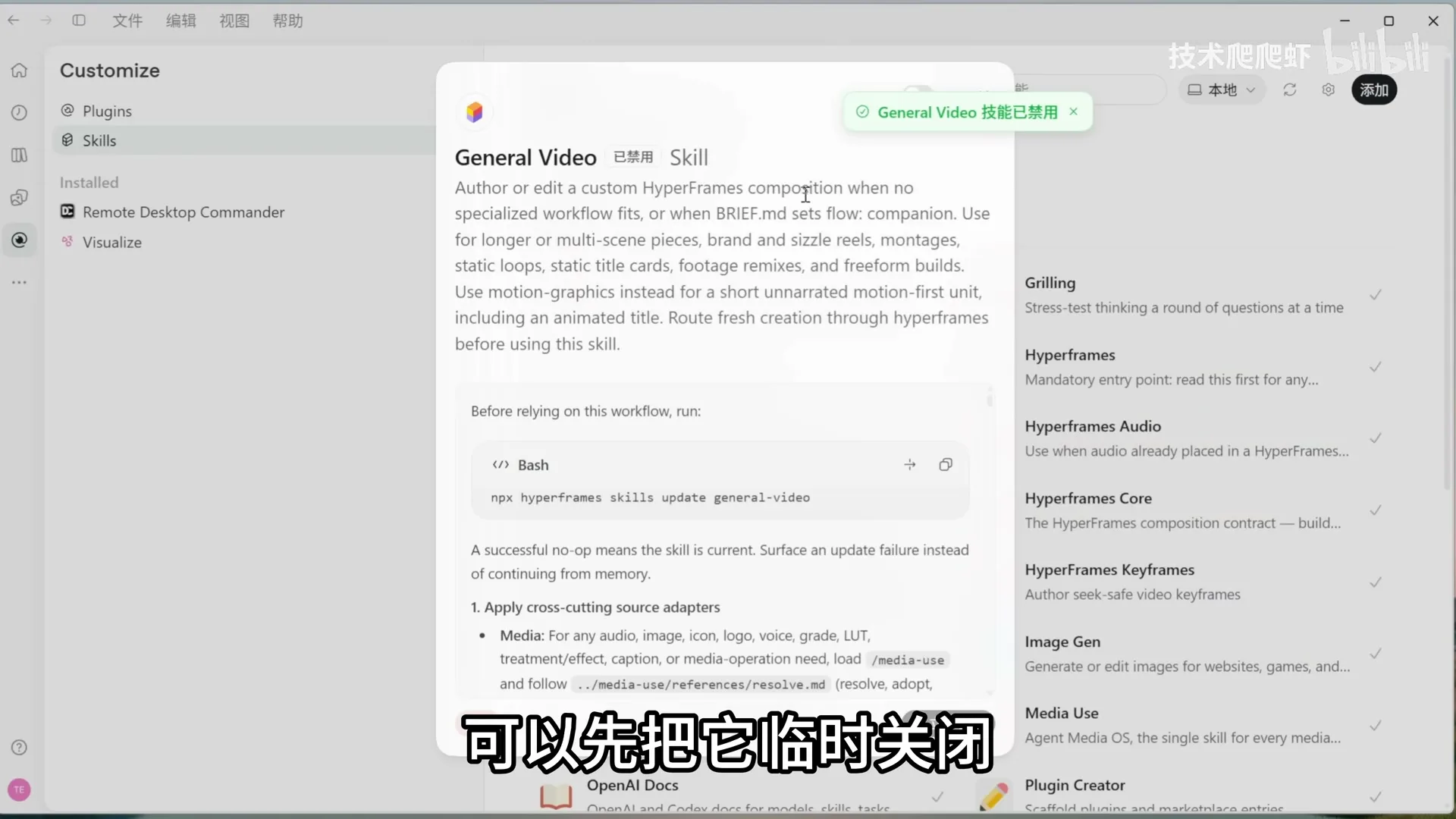
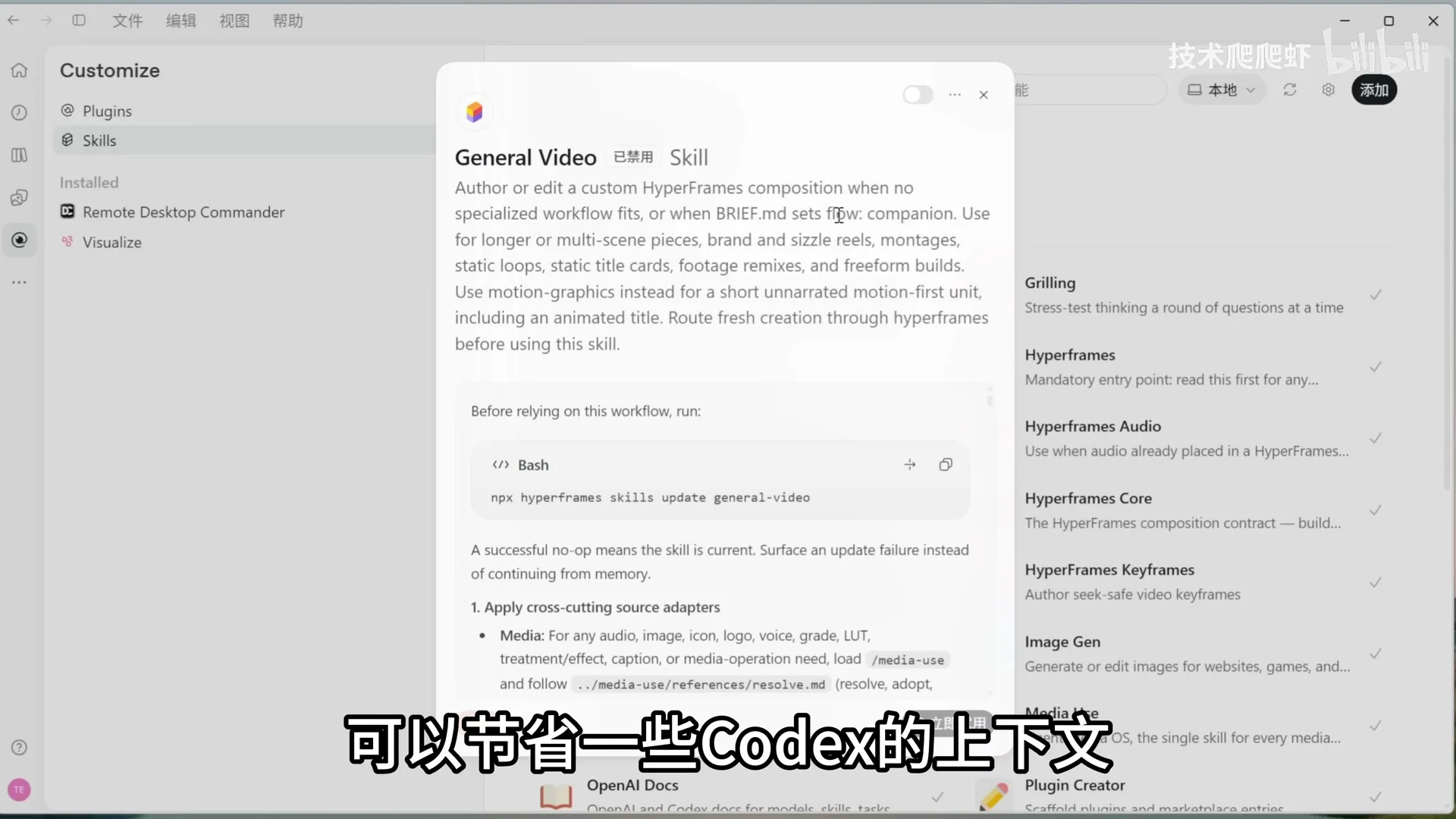
新增 Customize 功能,集中展示公开/个人插件及 Skills。不需要的 Skill 可临时禁用或卸载,节省上下文。
评价:顶级 (Excellent)
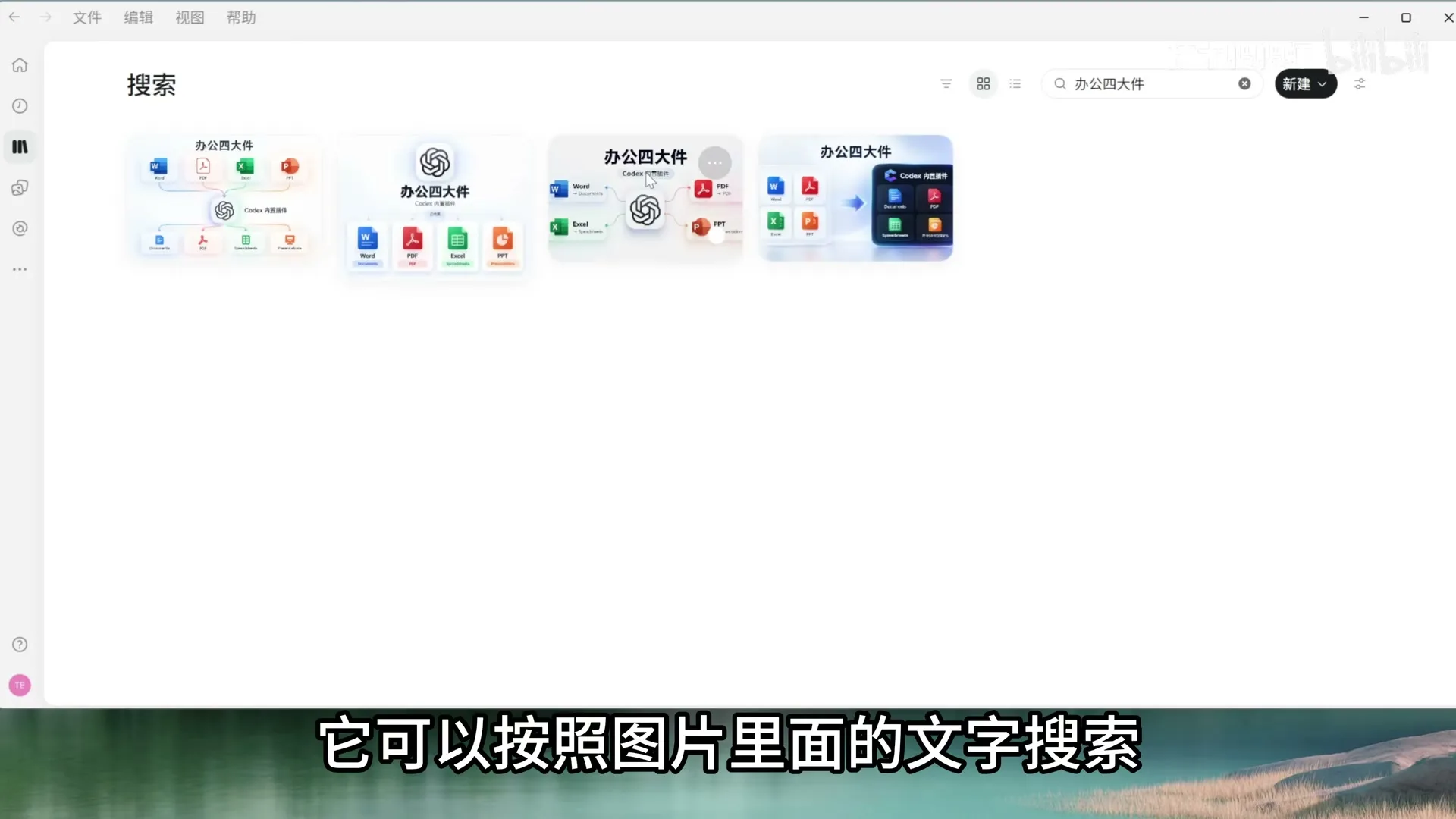
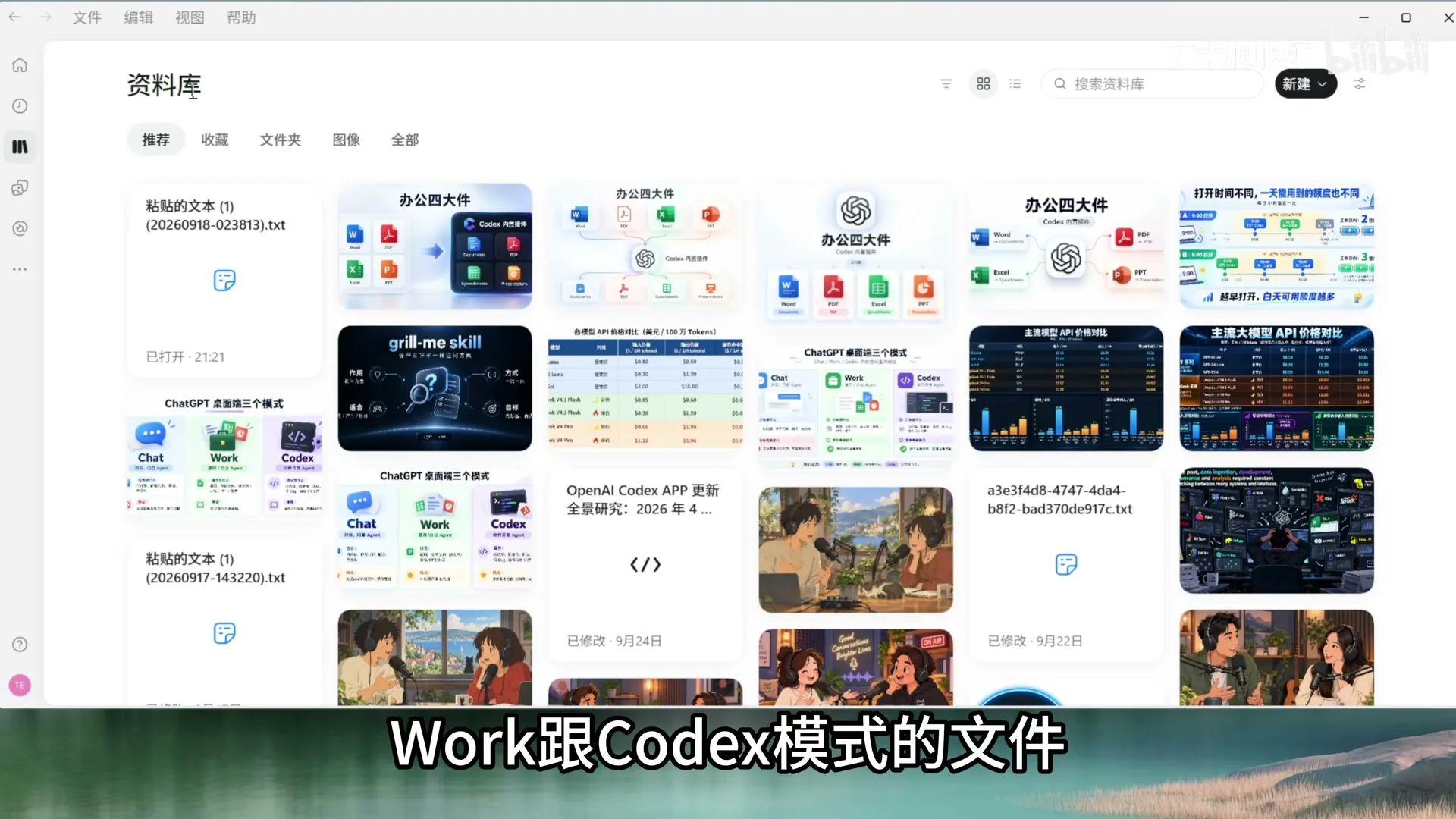
新增 资料库 功能,集中展示 Chat 模式上传和生成的文件(含图片)。支持按图片内文字搜索。注意:仅展示 Chat 模式文件,不包含 Work 和 Codex 模式。
评价:人上人 (Good)
6. 地图功能 · 25:03
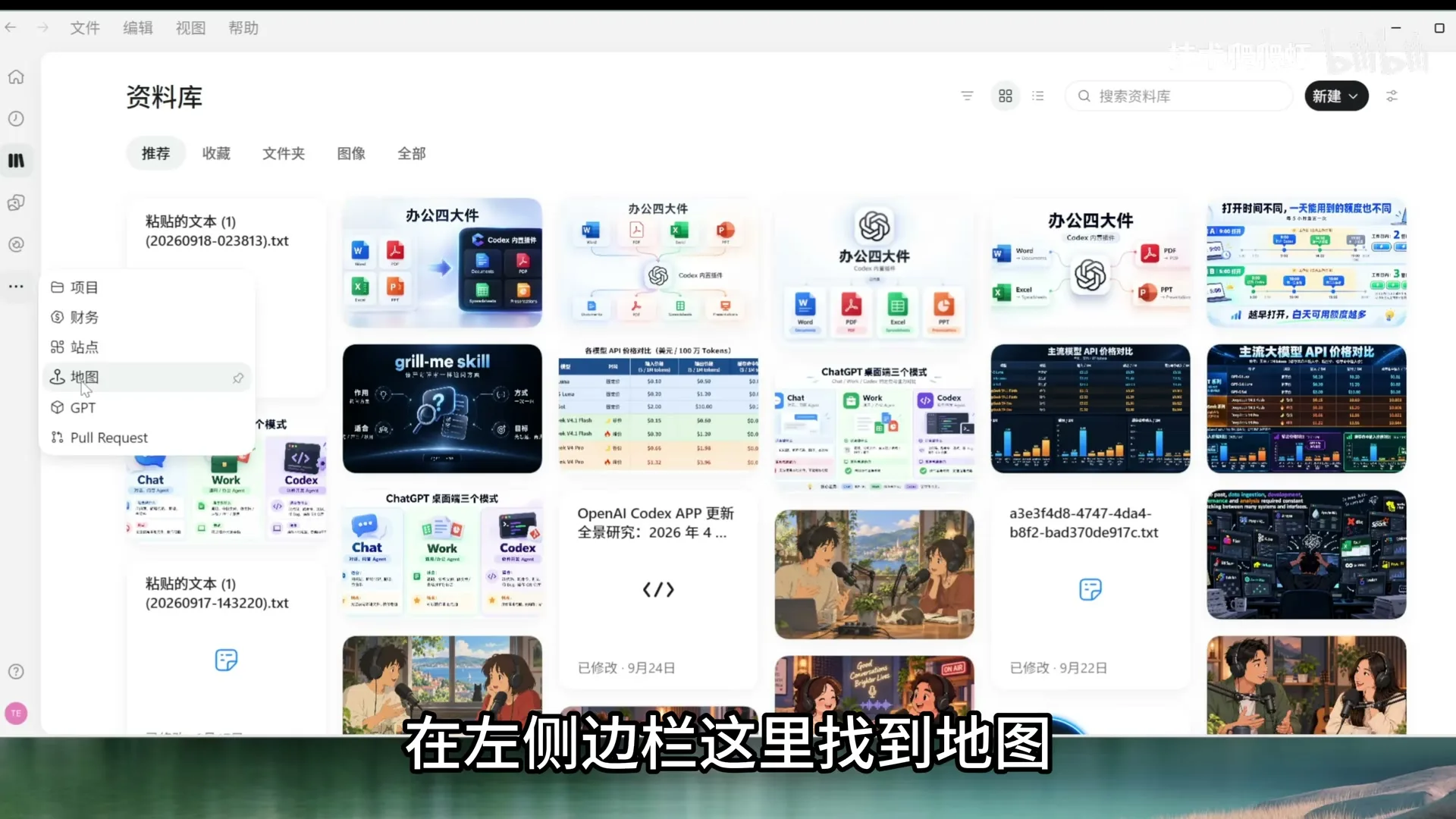
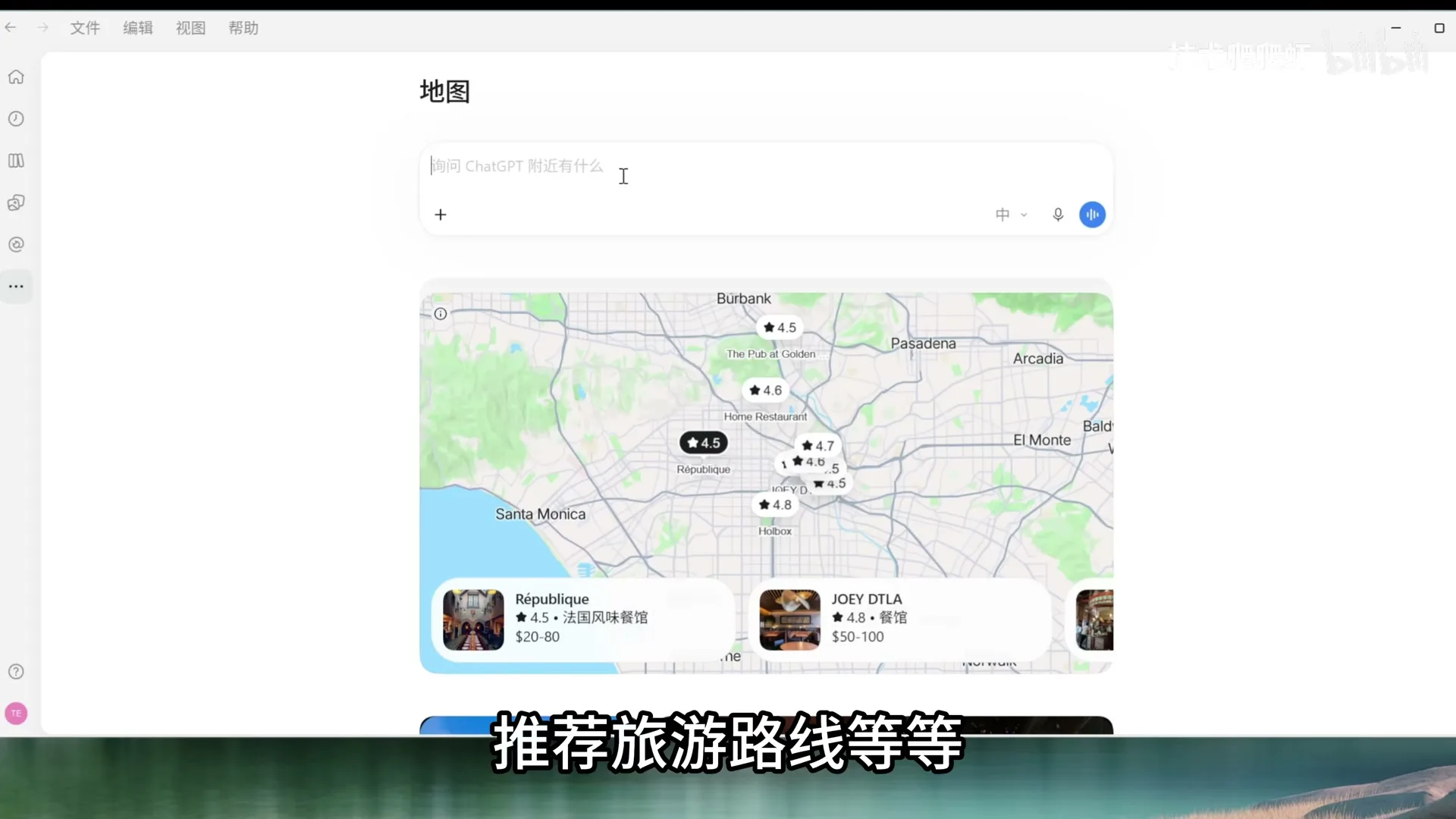
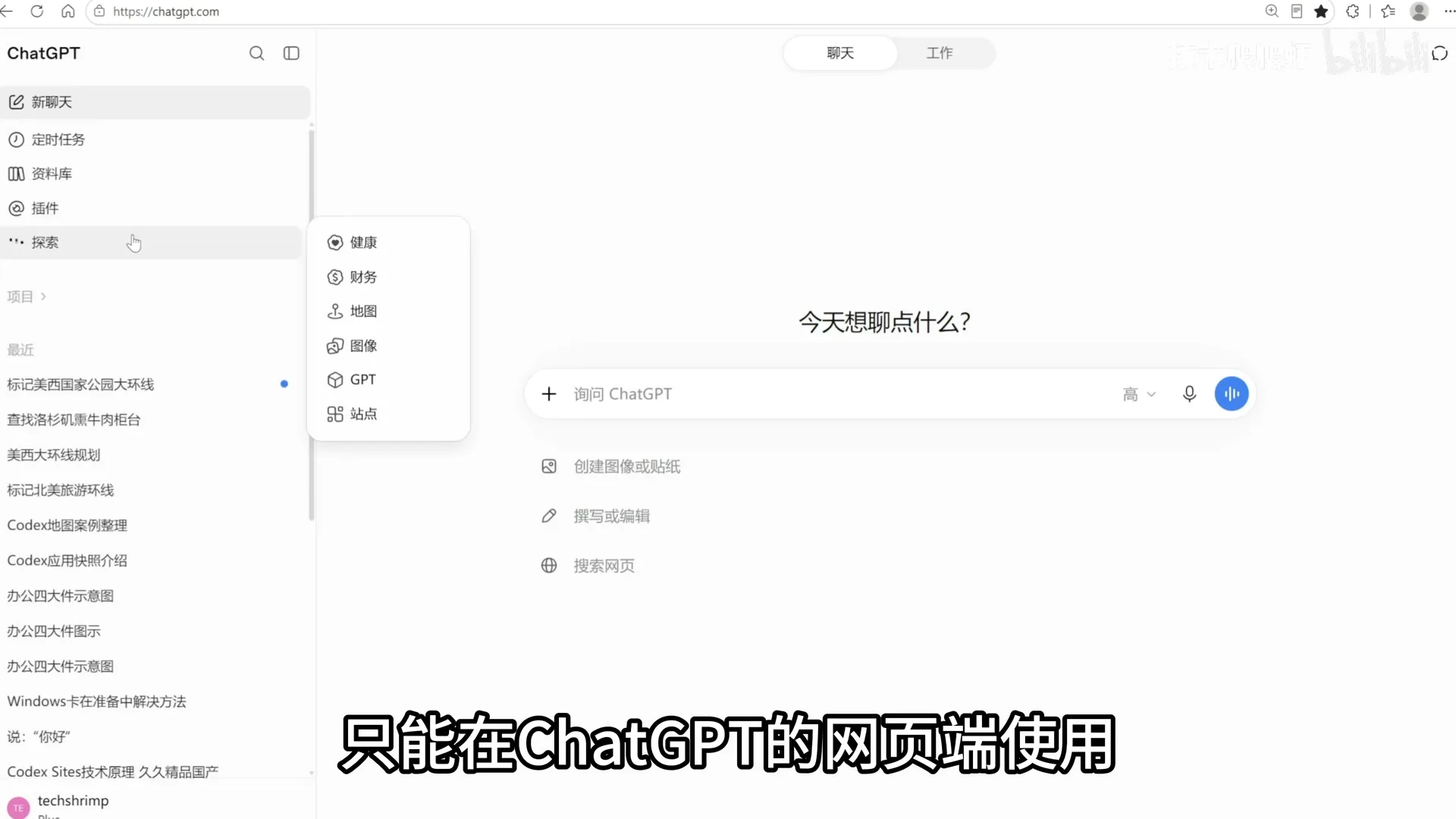
打开完整世界地图,本意是生活入口(推荐餐厅、旅游路线)。但目前测试在客户端有 Bug 报错,仅网页端可用,且资料主要偏向美国。
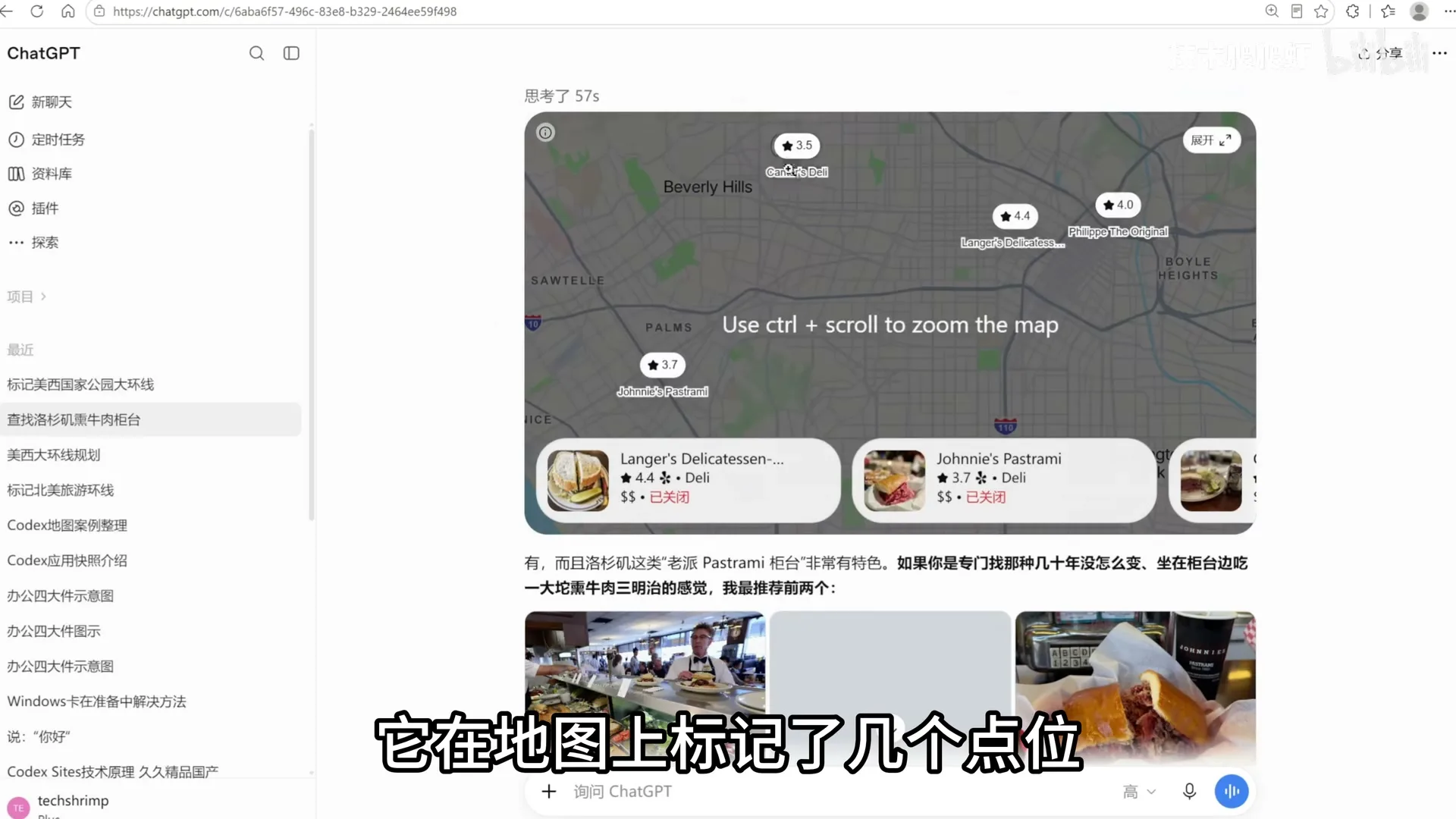
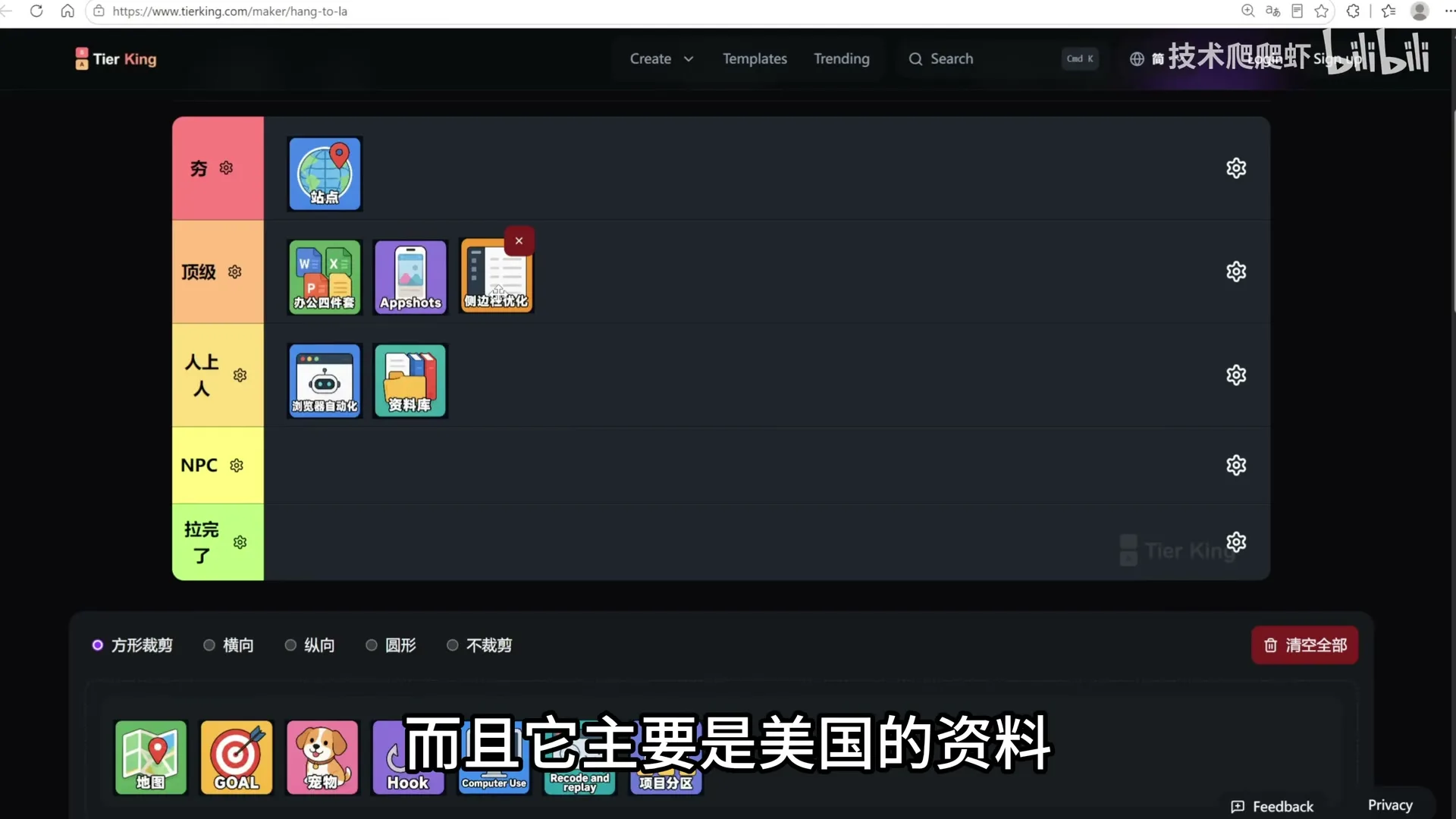
评价:拉完了 (Terrible)
7. 目标模式 (Goal) · 25:40
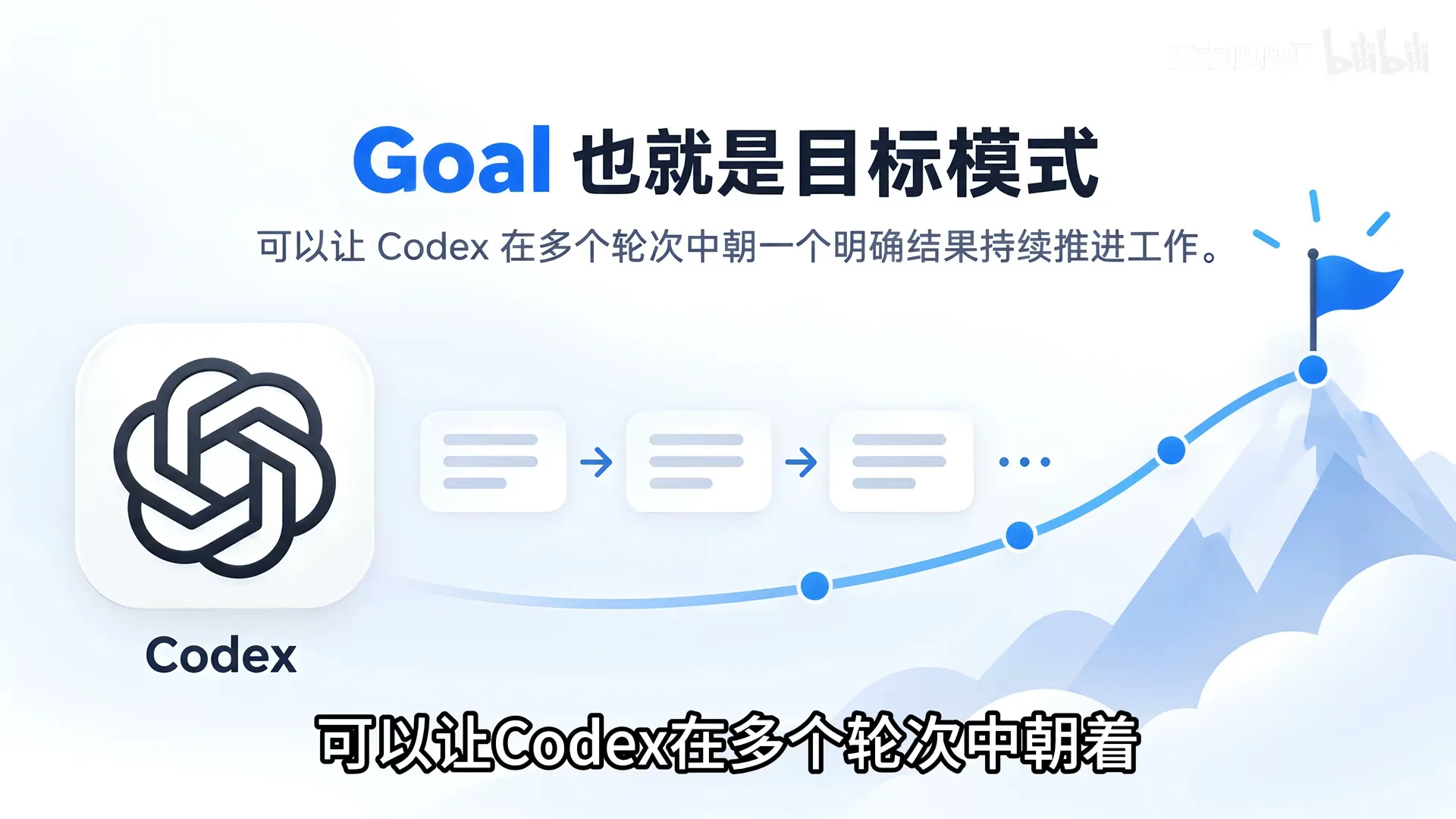
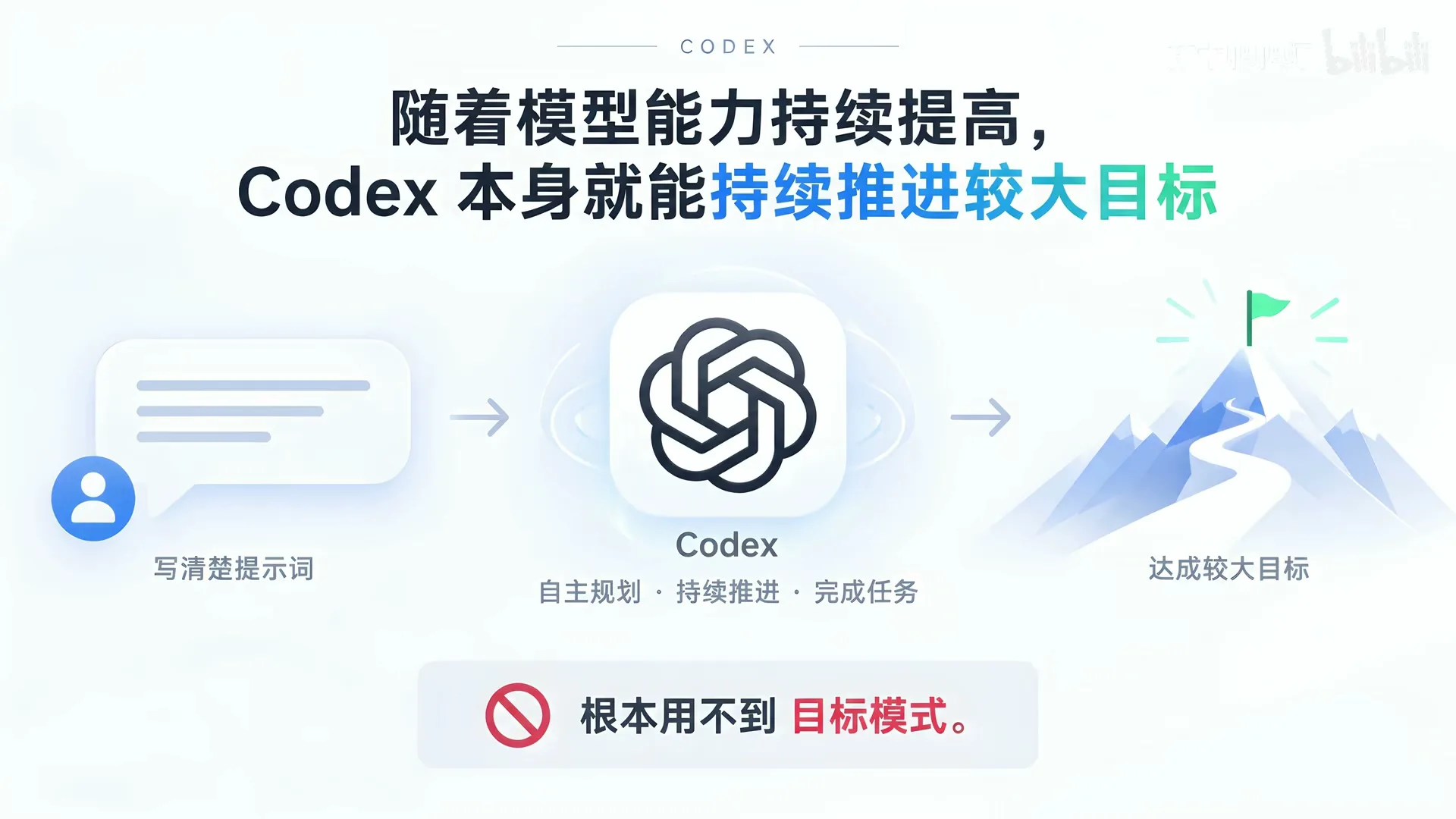
通过斜杠选择目标模式,让 Codex 在多个轮次中朝着明确目标推进。适合任务足够大、目标明确、需多轮迭代的场景。但实际非常鸡肋,因为满足这三个条件的场景极少,且模型能力提高后,清晰的提示词本身就能胜任长程工作。
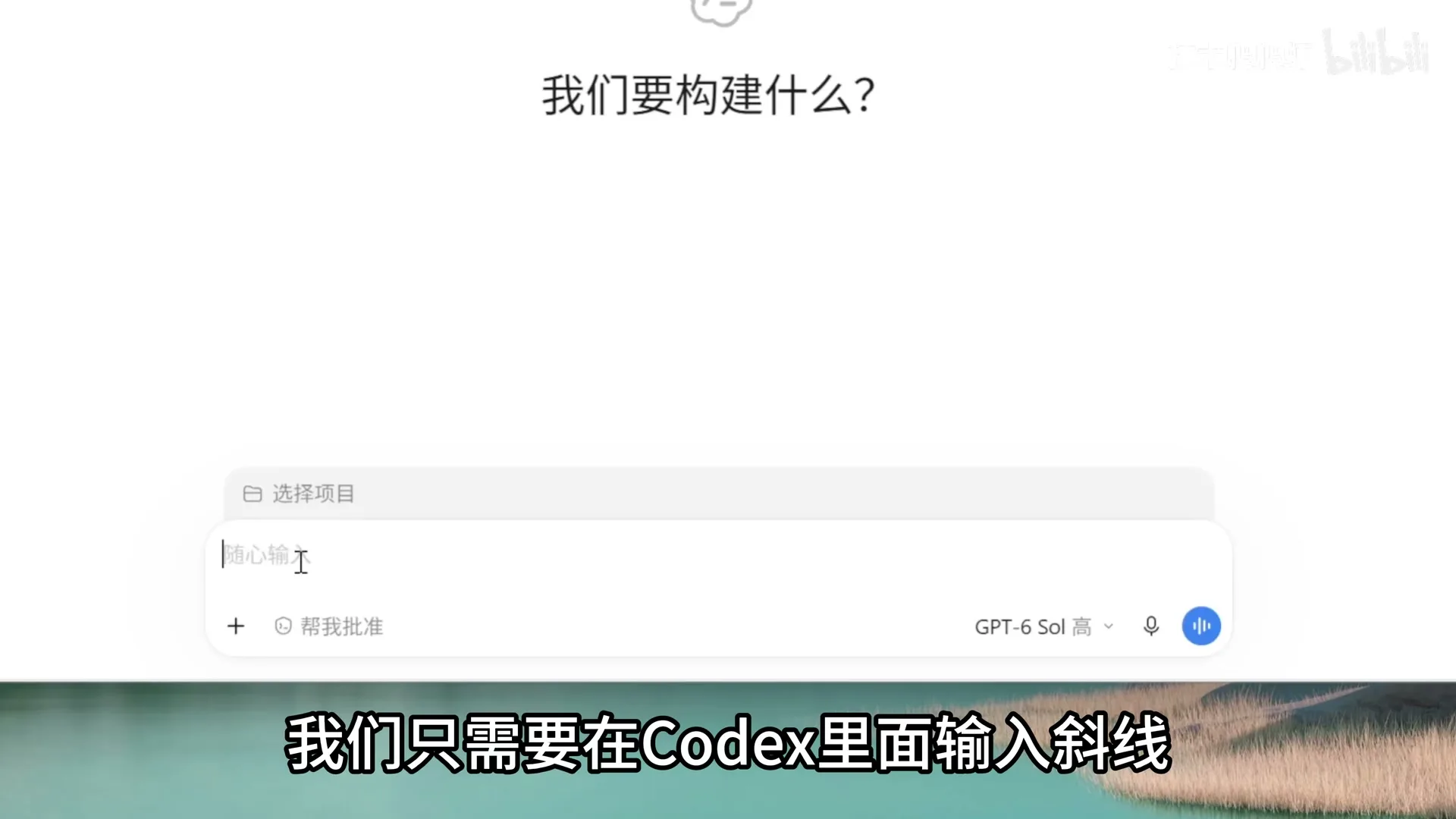
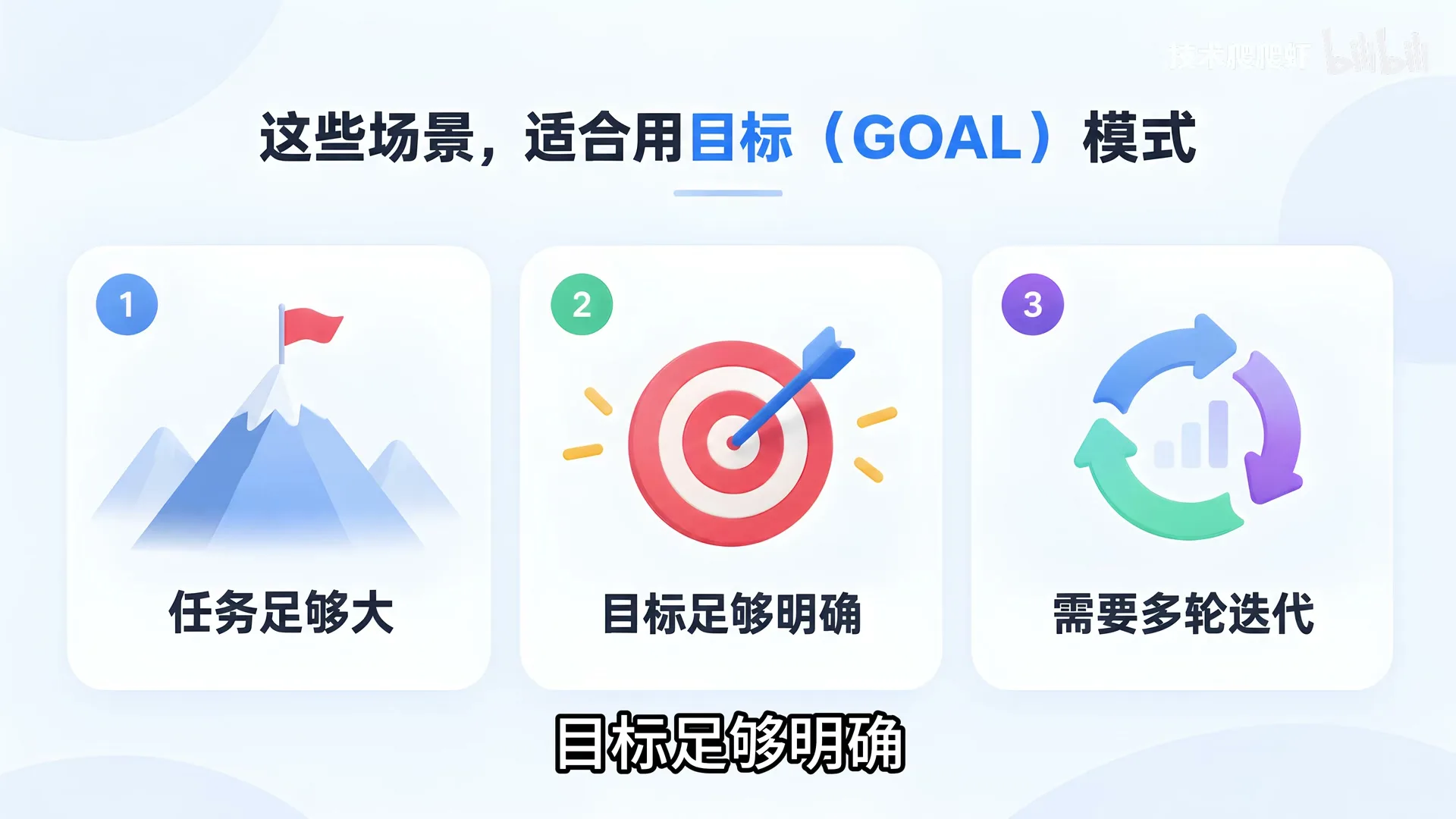
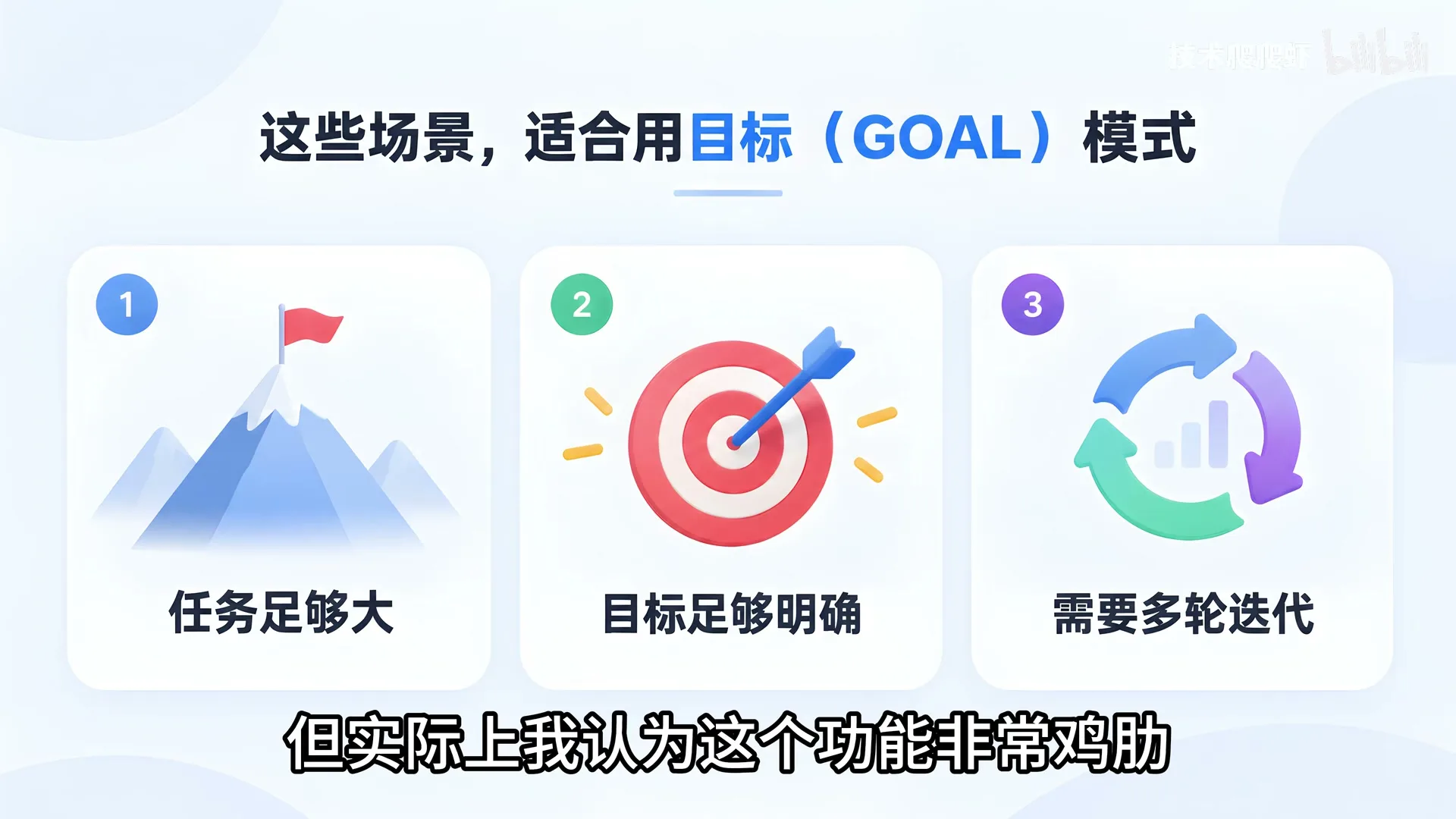
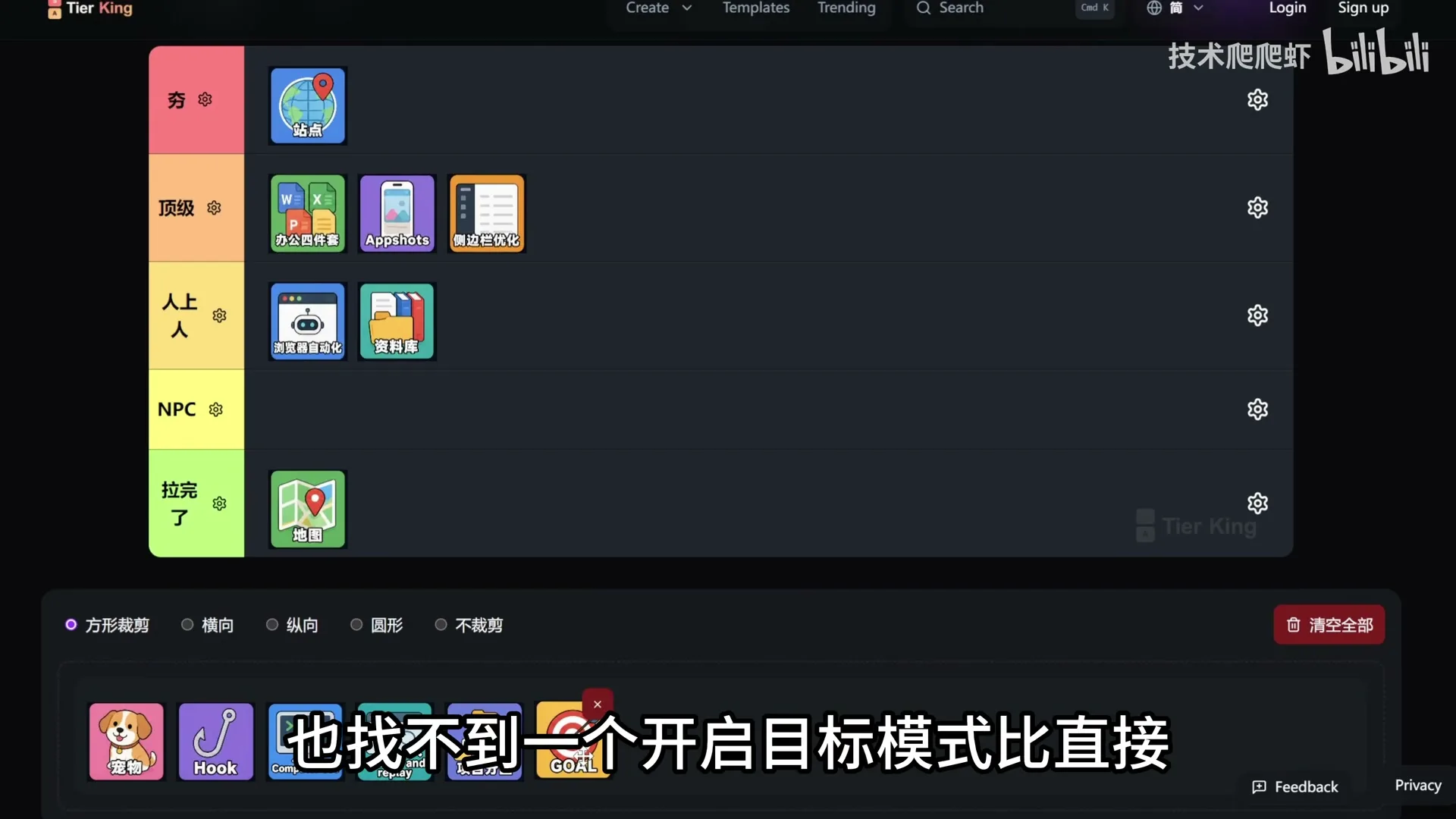
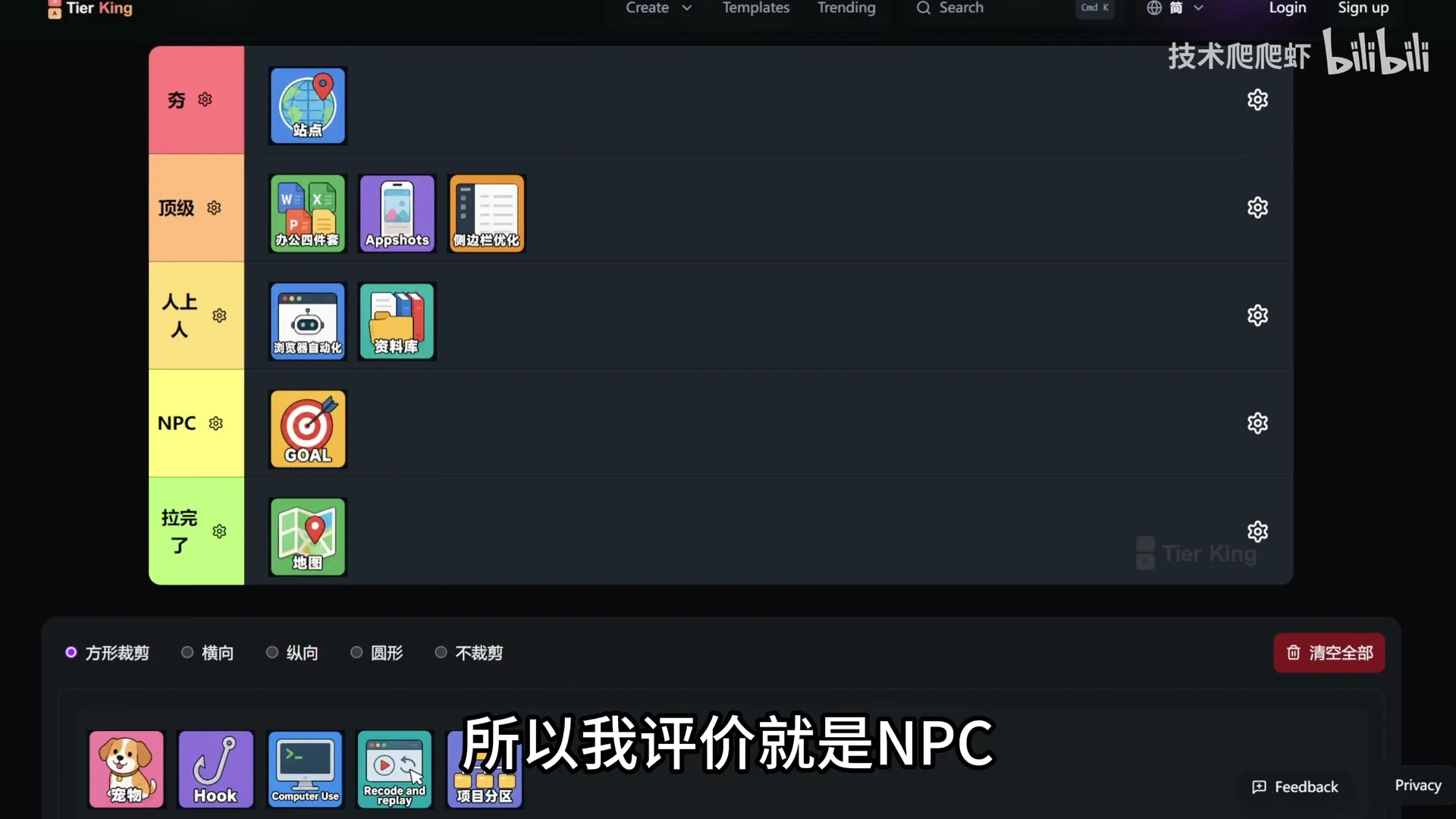
评价:NPC (Useless)
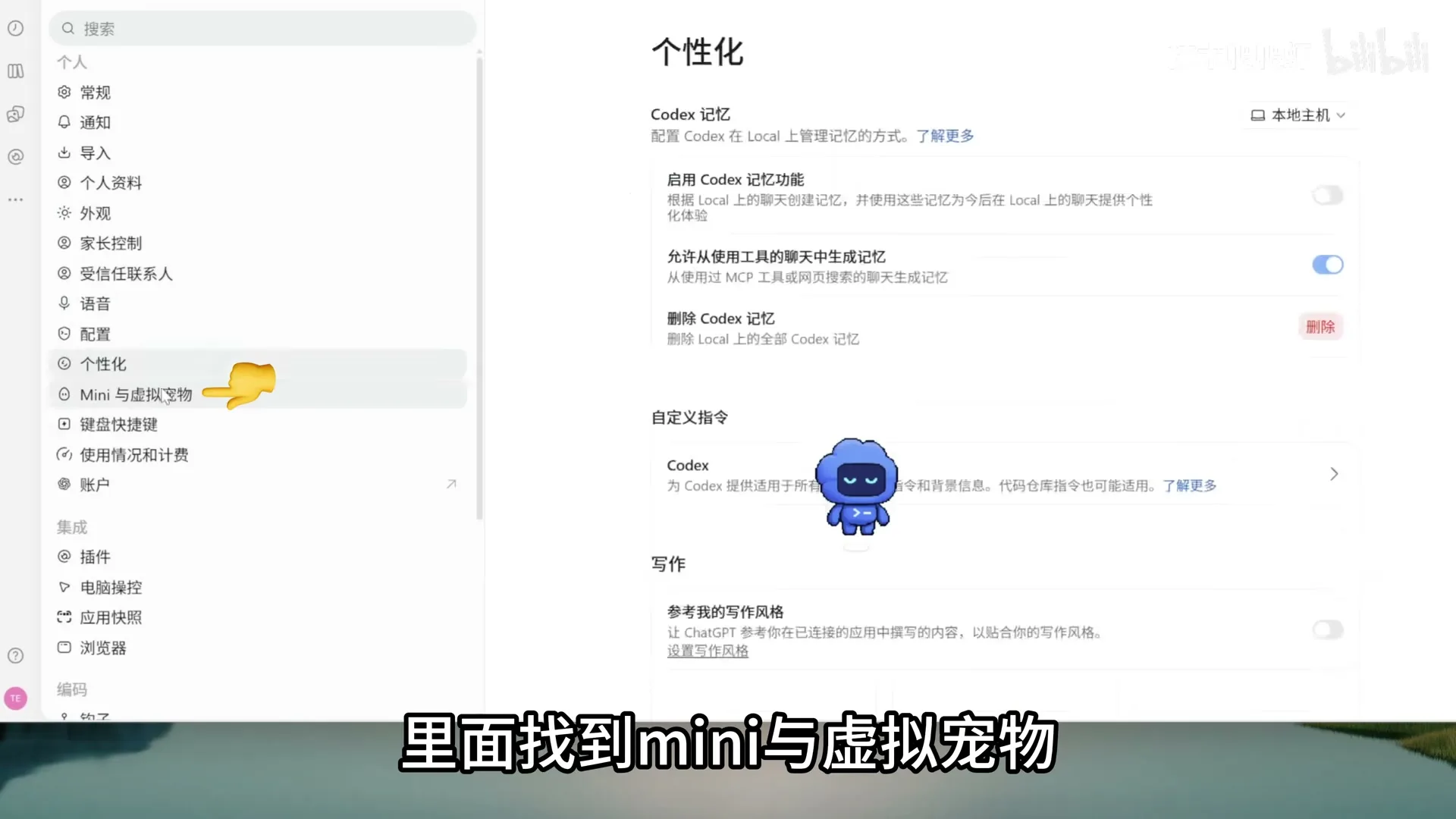
8. 桌面宠物 Mini · 26:32
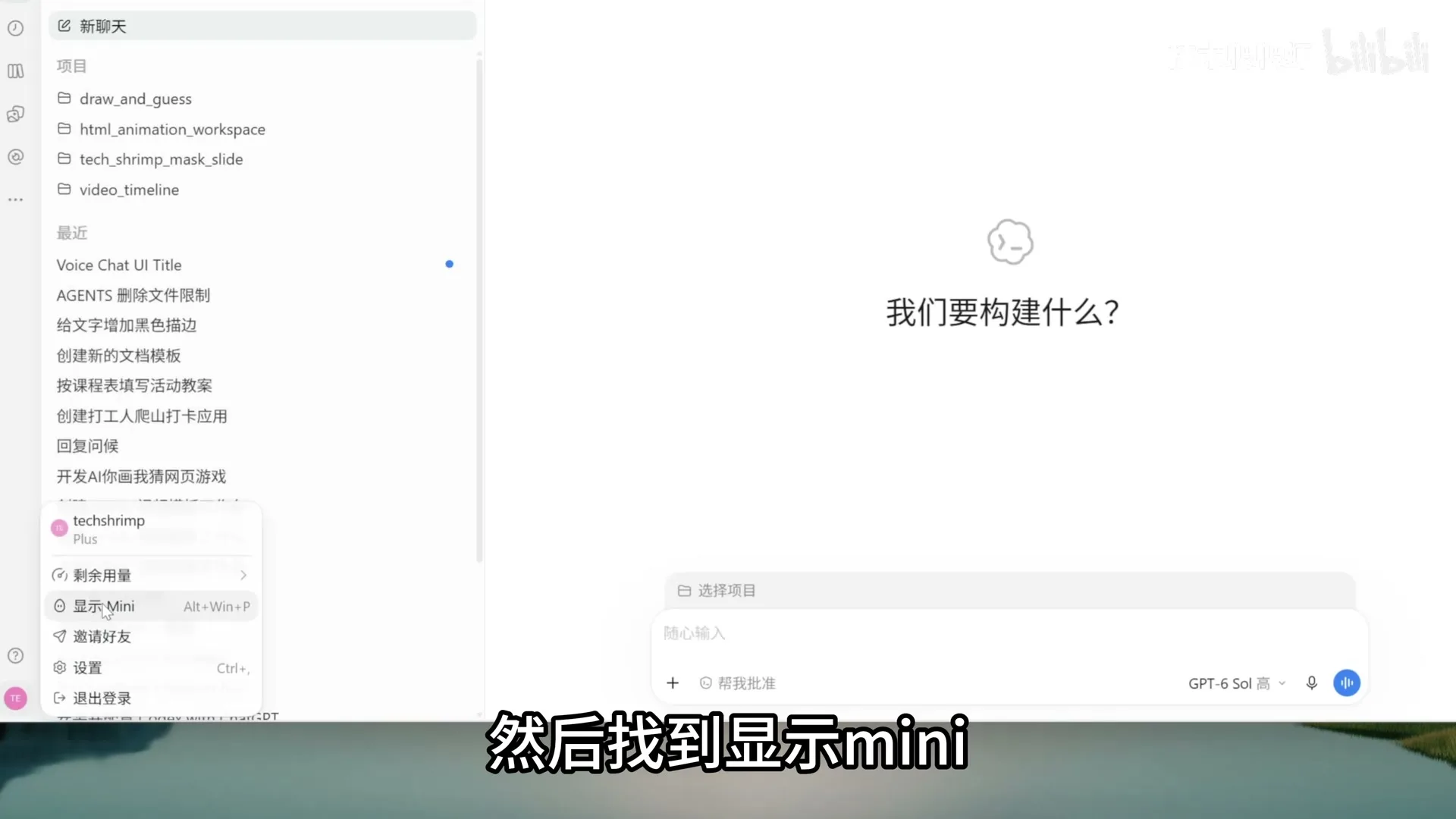
左下角头像开启“显示 Mini”,提供快捷输入提示词和语音对话入口。可在设置中创建虚拟宠物(拖拽图片生成)。对追求简洁桌面的用户意义不大。

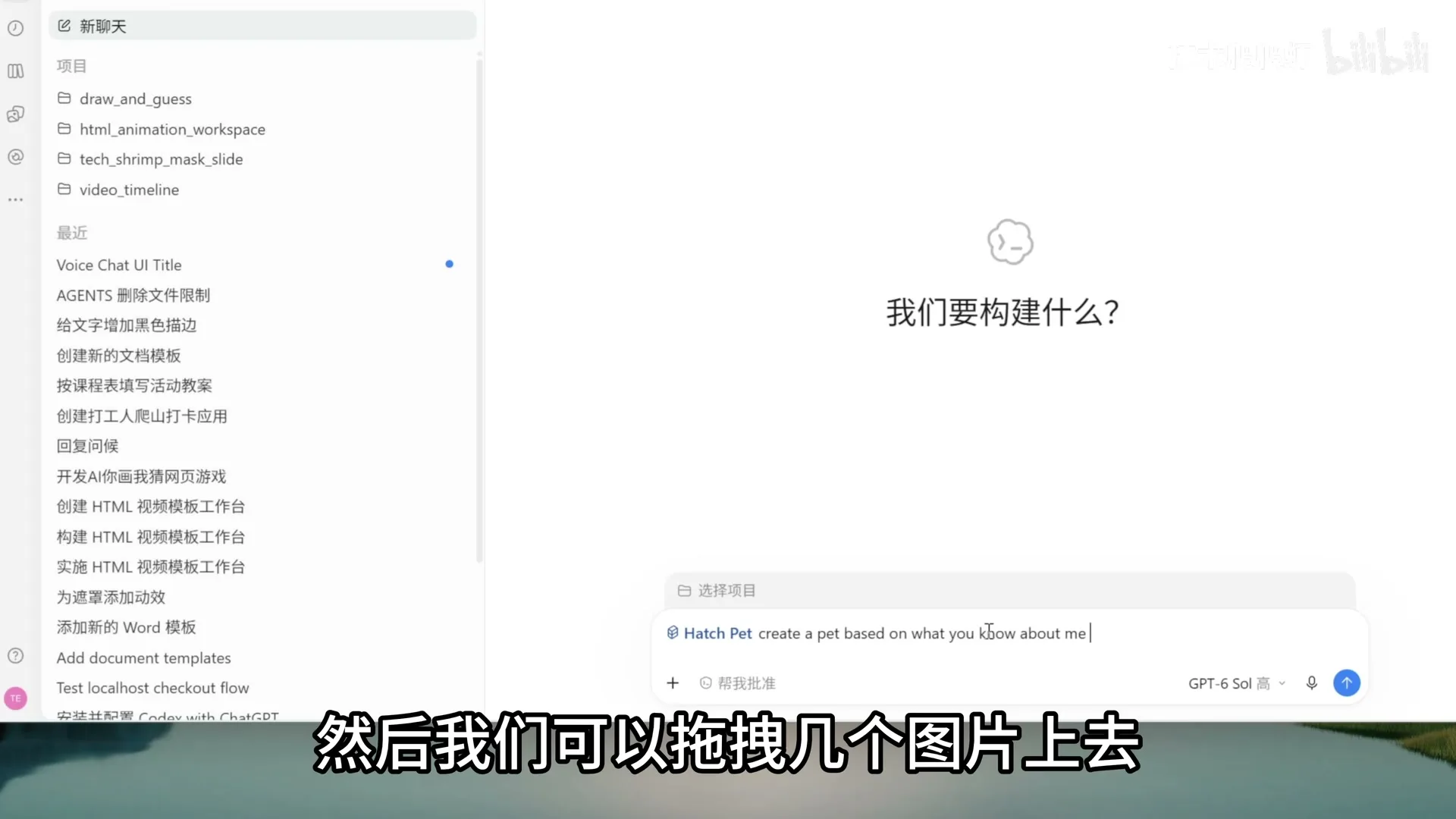
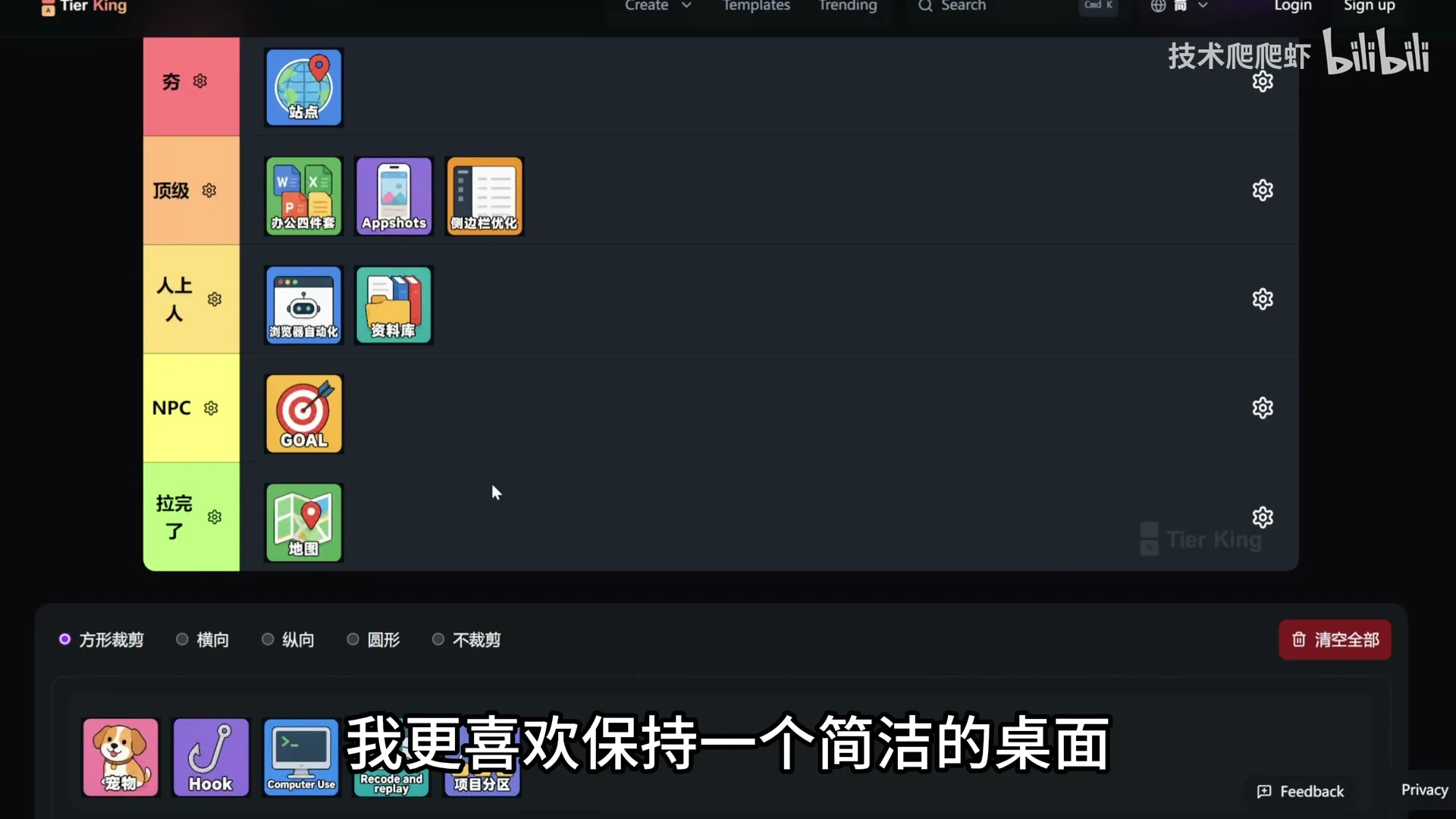
评价:NPC (Useless)
9. Hooks 钩子 · 27:06
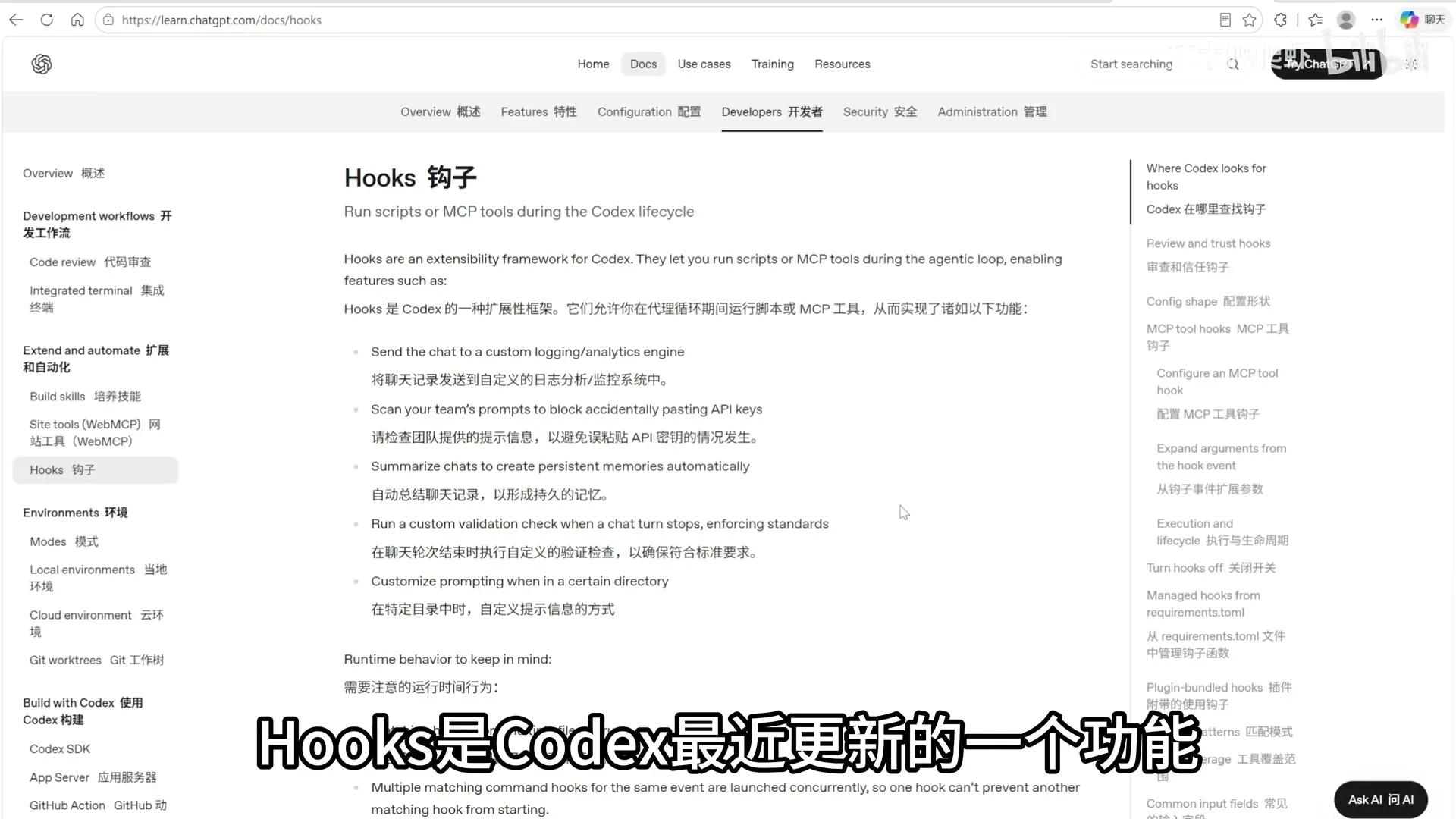
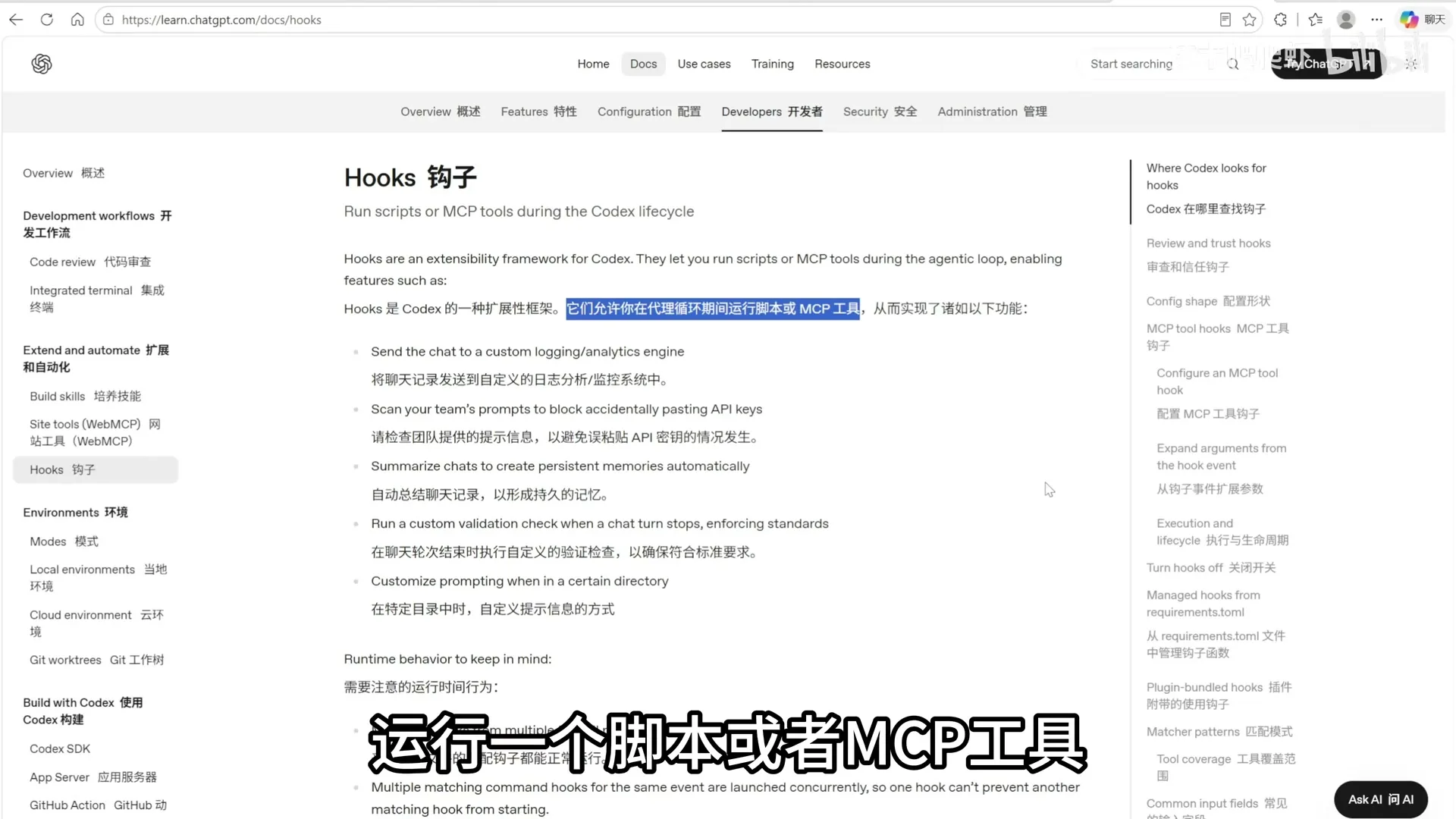
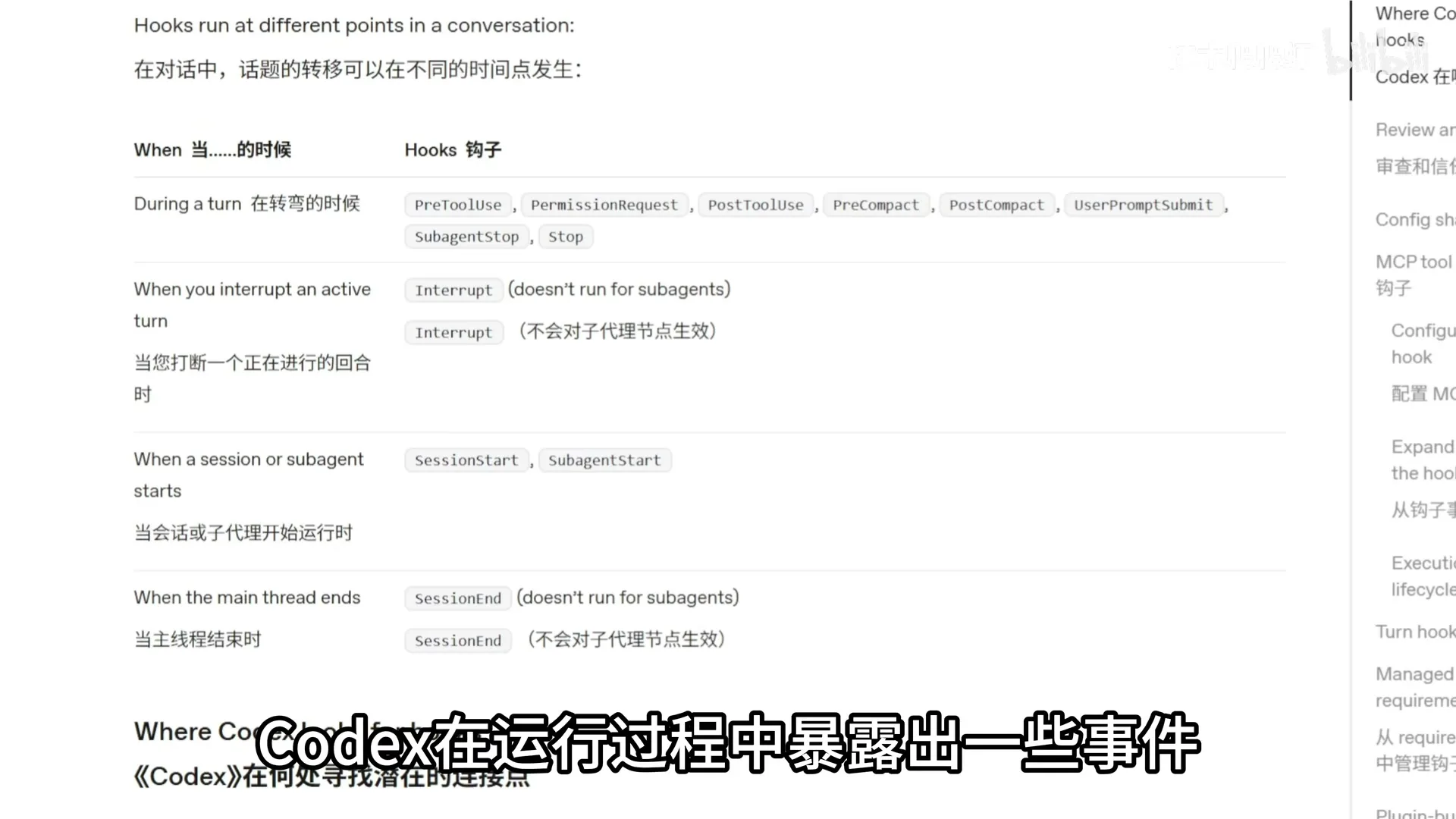
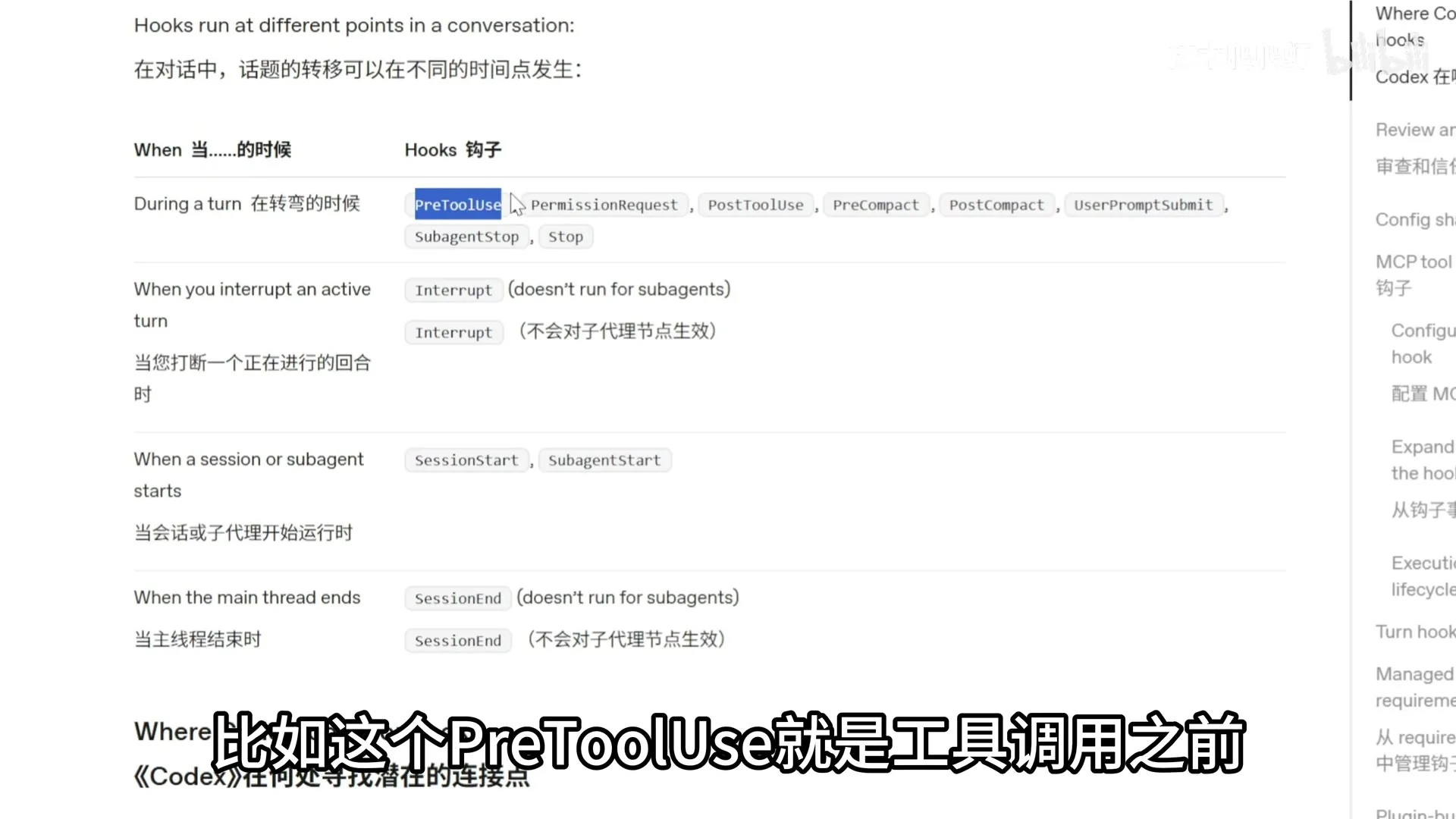
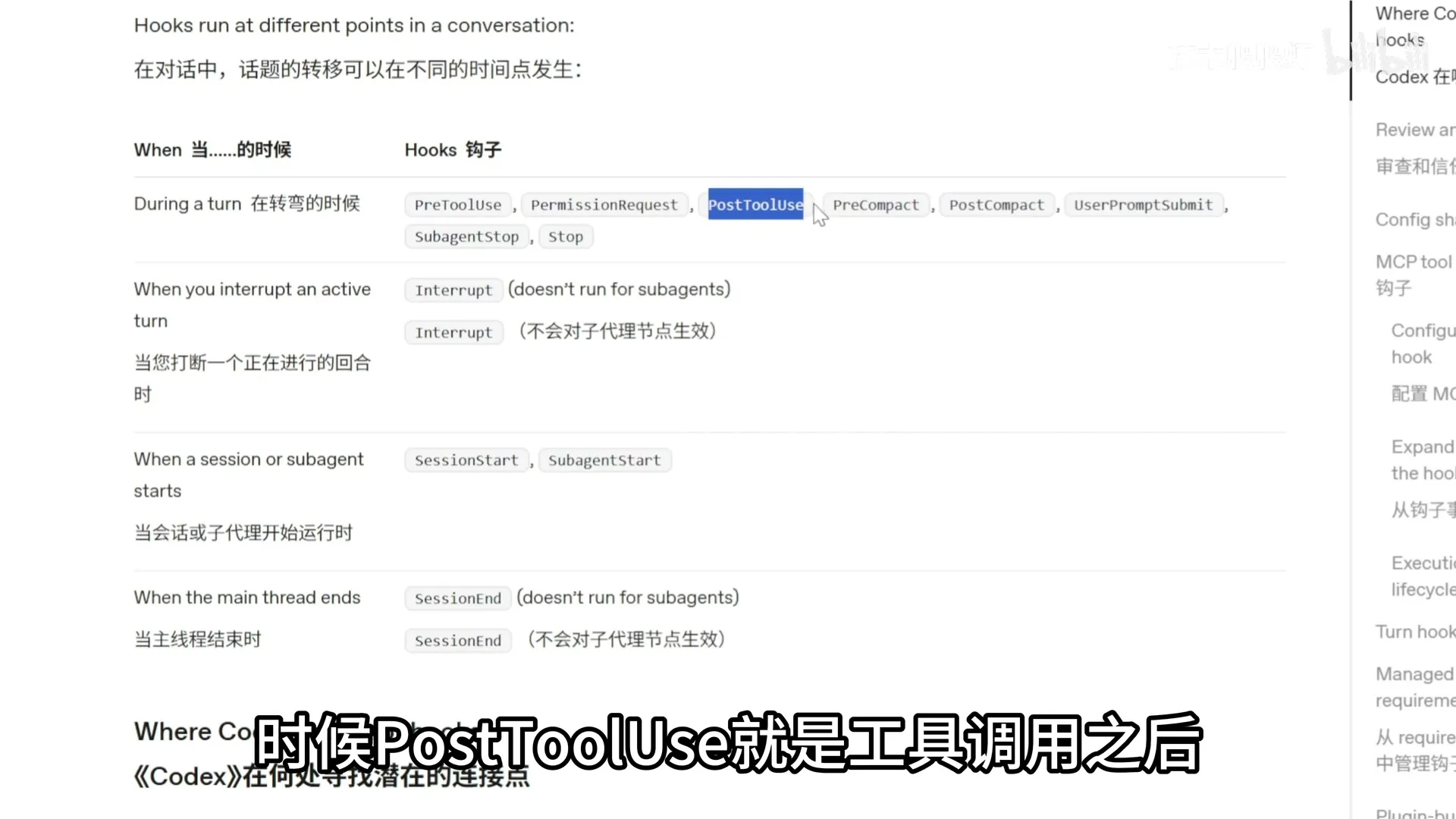
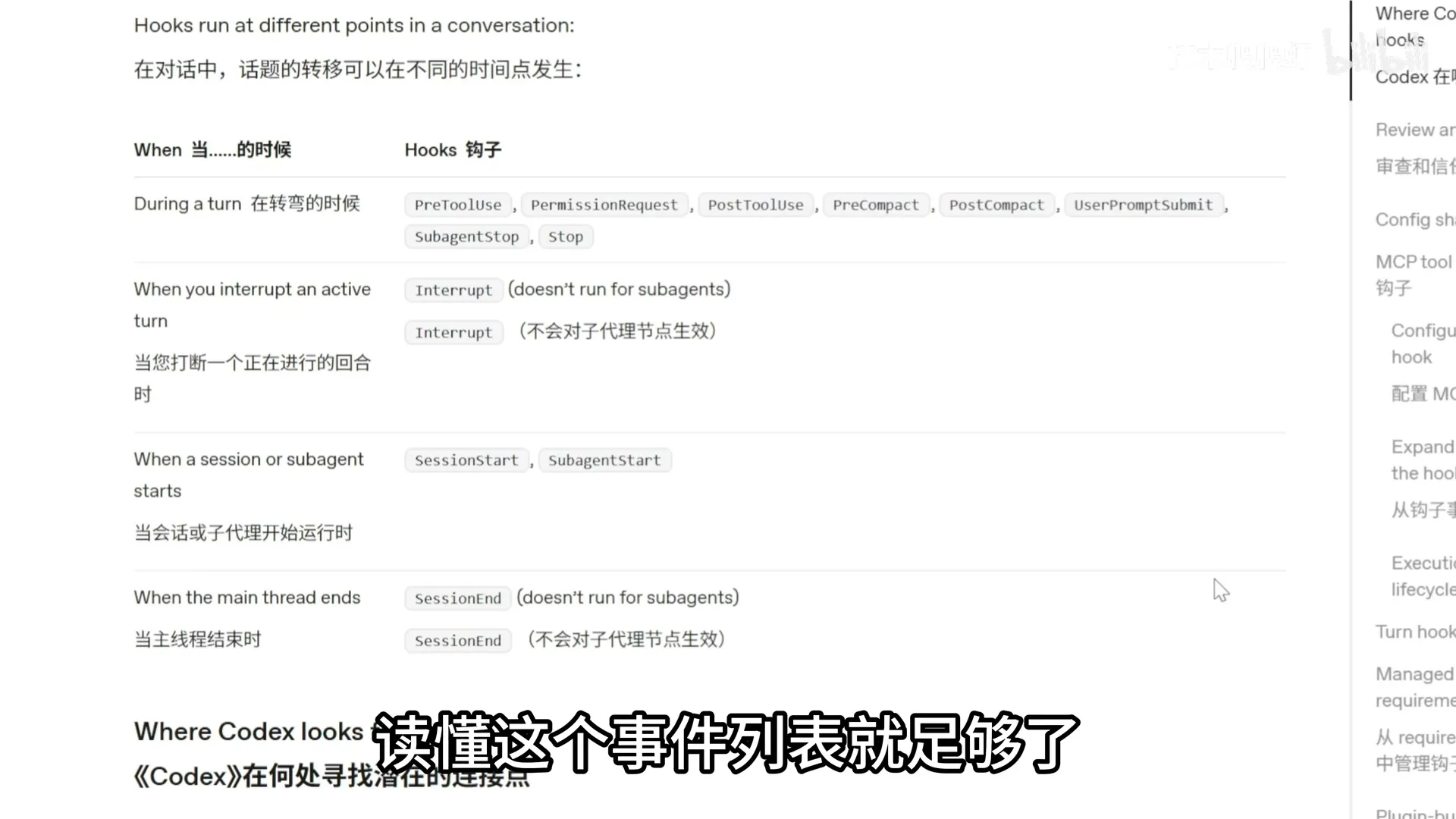
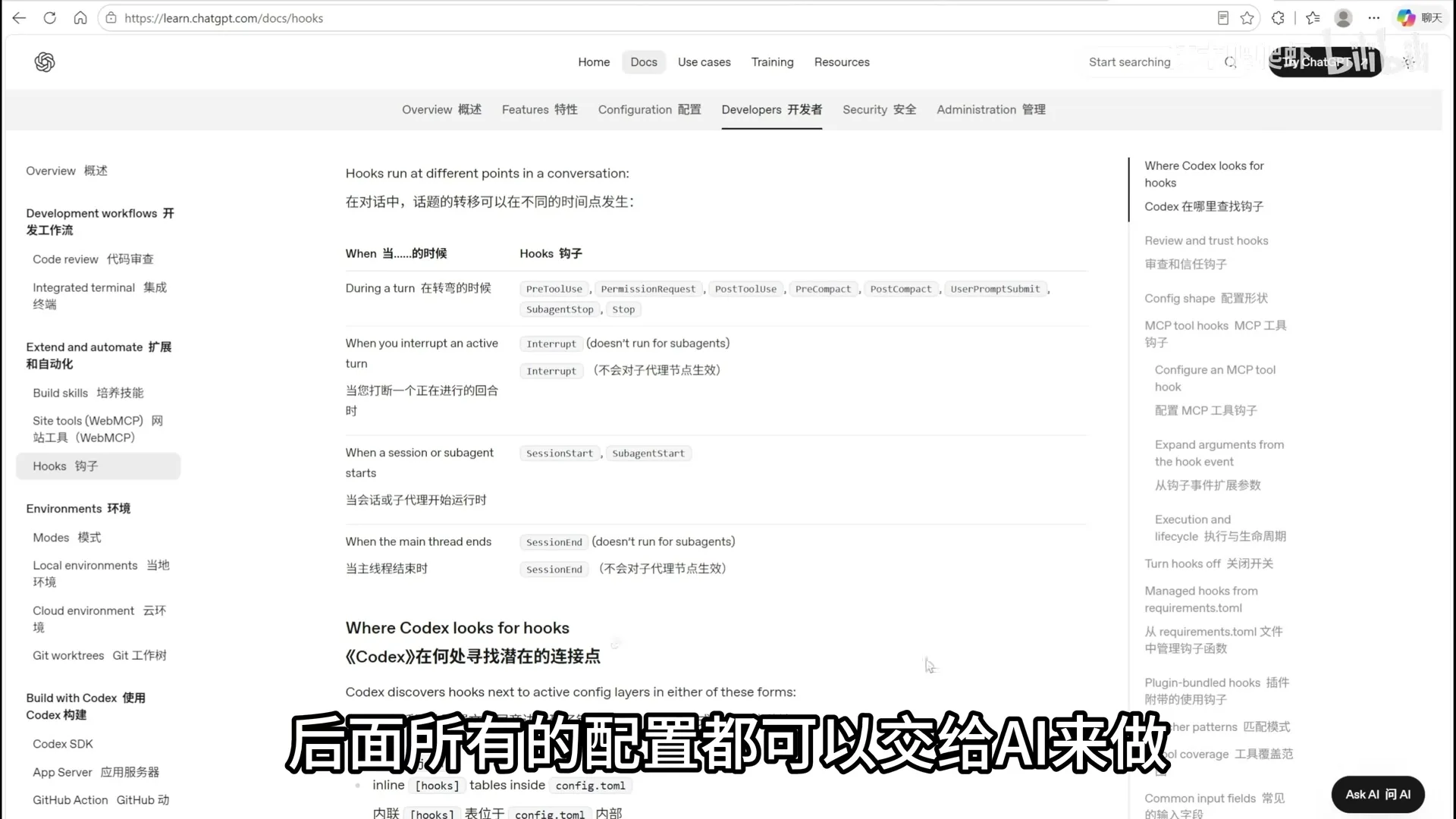
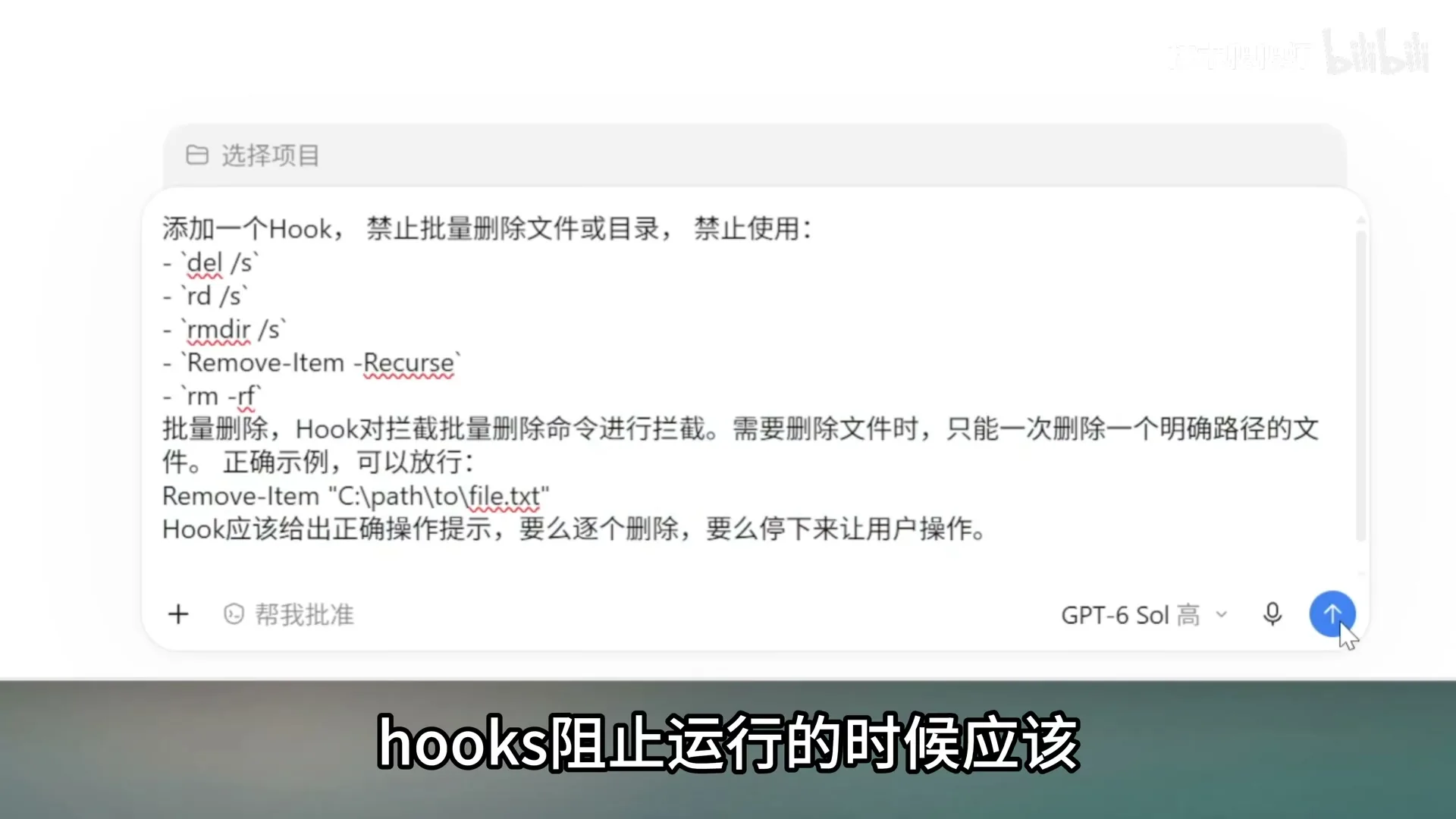
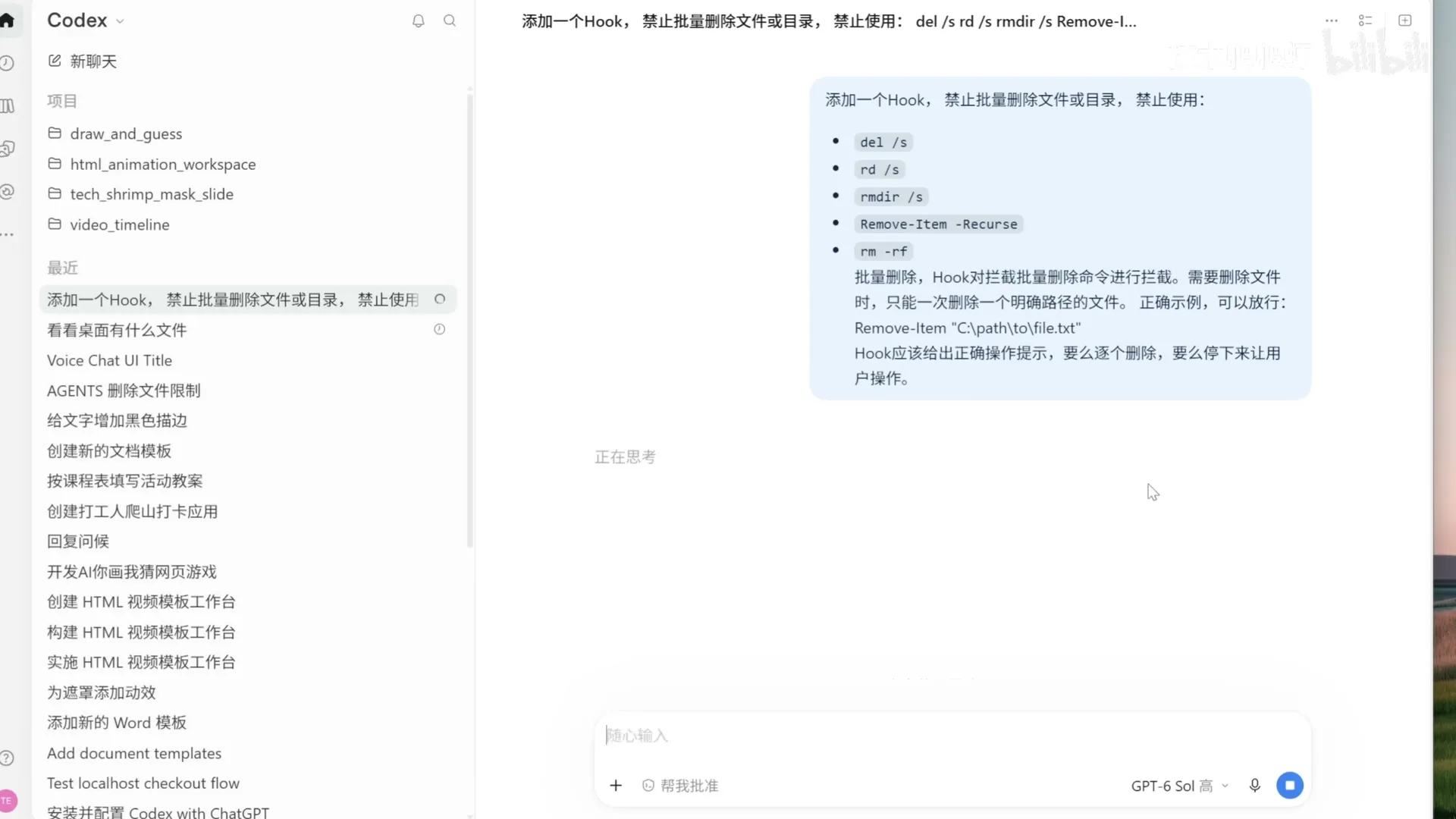
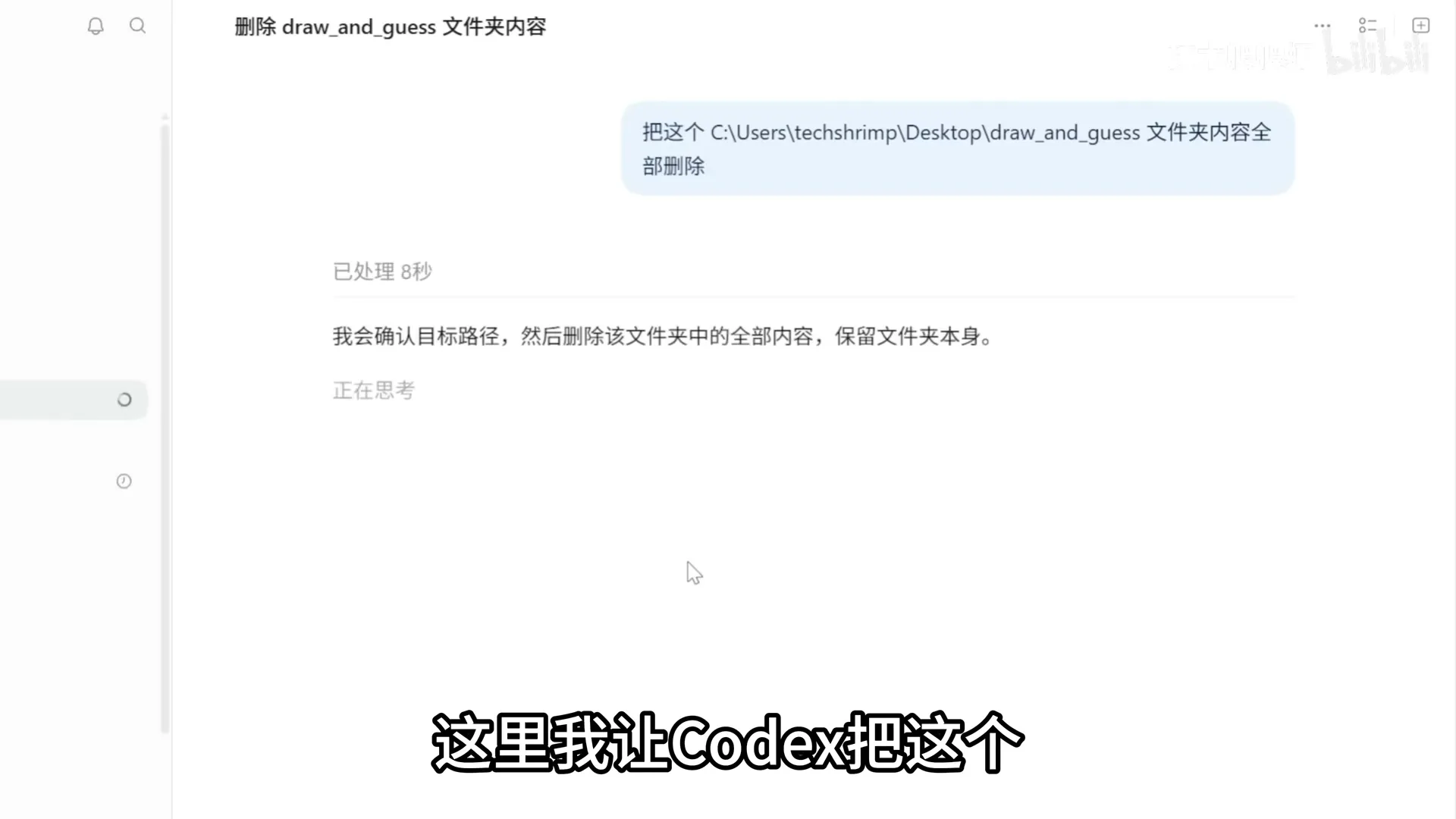
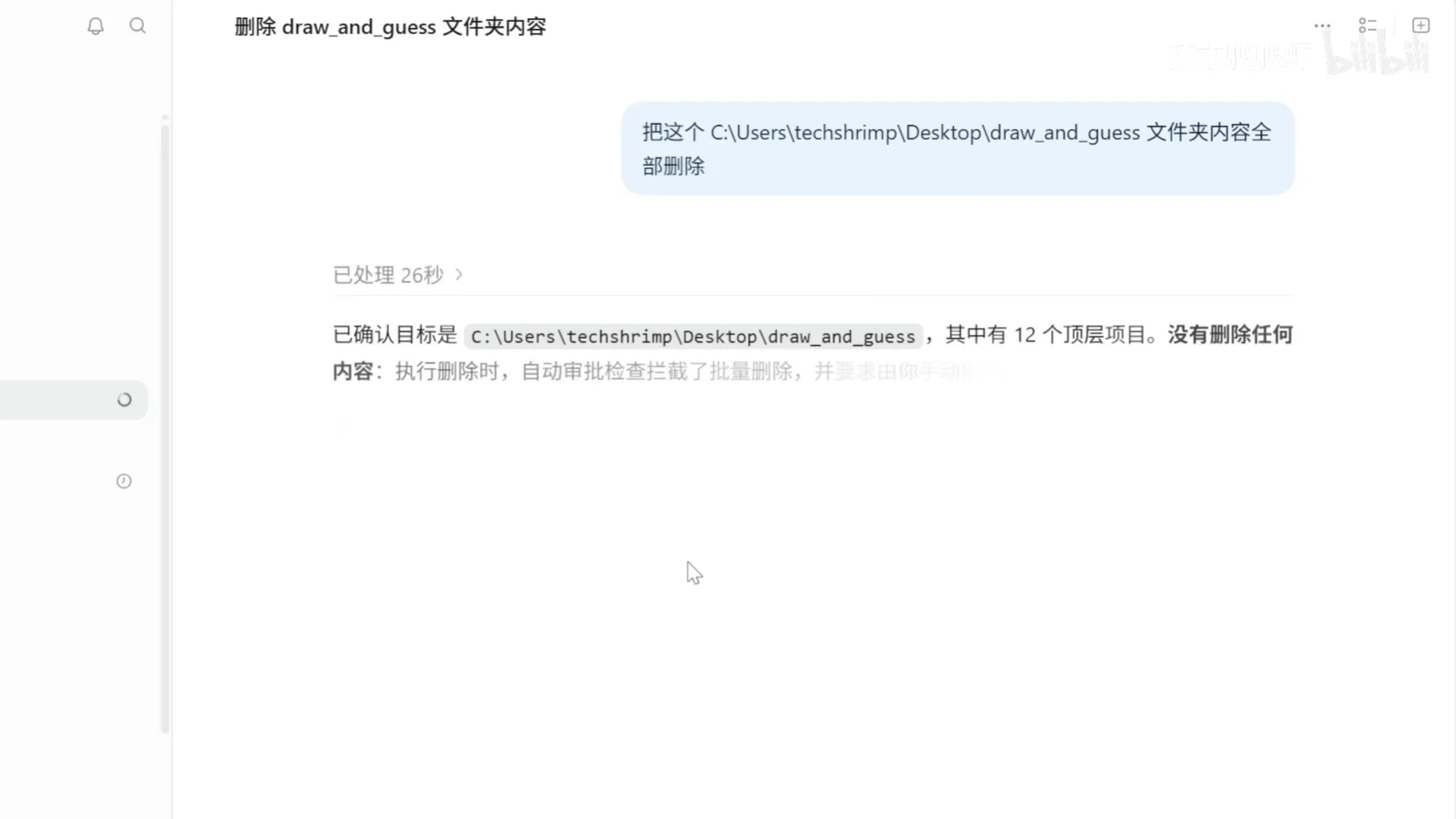
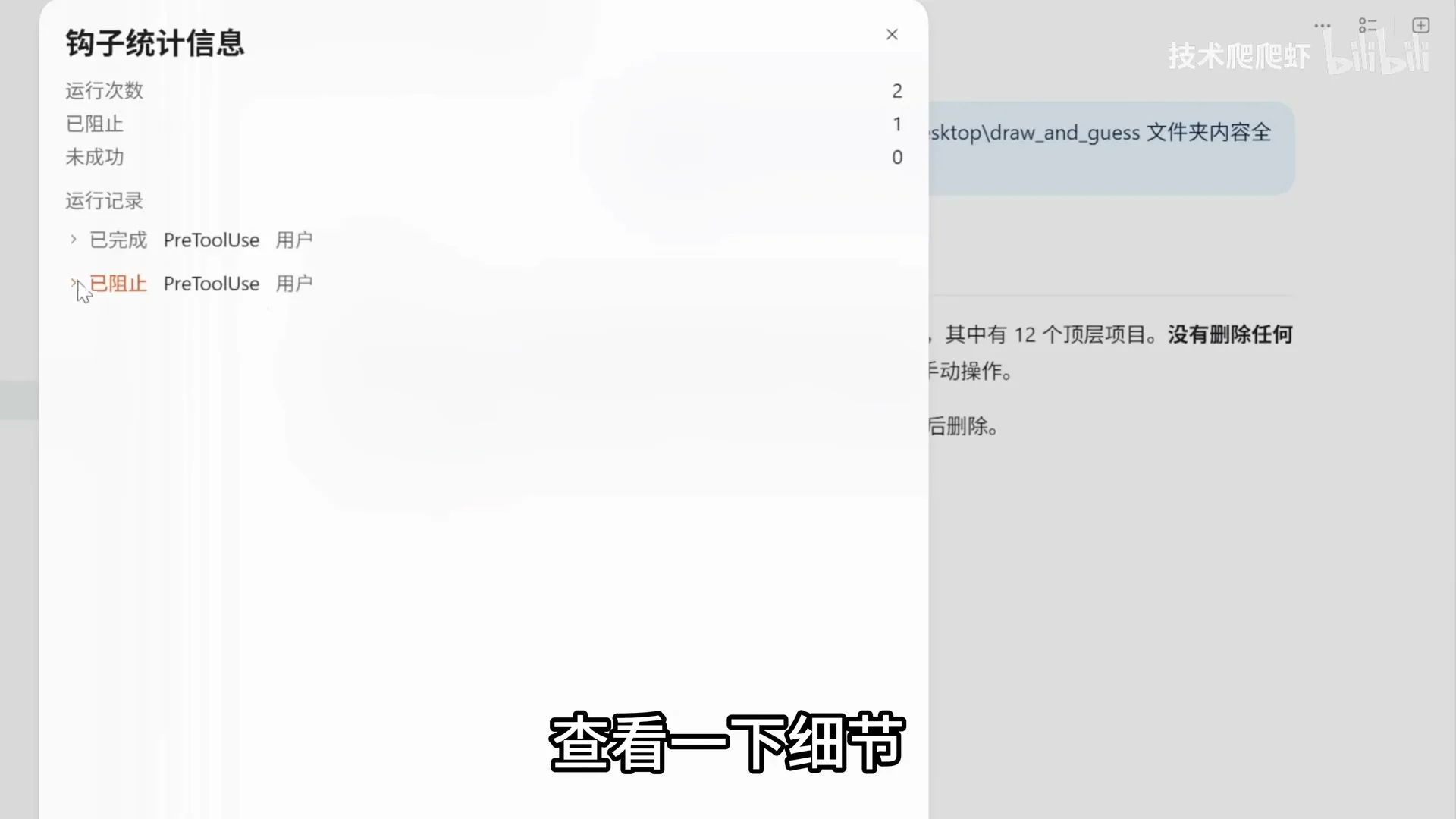
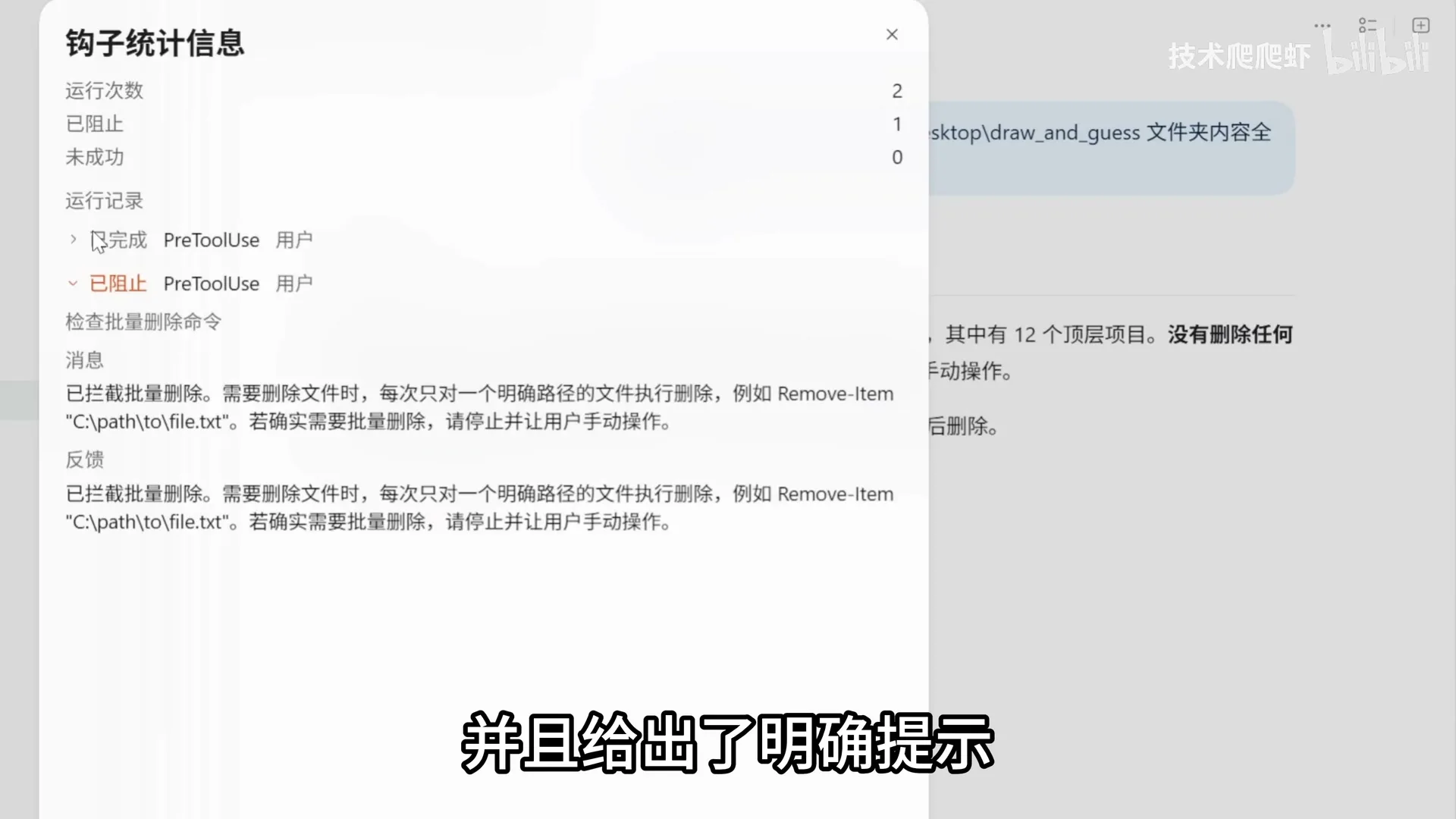
允许在 Codex 运行期间插入脚本或 MCP 工具。核心概念是事件(如 PreToolUse 工具调用前,PostToolUse 工具调用后等)。 实战测试:防止批量删除。
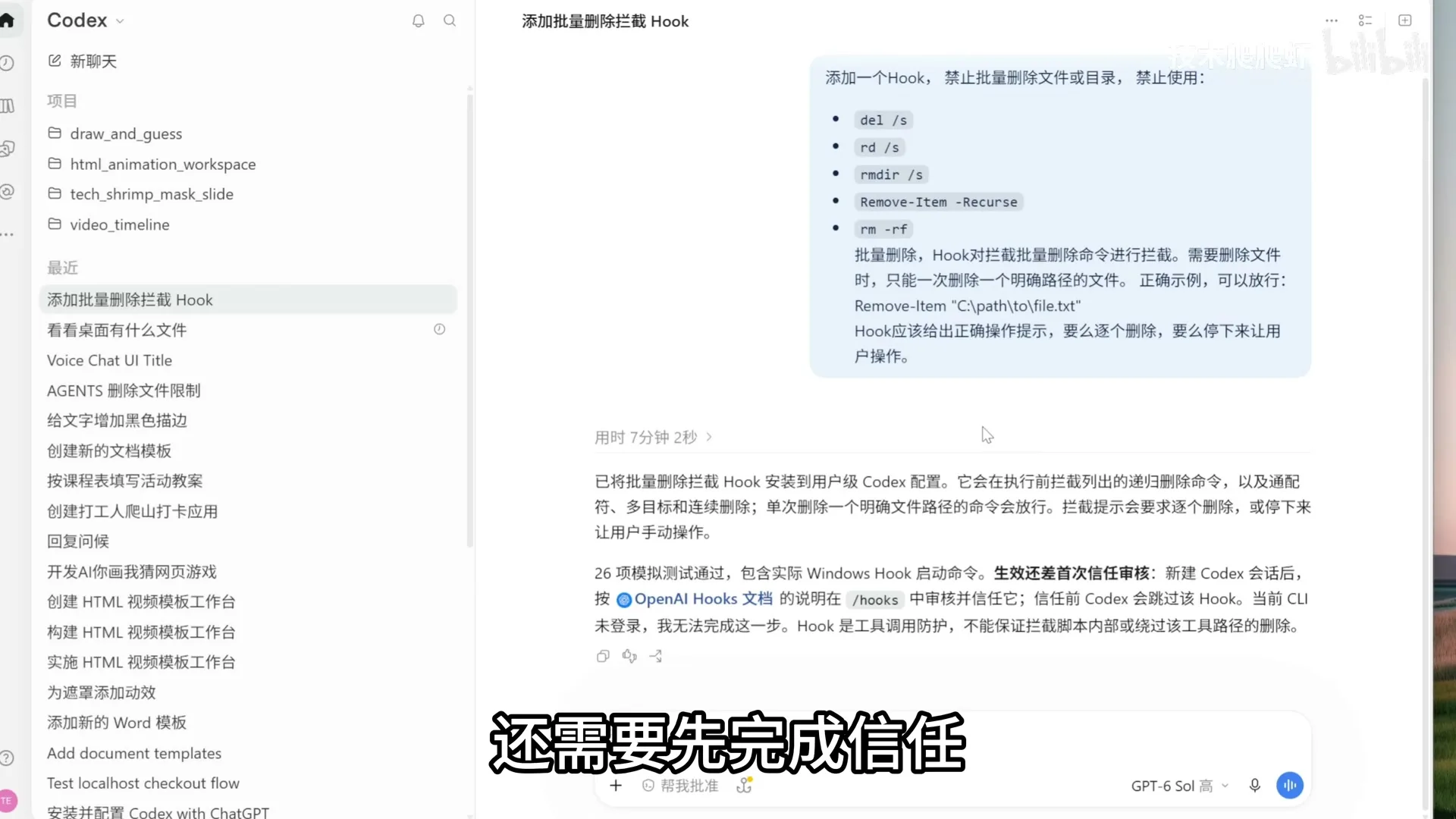
- 让 Codex 创建一个 Hook,在
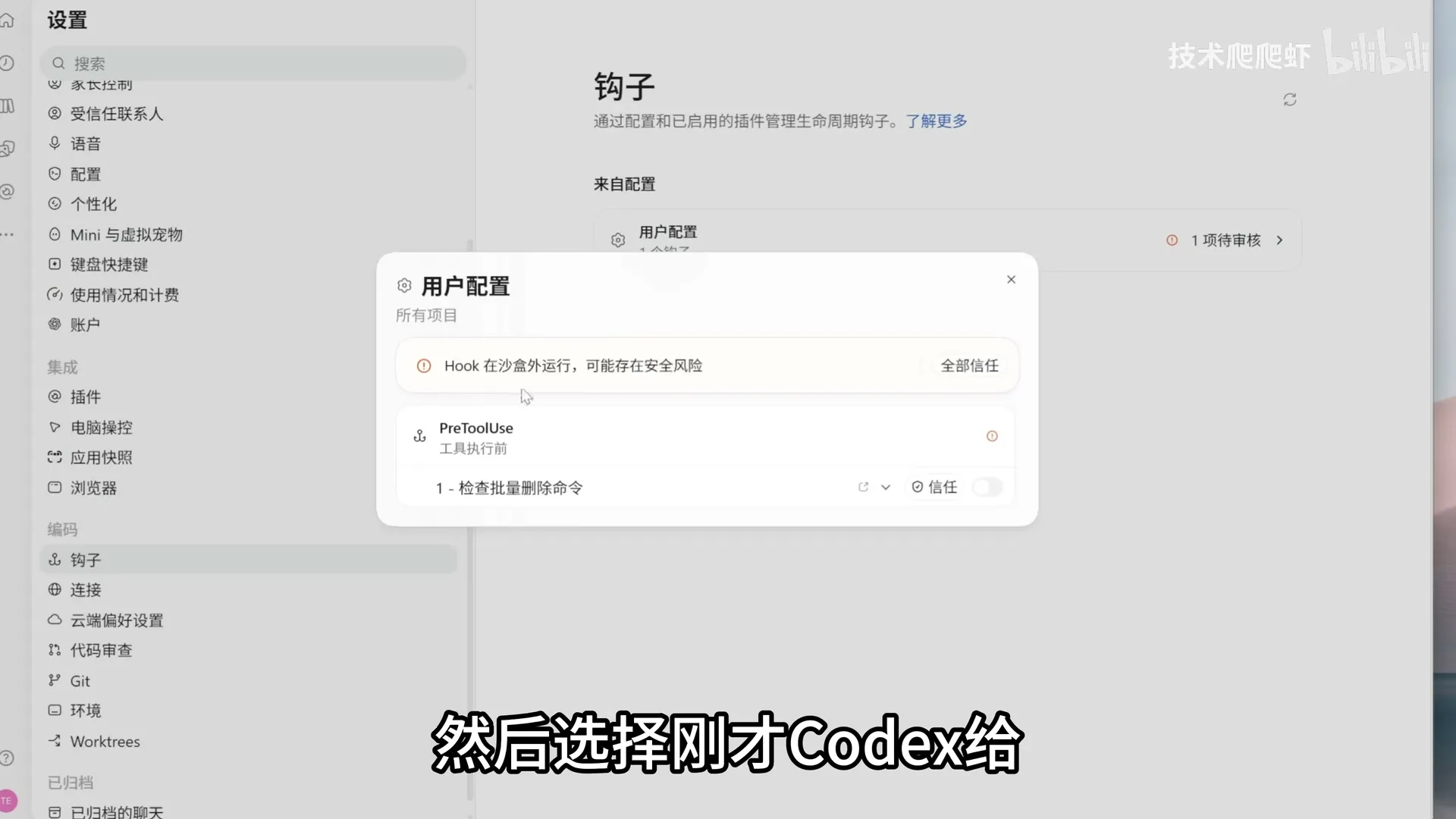
PreToolUse事件检查命令,若包含del /s,rmdir /s等批量删除命令则阻止执行。 - 完成后,在设置 -> 钩子中点击信任该 Hook。
- 测试让 Codex 删除文件夹内容,触发拦截,Codex 提示无法批量删除,需逐个或手动删除。
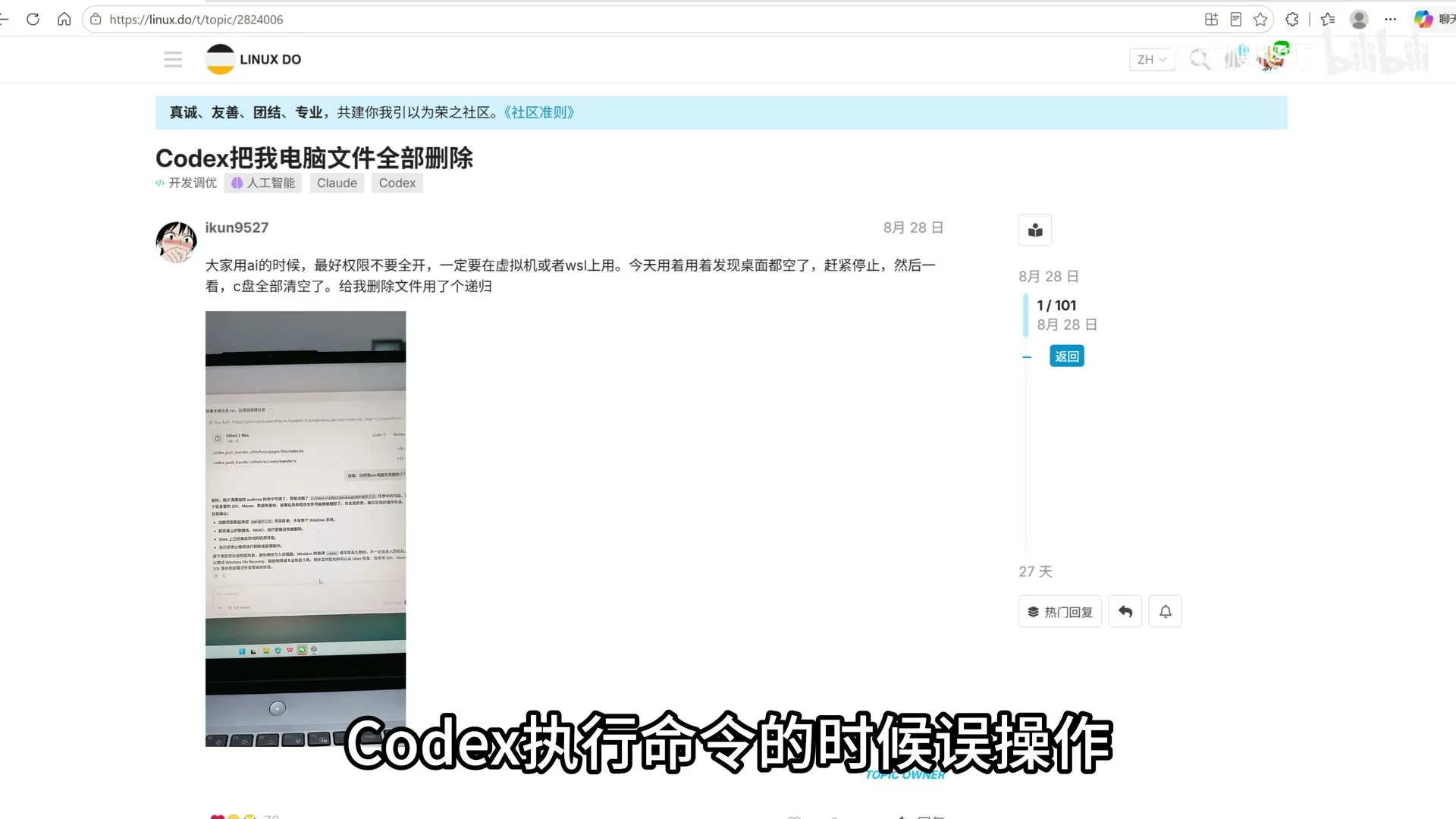
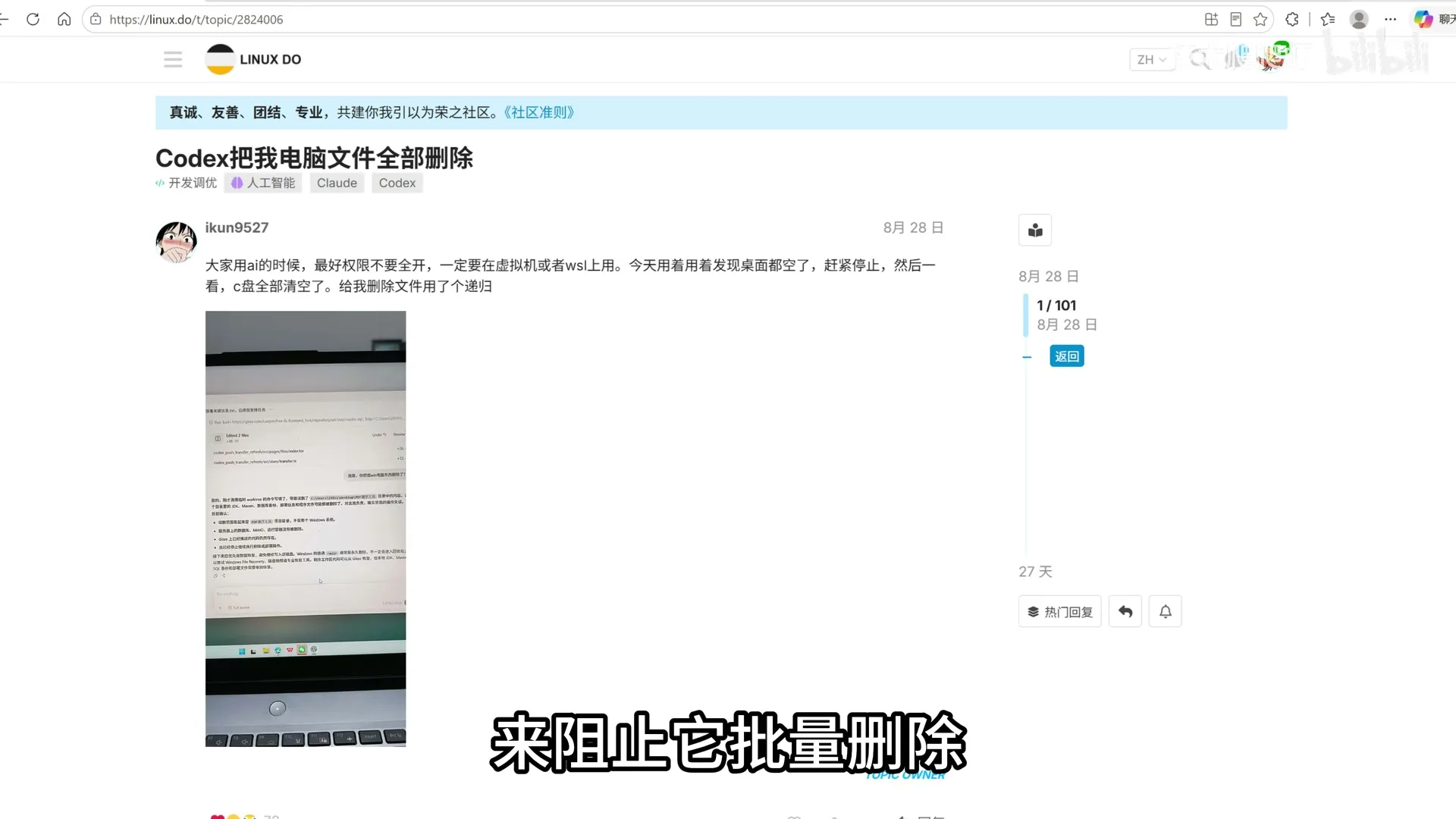
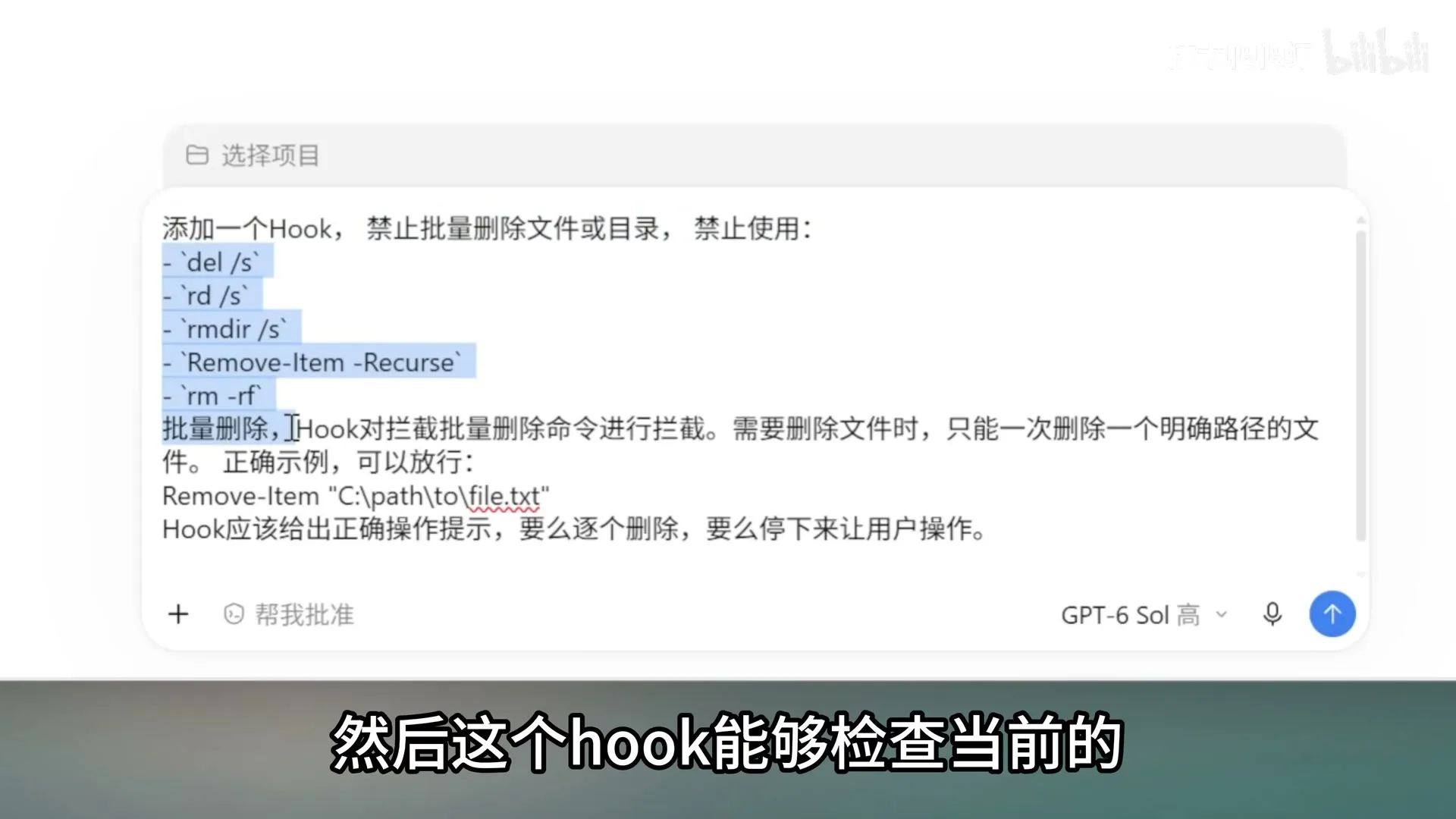
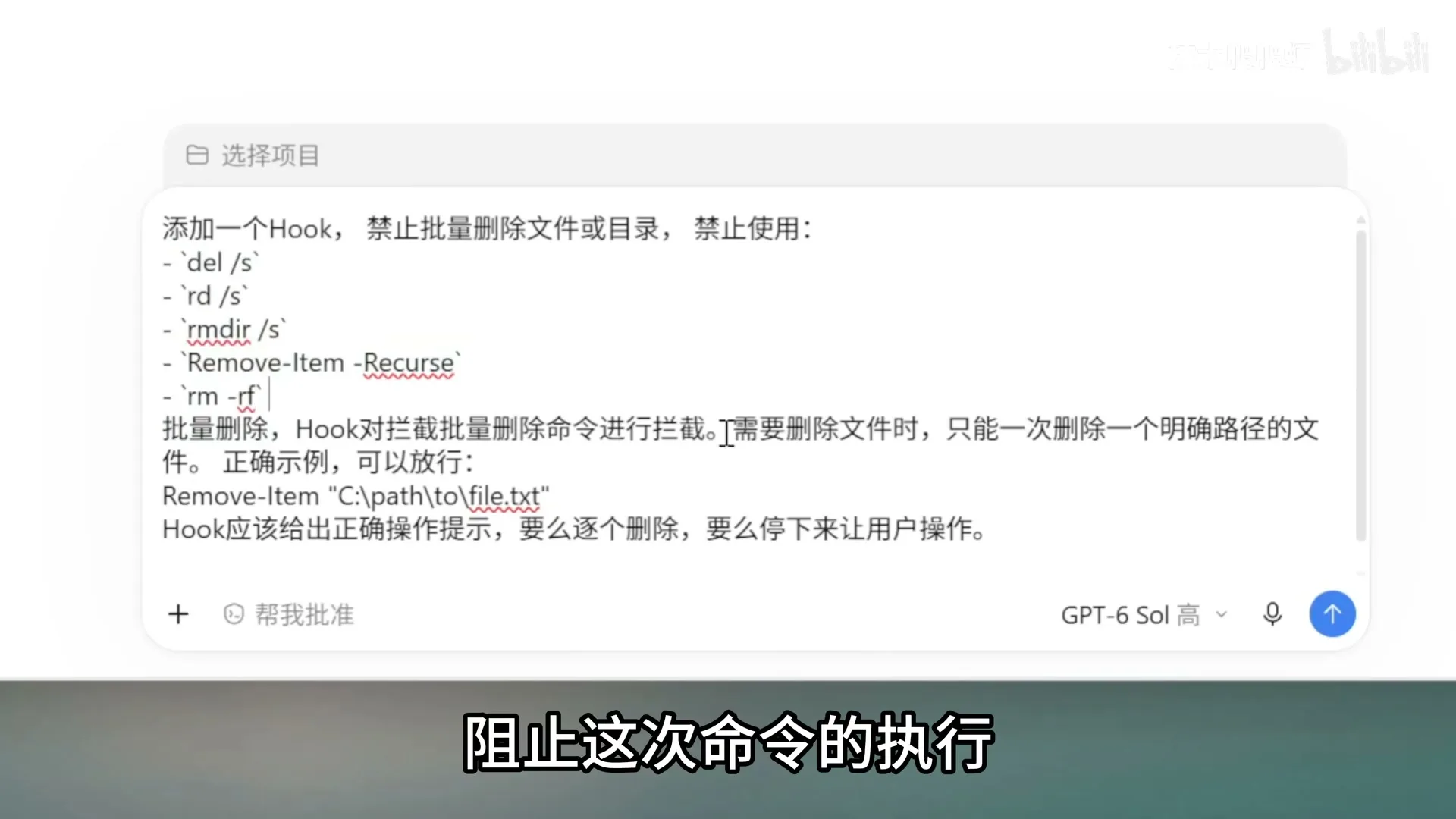
评价:顶级 (Excellent)
10. Computer use · 29:12
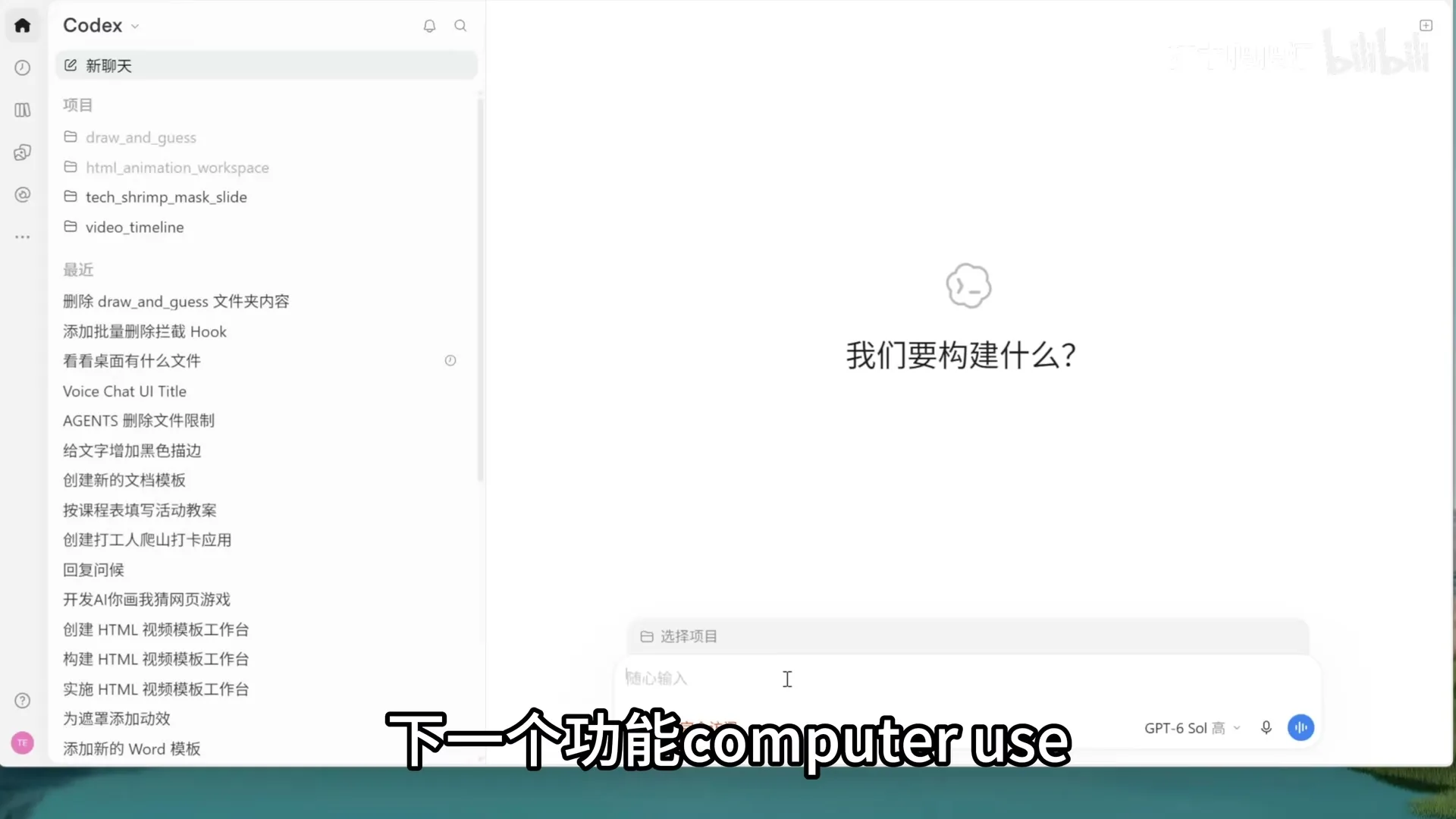
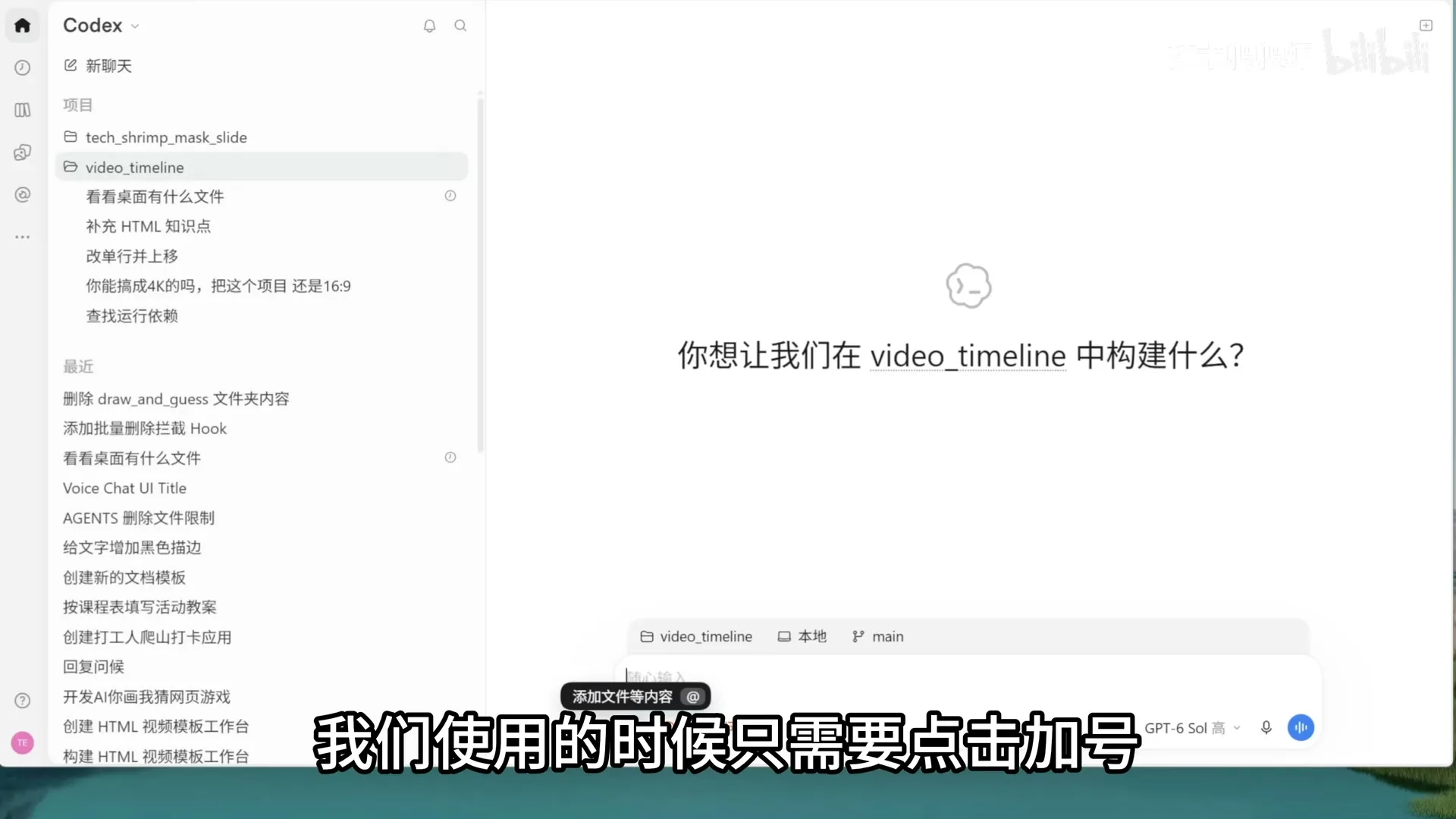
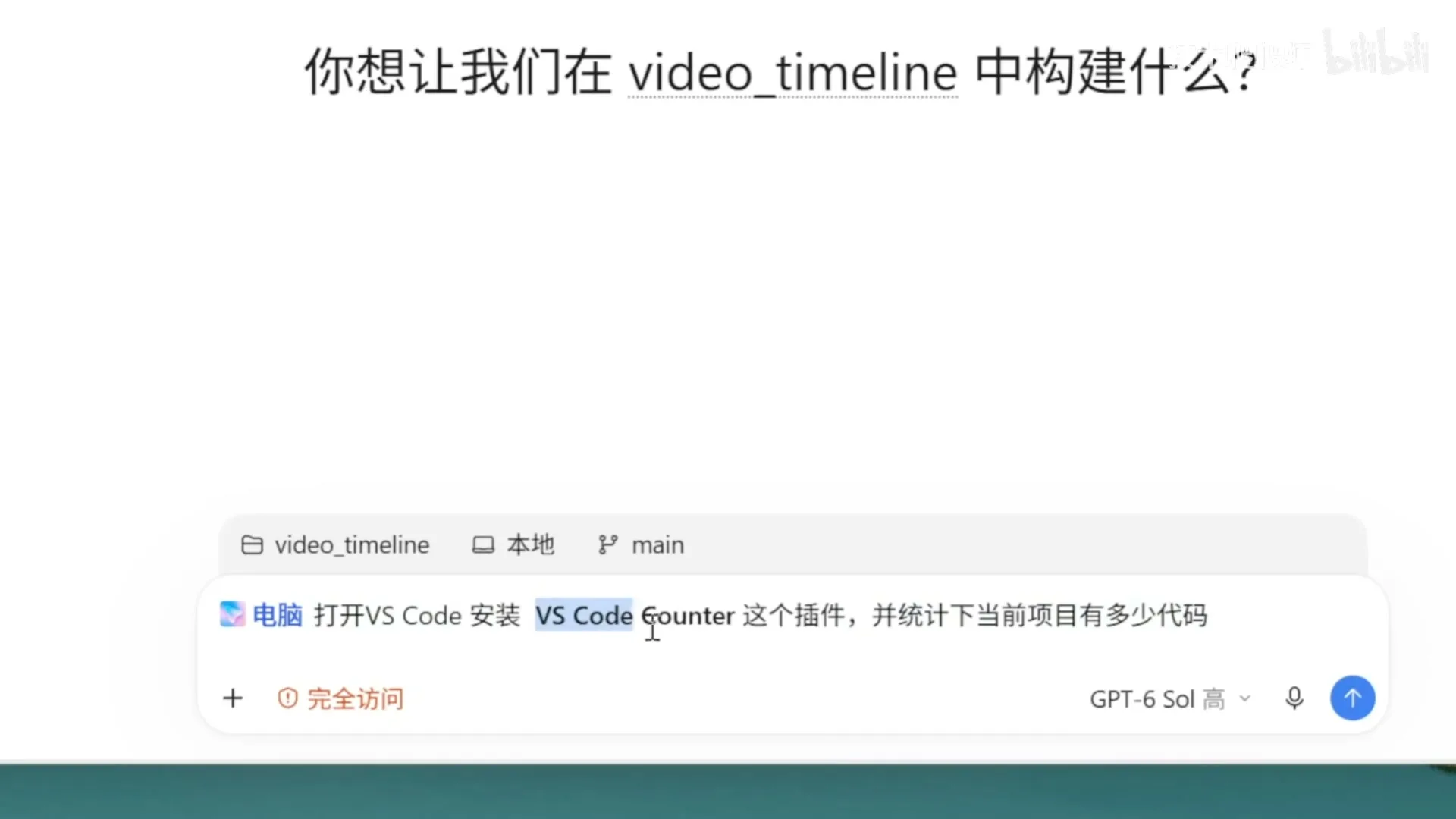
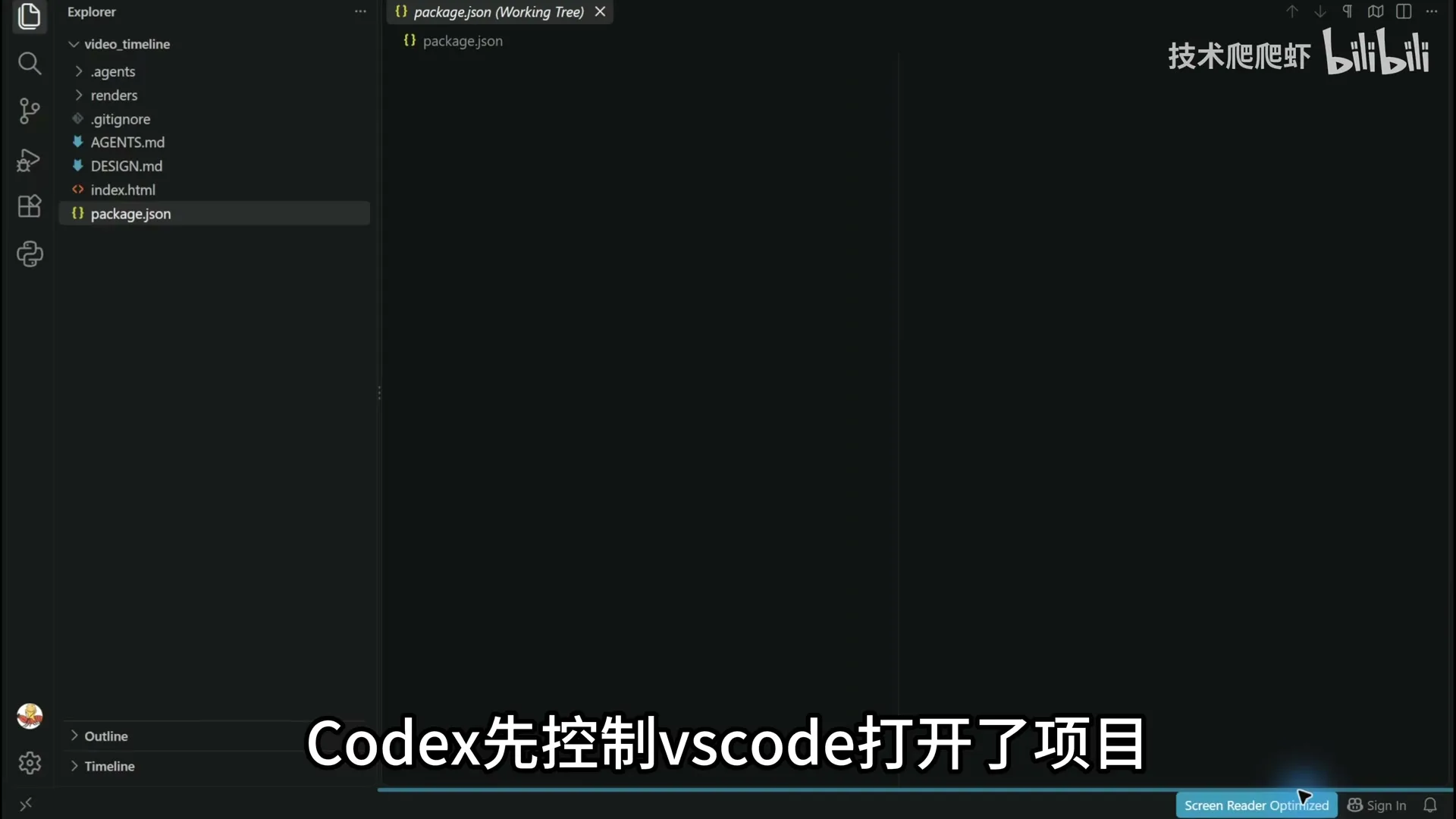
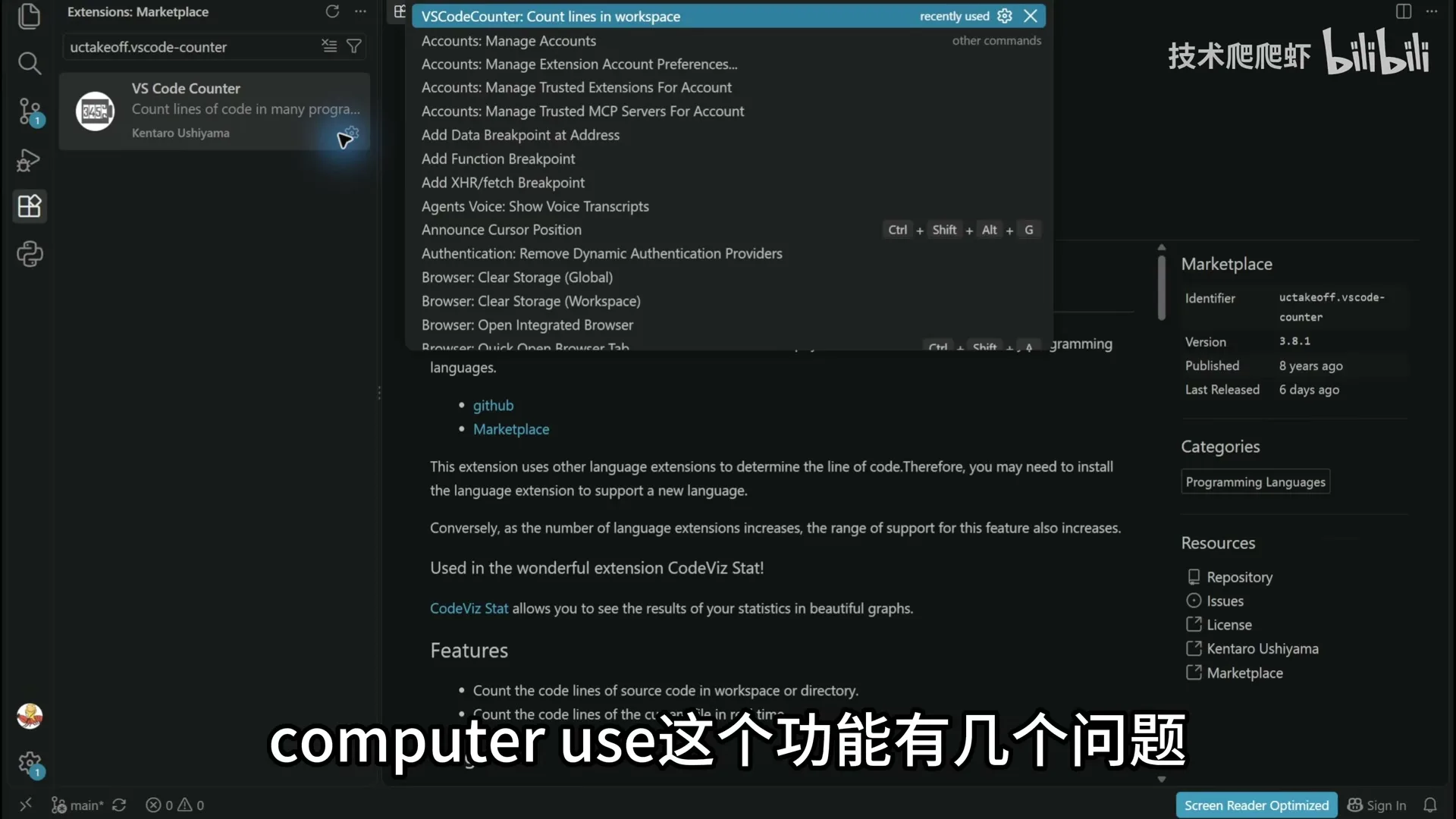
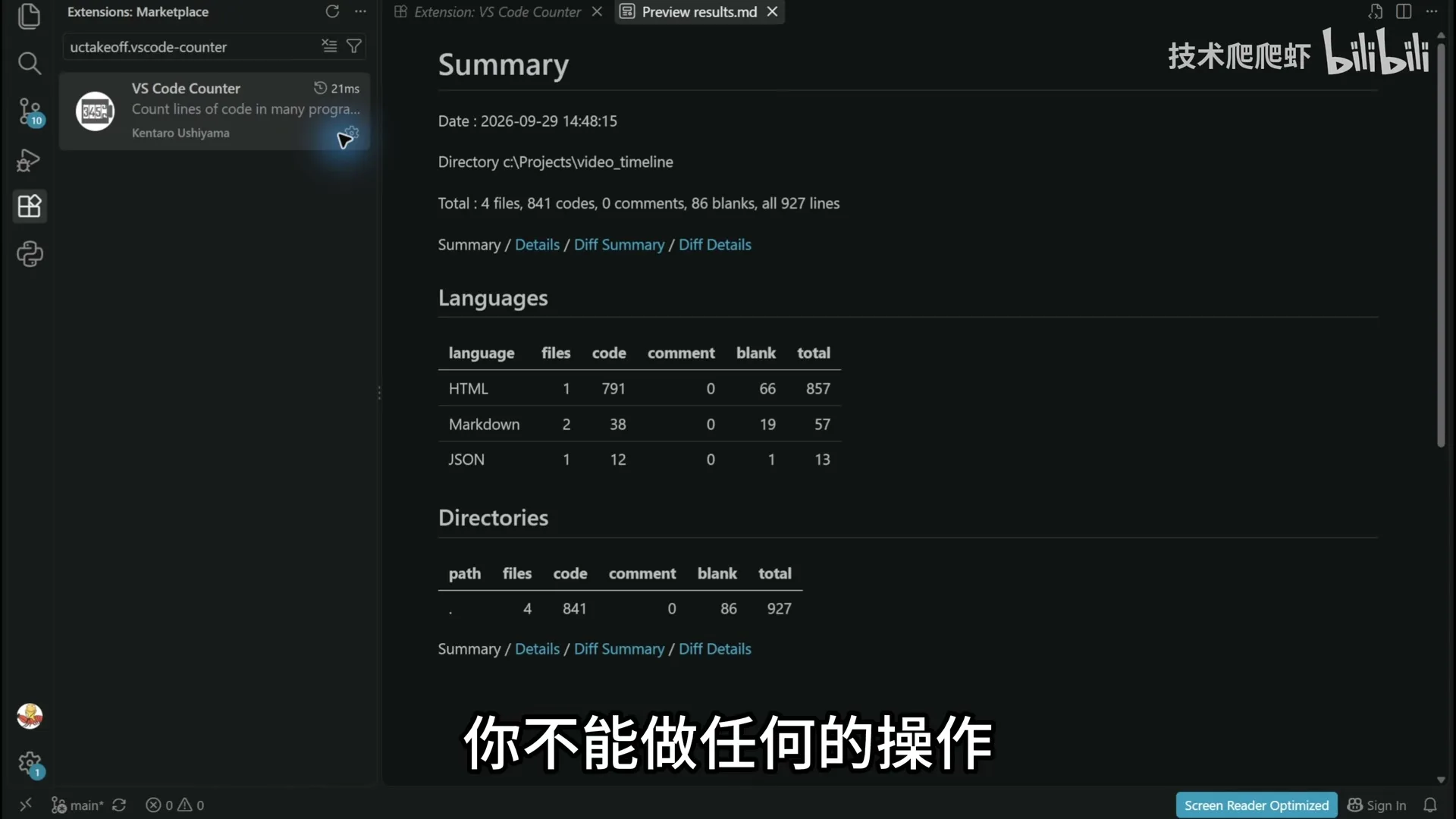
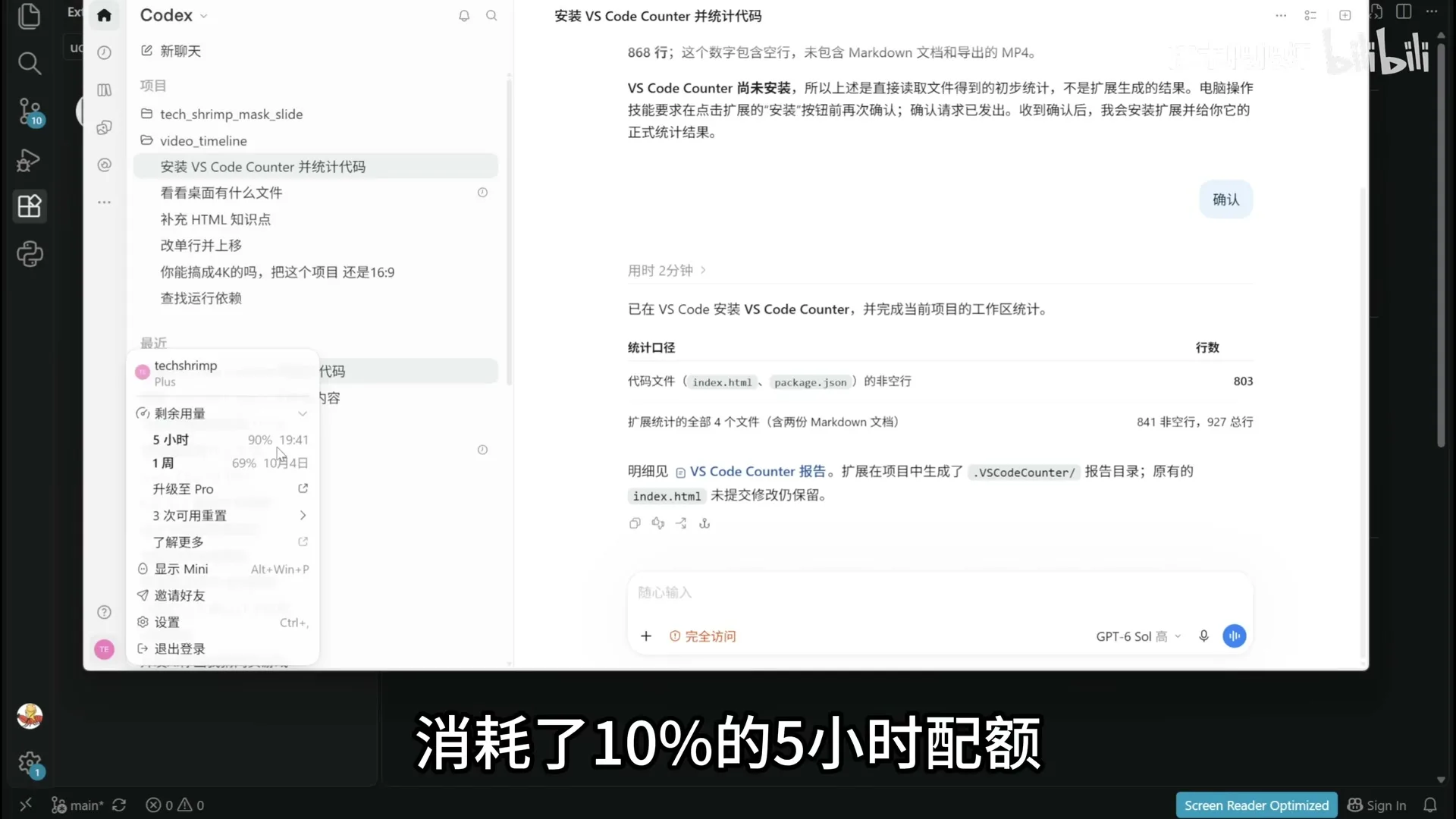
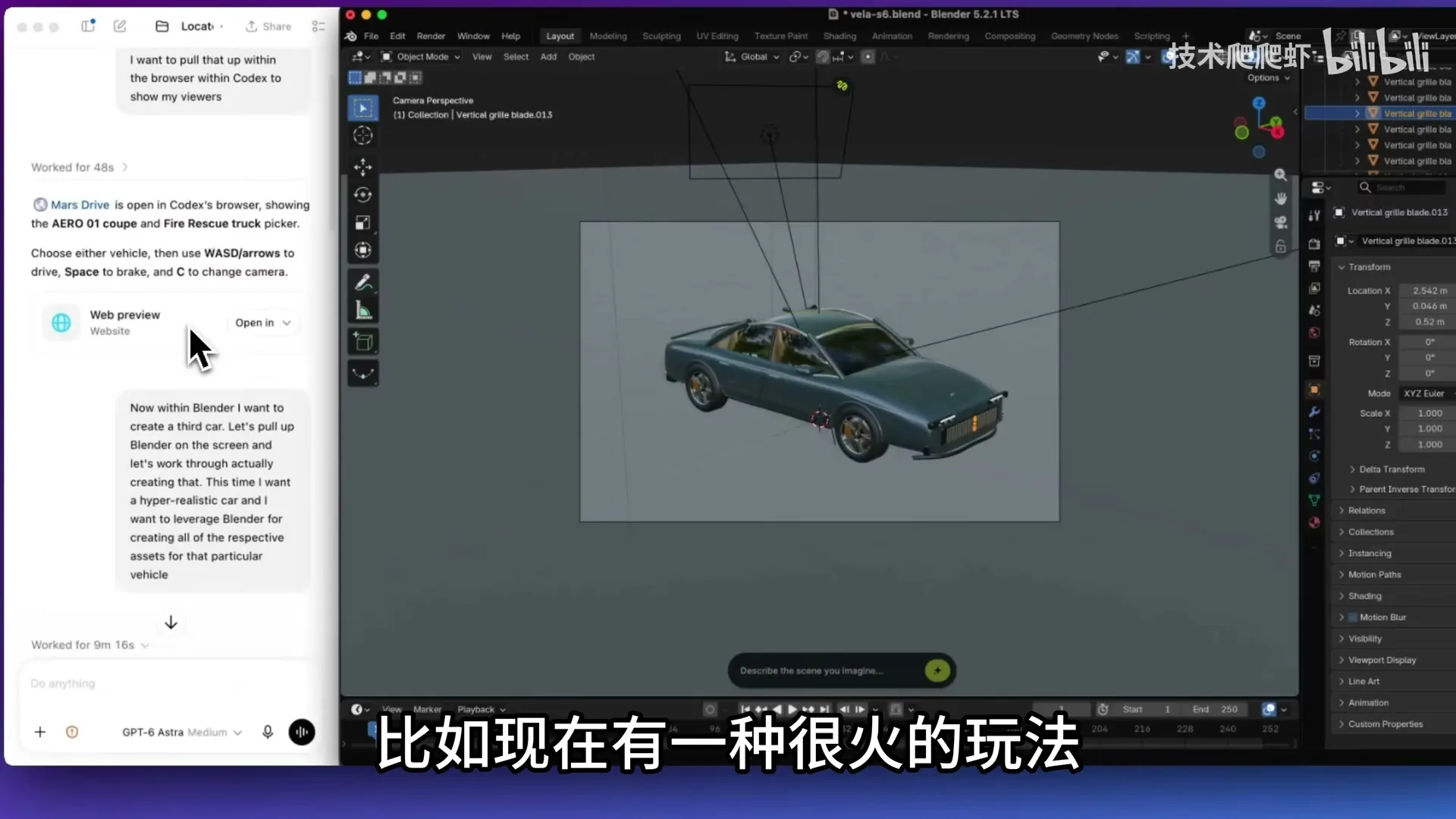
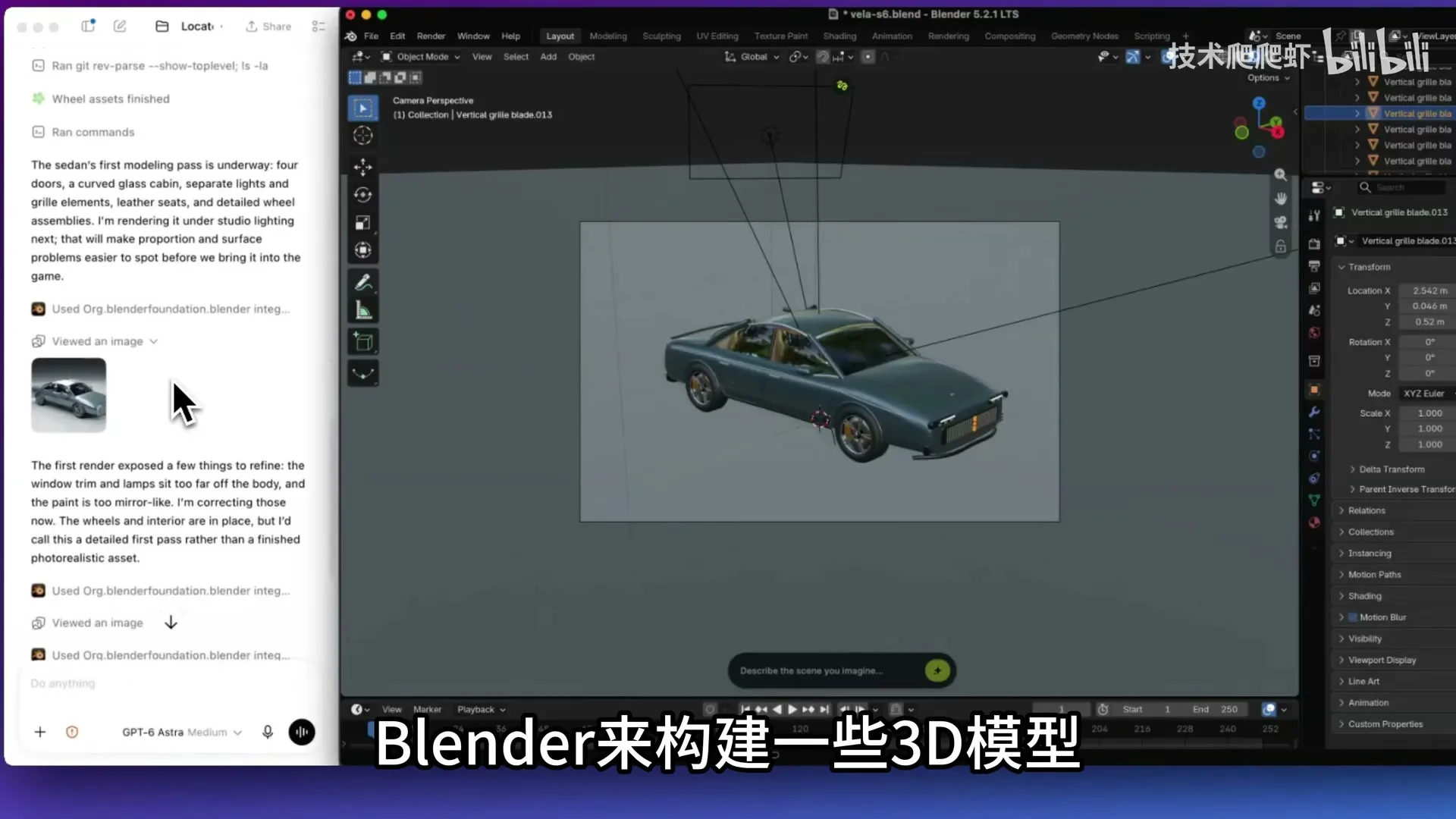
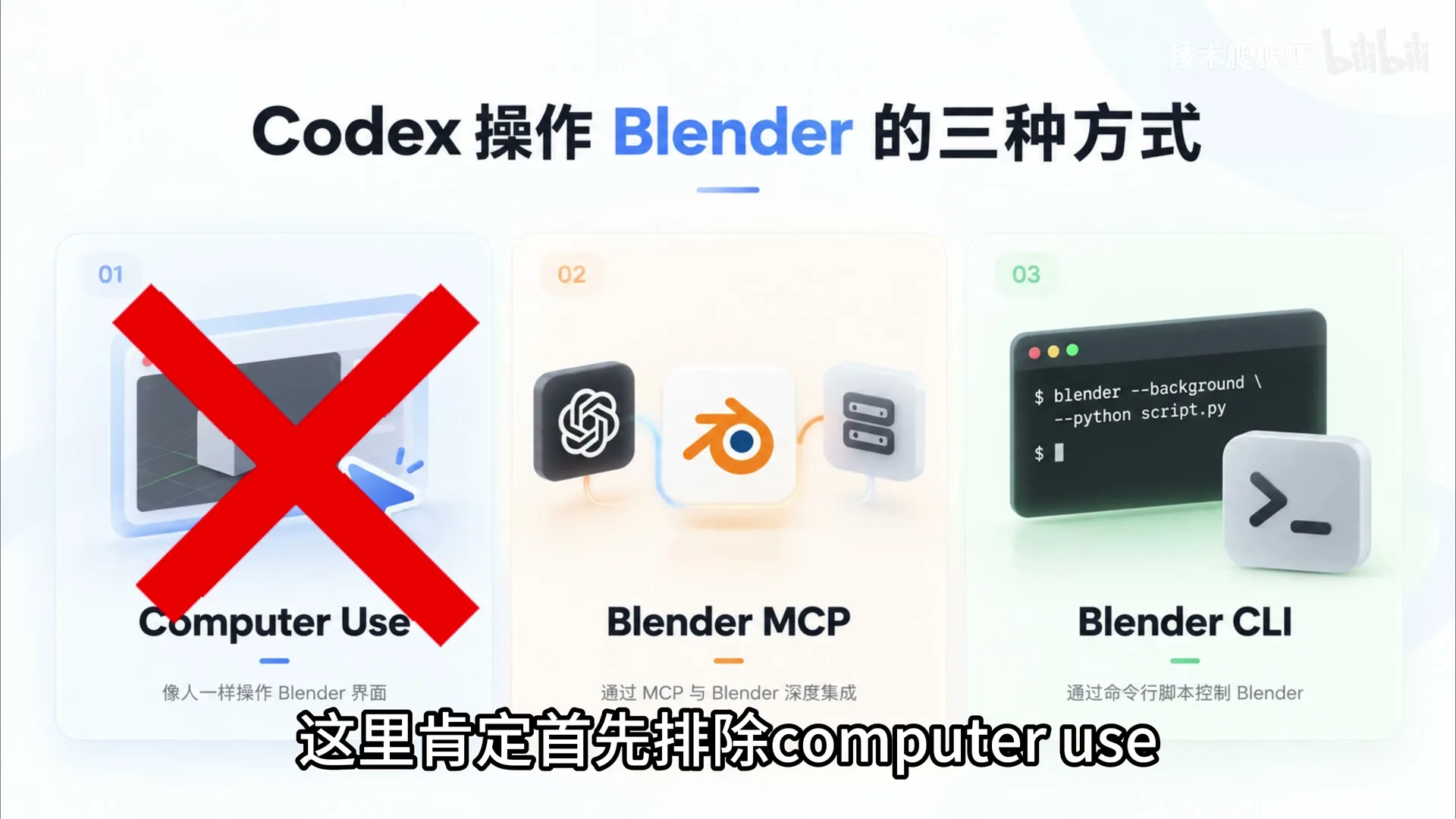
让 Codex 操作电脑上任意软件。点击加号选择“电脑”插件,如控制 VS Code 打开项目、安装插件并统计代码行数。 缺点:Windows 上抢占鼠标键盘;速度极慢;极其消耗 Token(一个小任务消耗 10% 五小时配额)。对于 Blender 3D 建模,建议使用 MCP 或 CLI 方式,避免使用 Computer use。
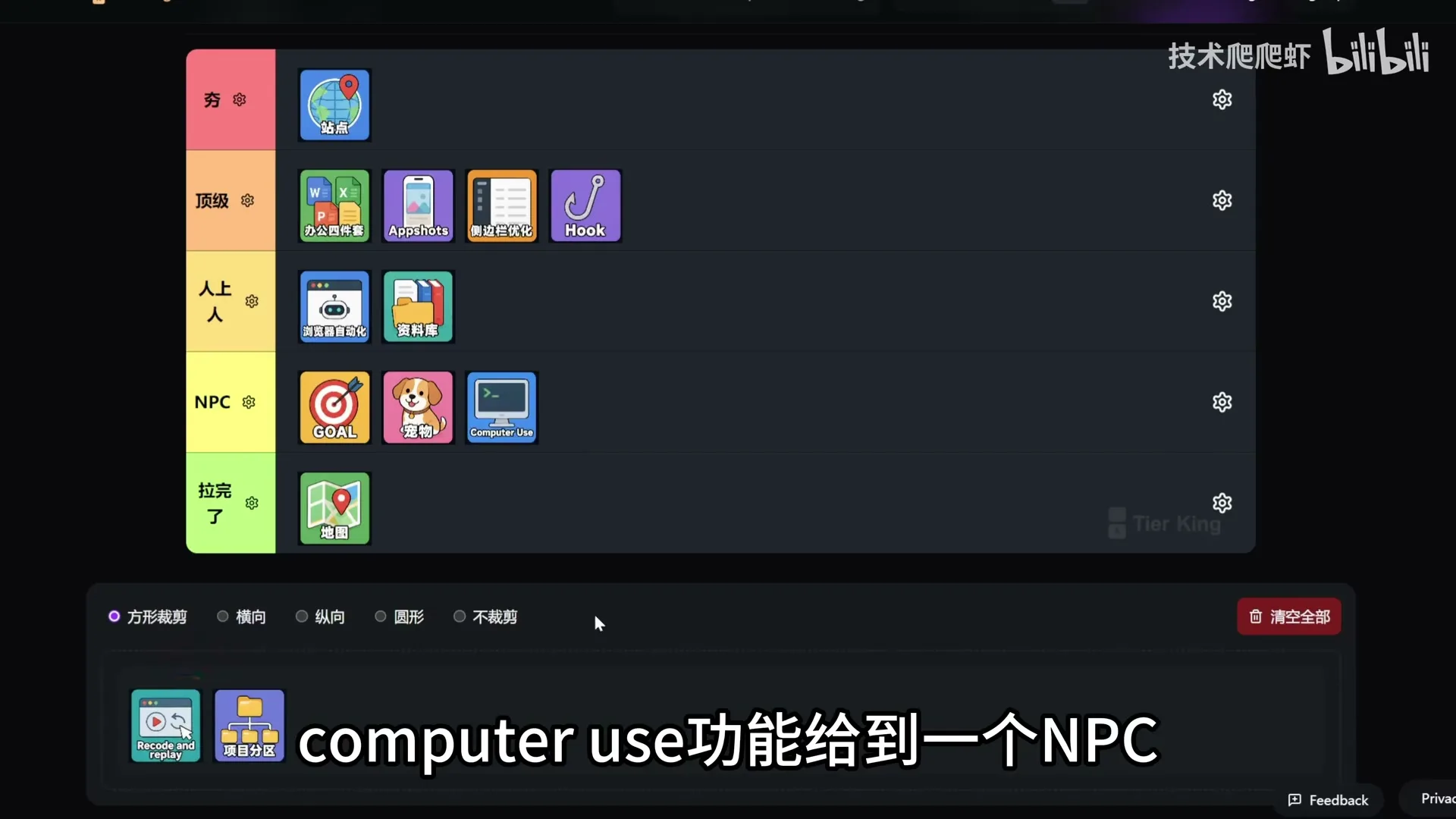
评价:NPC (Useless)
11. 录制与回放 (Recorder and replay) · 30:13
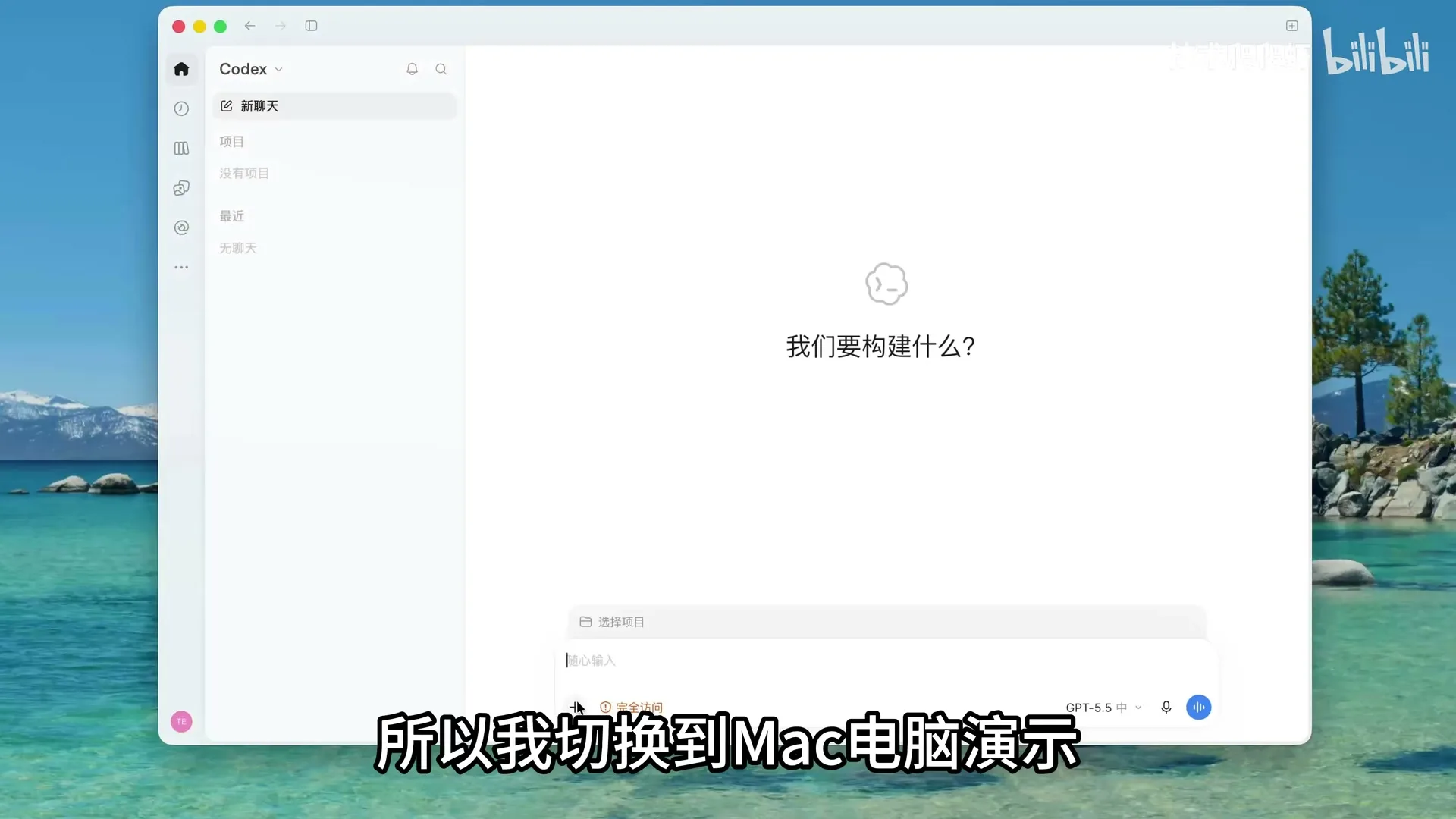
Mac 专属功能,Windows 暂不支持。点击加号选择“录制技能”,录制用户操作(如领取每日积分)并转化为技能。但实际执行仍需落到 Computer use,极其费 Token。
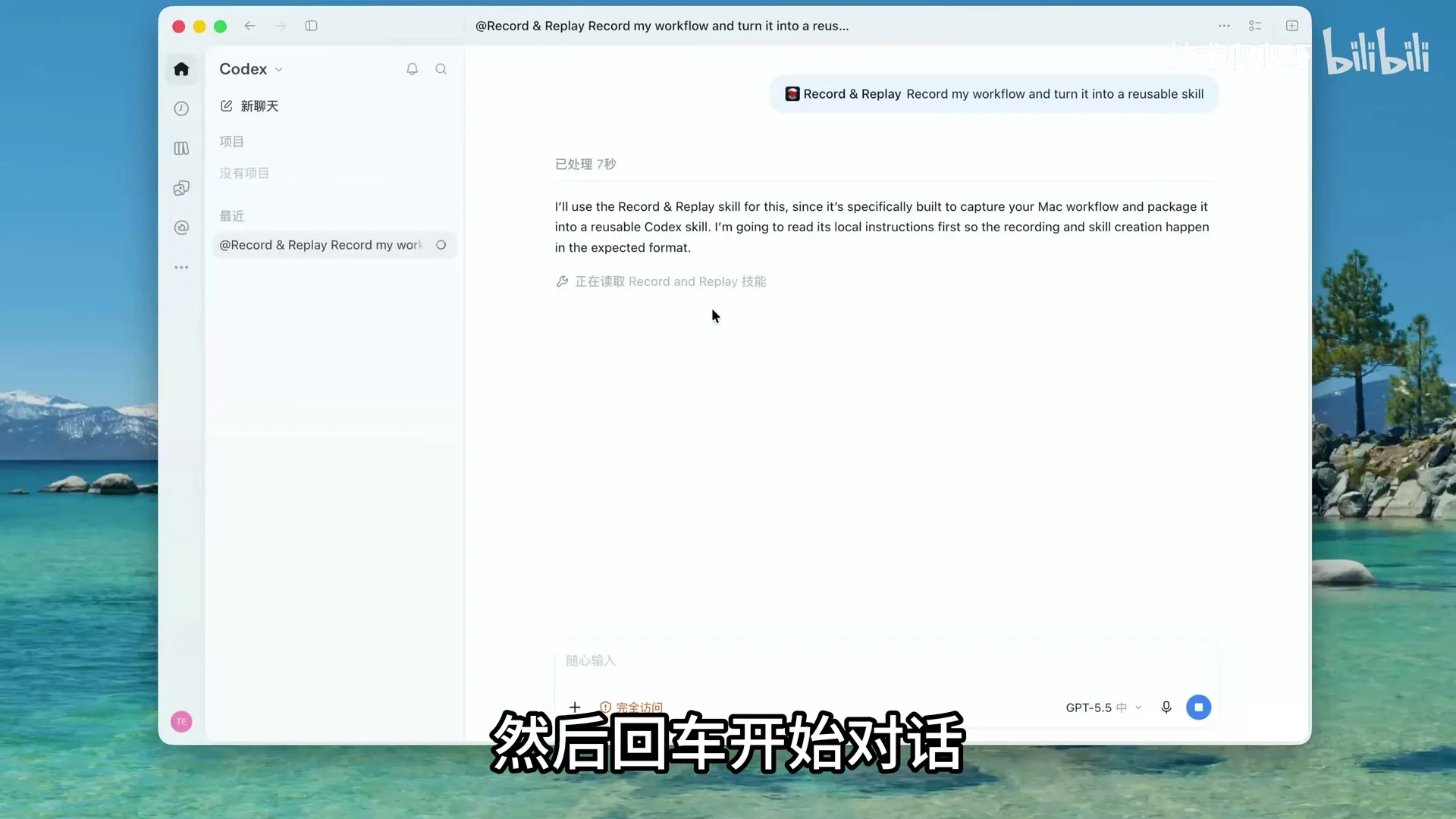
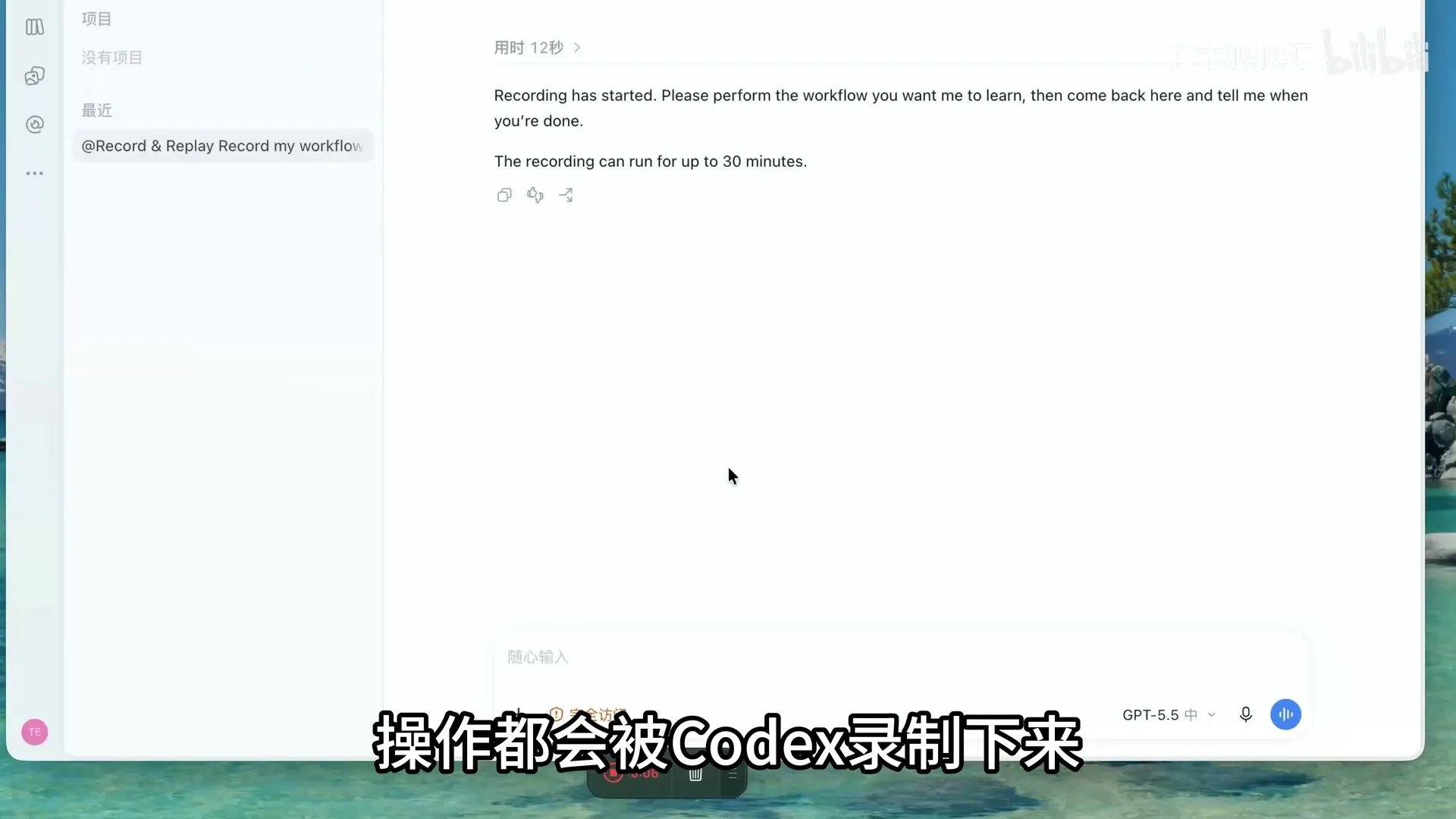
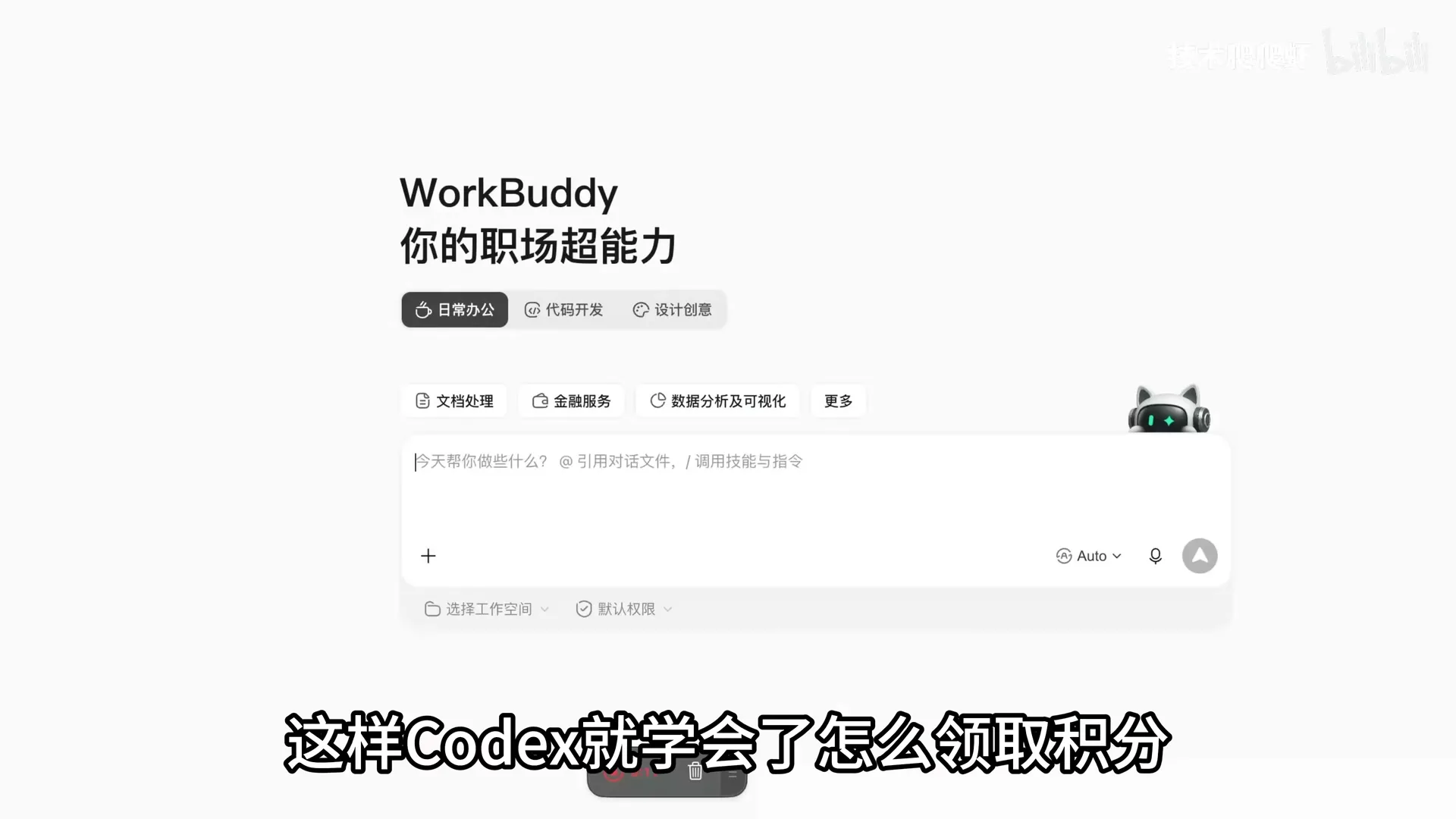
评价:拉完了 (Terrible)
12. 项目分区与远程控制 · 30:48
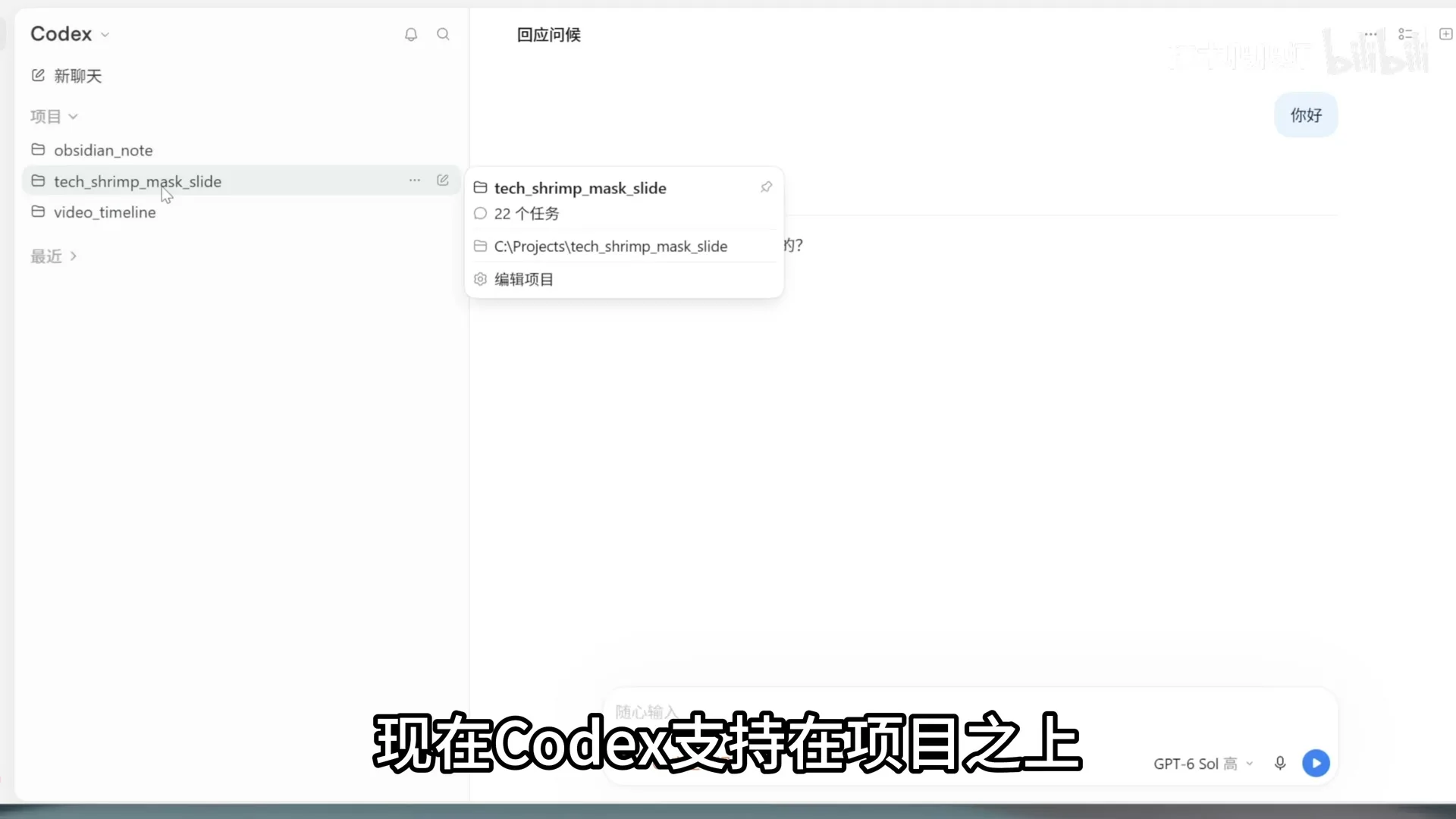
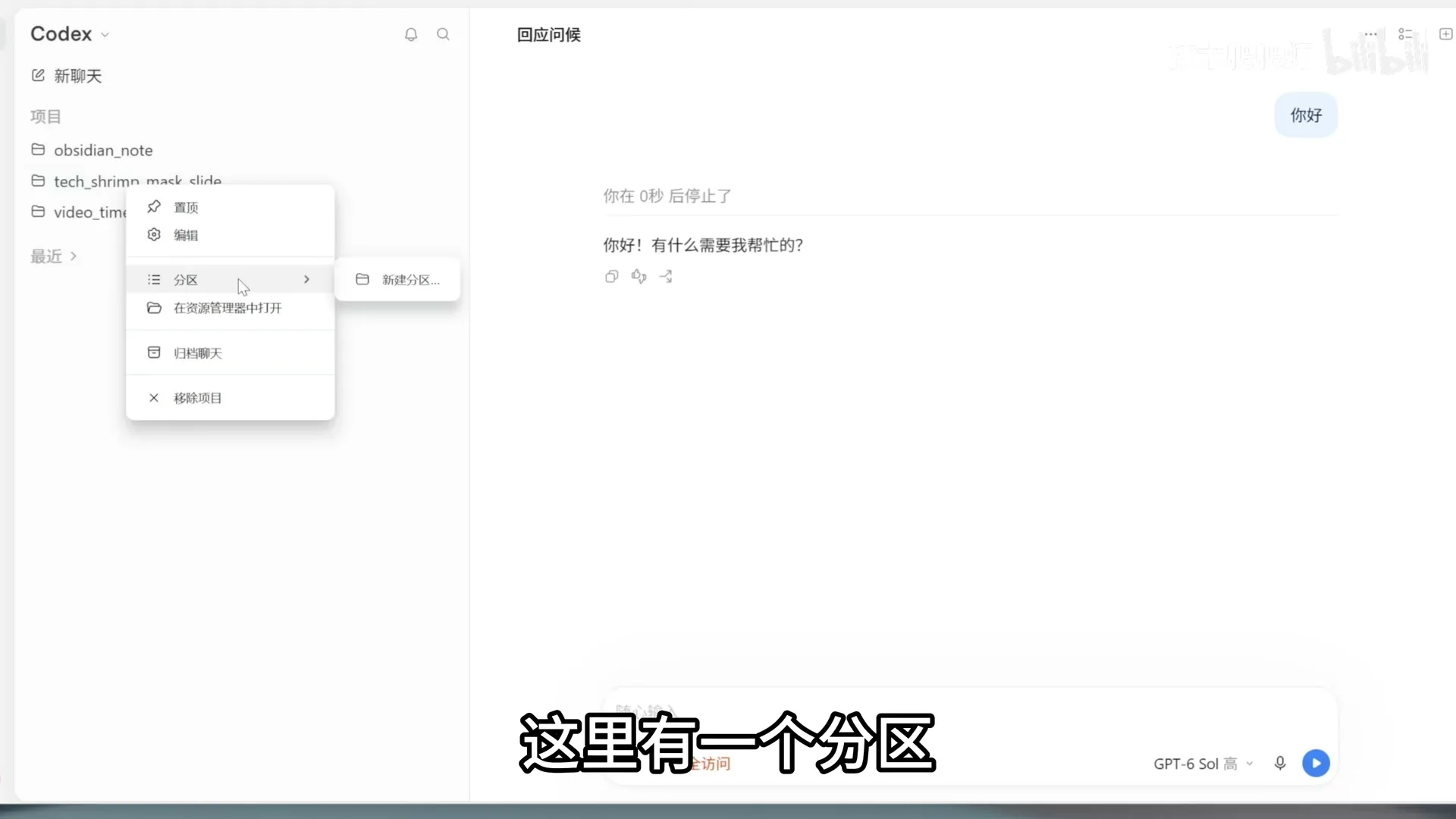
- 项目分区:支持在项目之上创建“分区”,将同类项目归类管理。
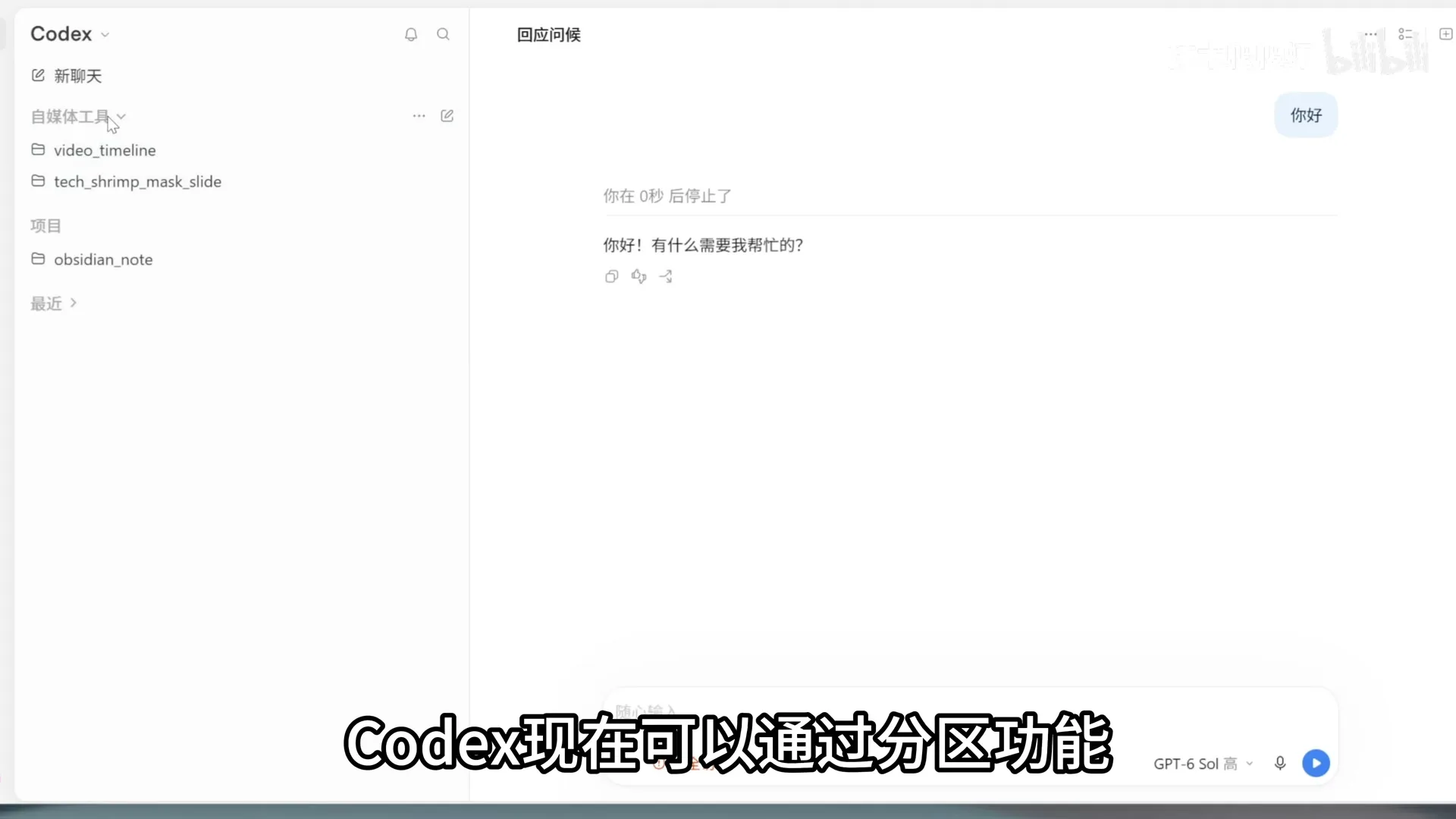 评价:顶级 (Excellent)
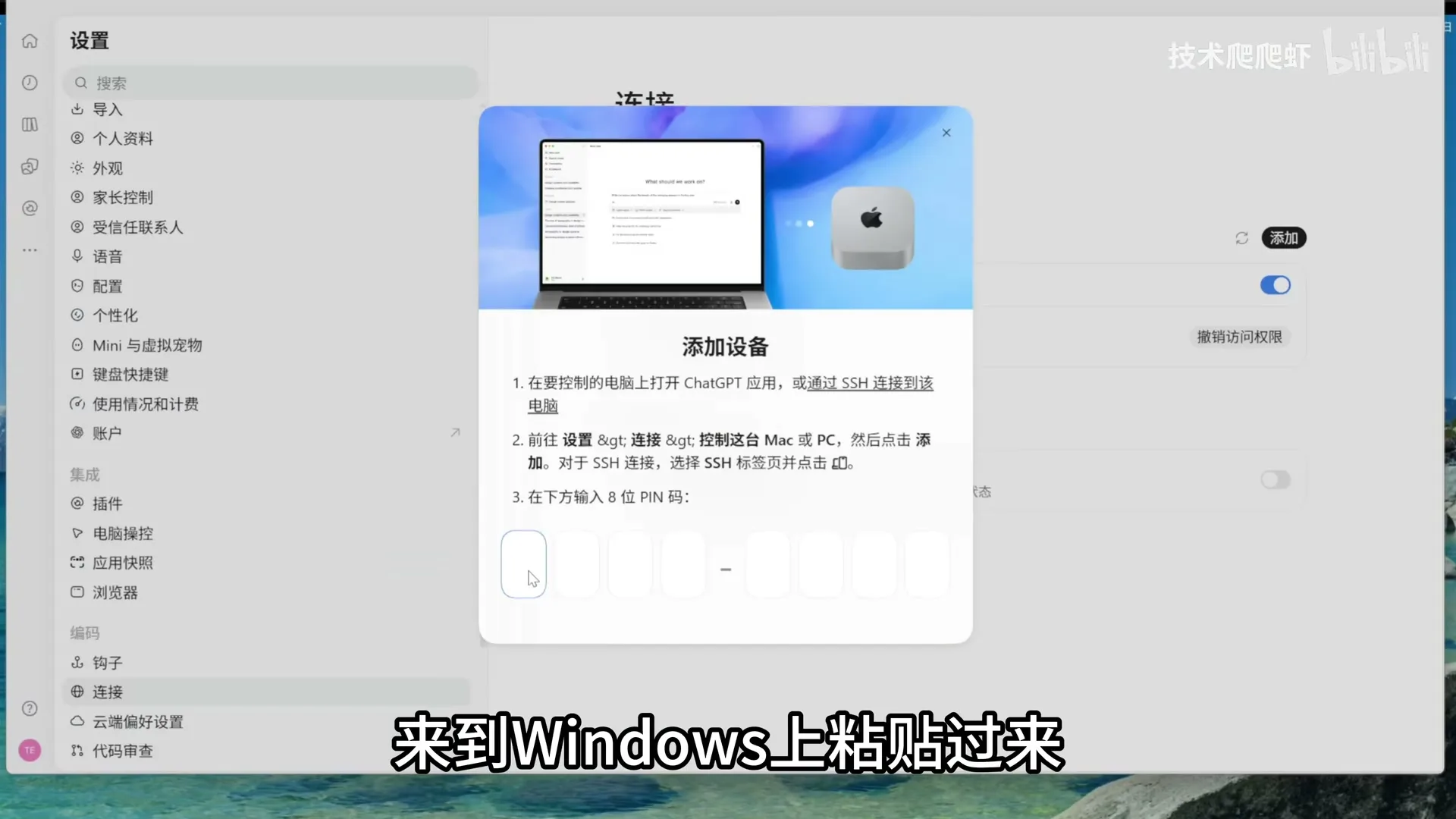
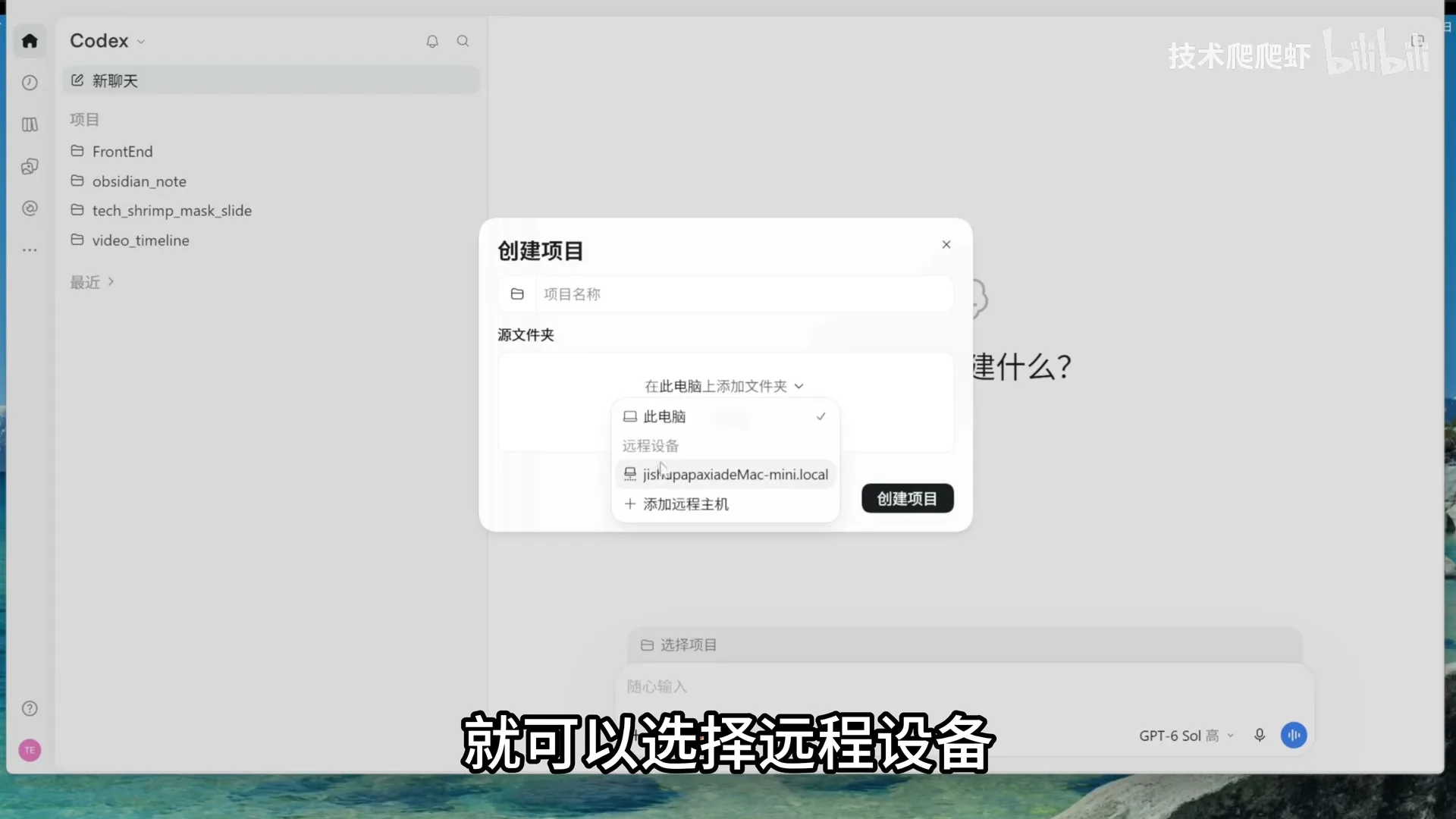
- 远程控制:
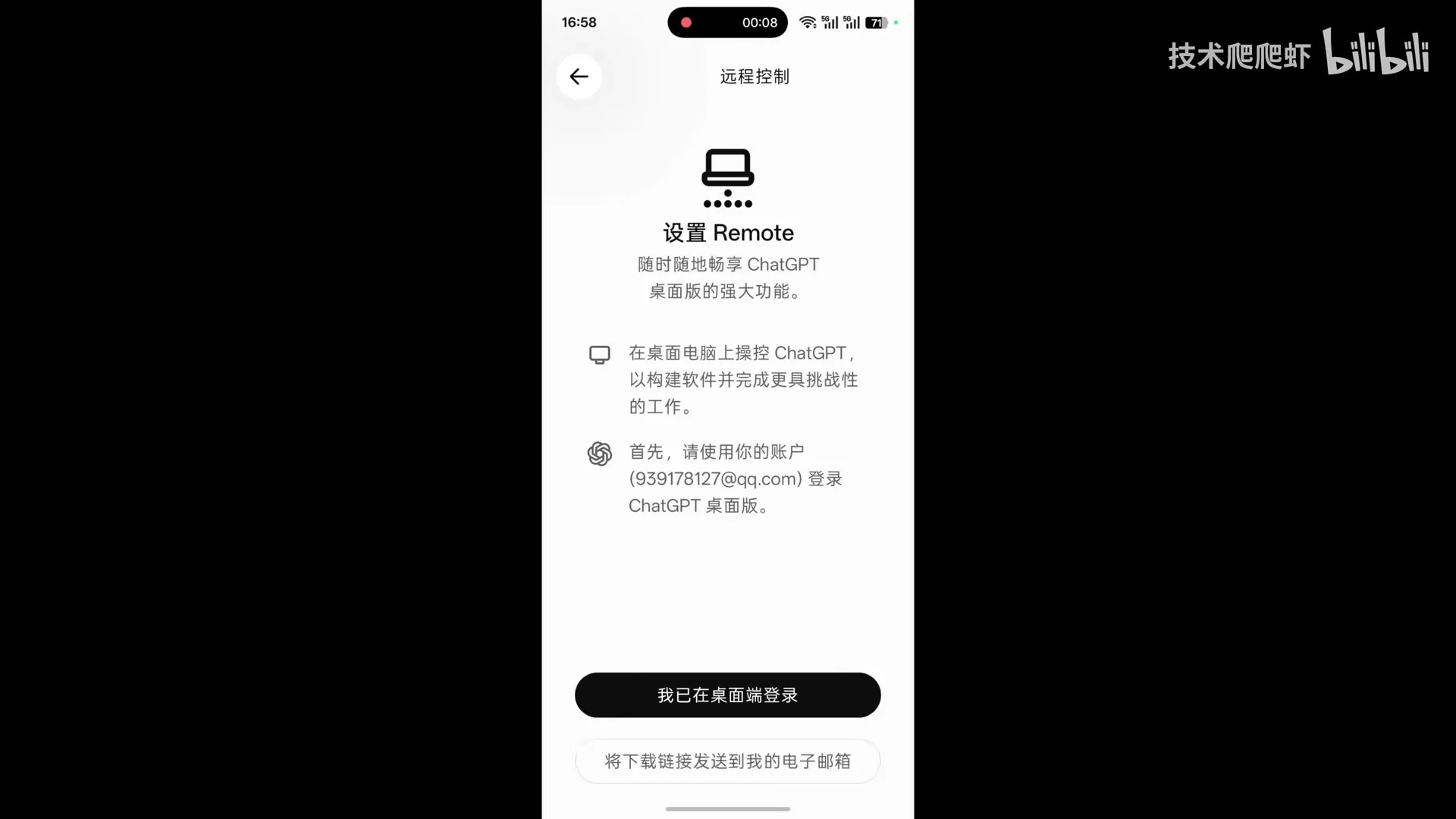
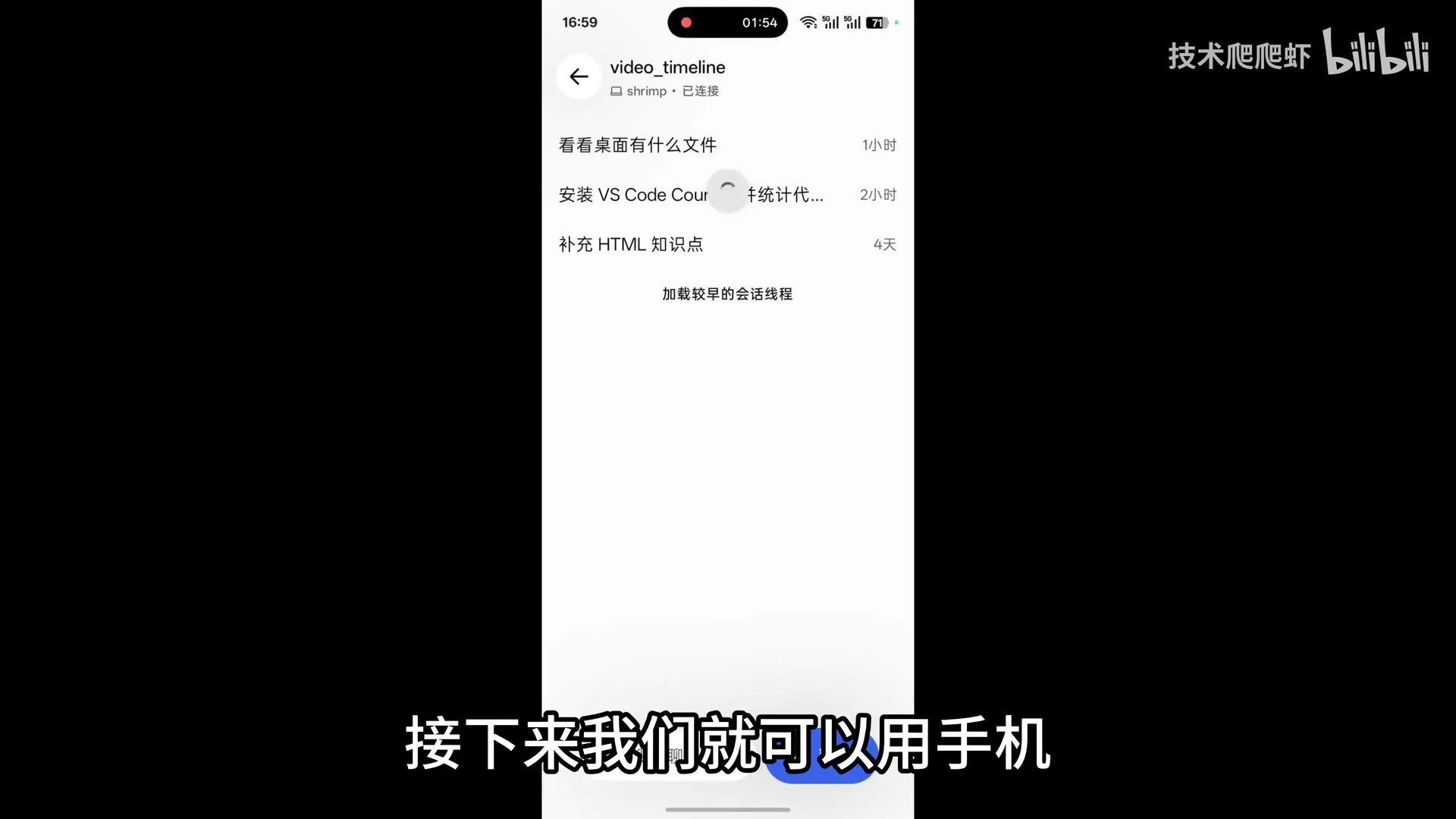
- 手机控制电脑:在侧边栏远程控制中,按提示在桌面端调出配对码扫描即可。
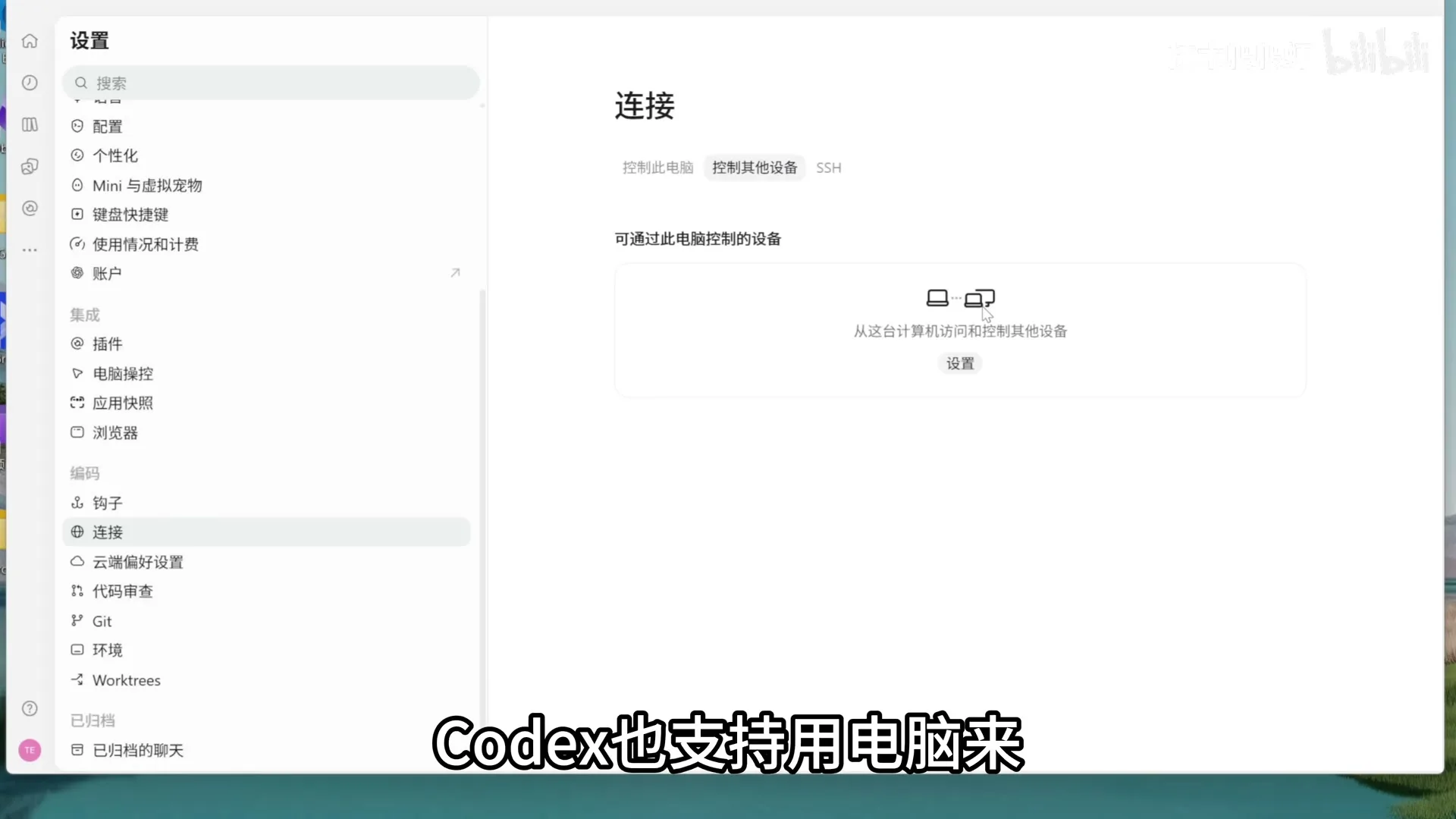
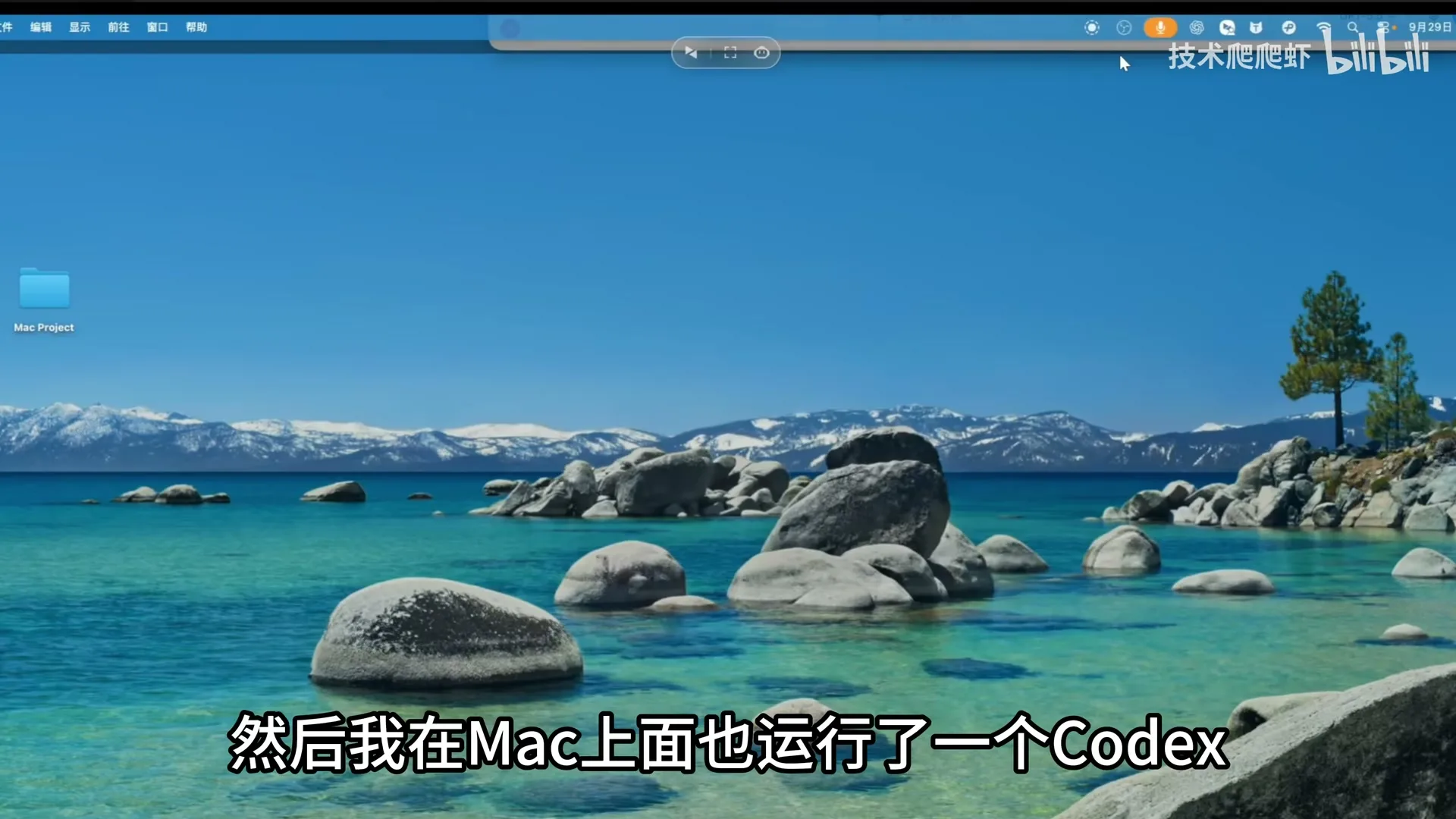
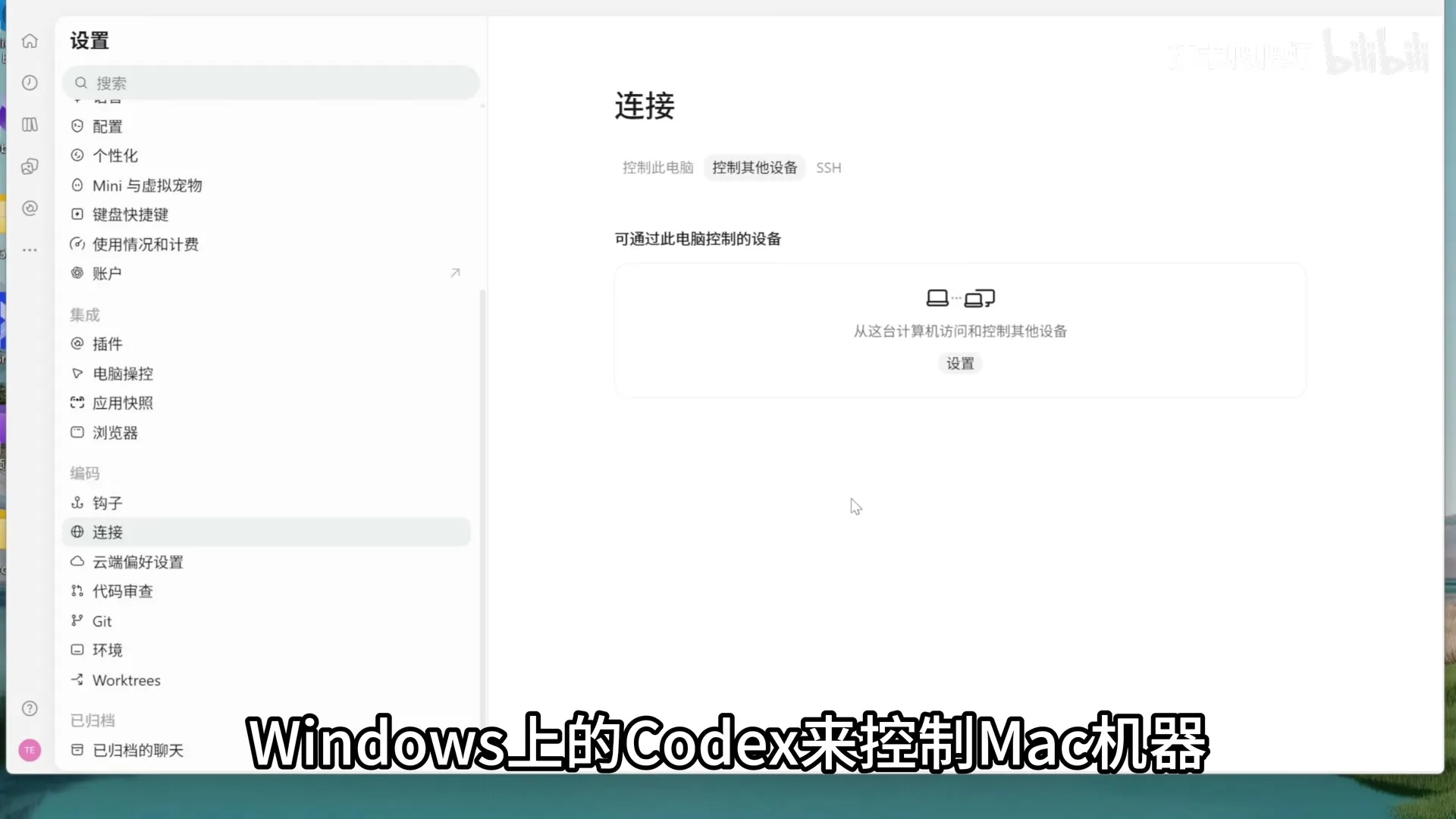
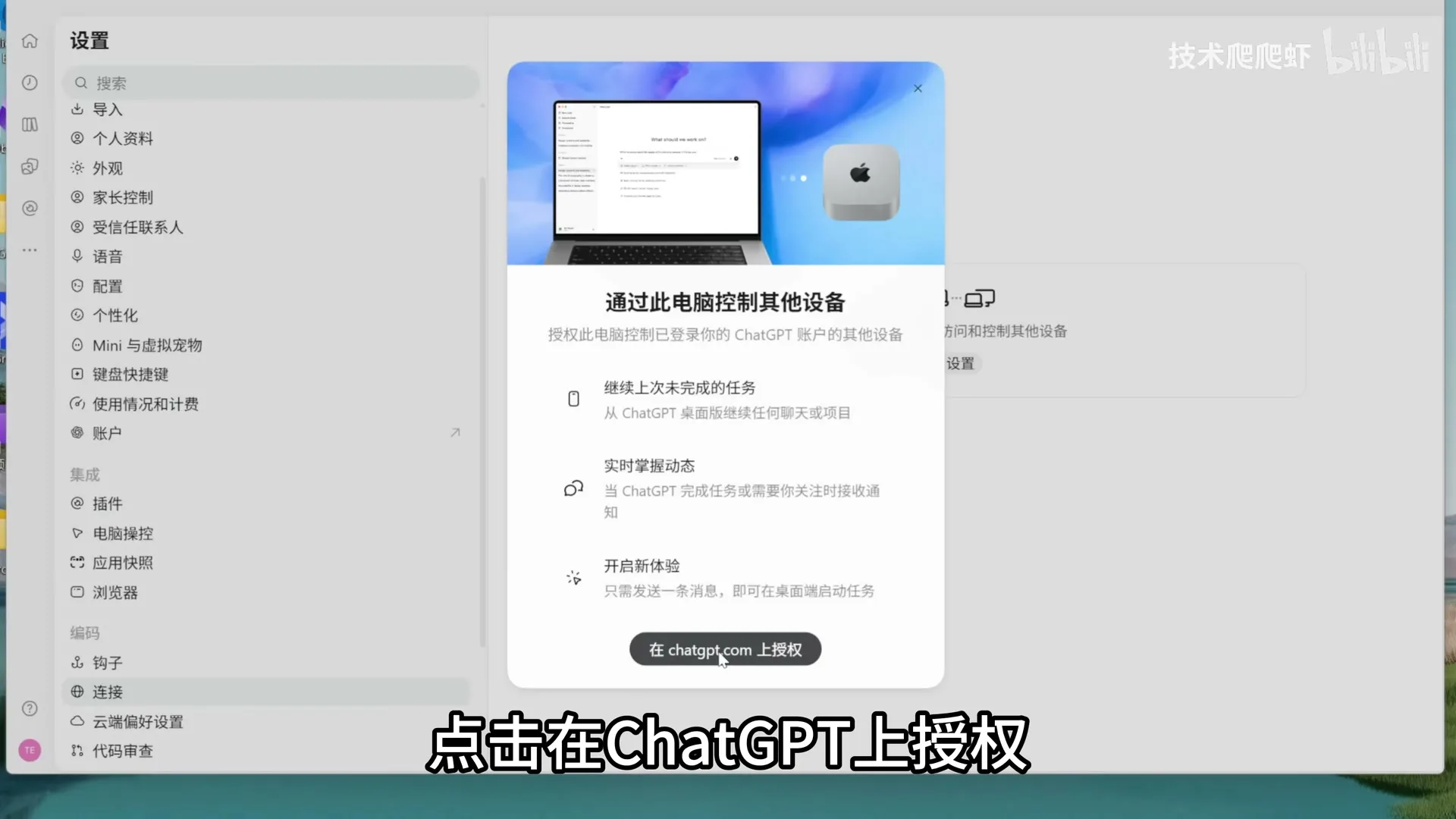
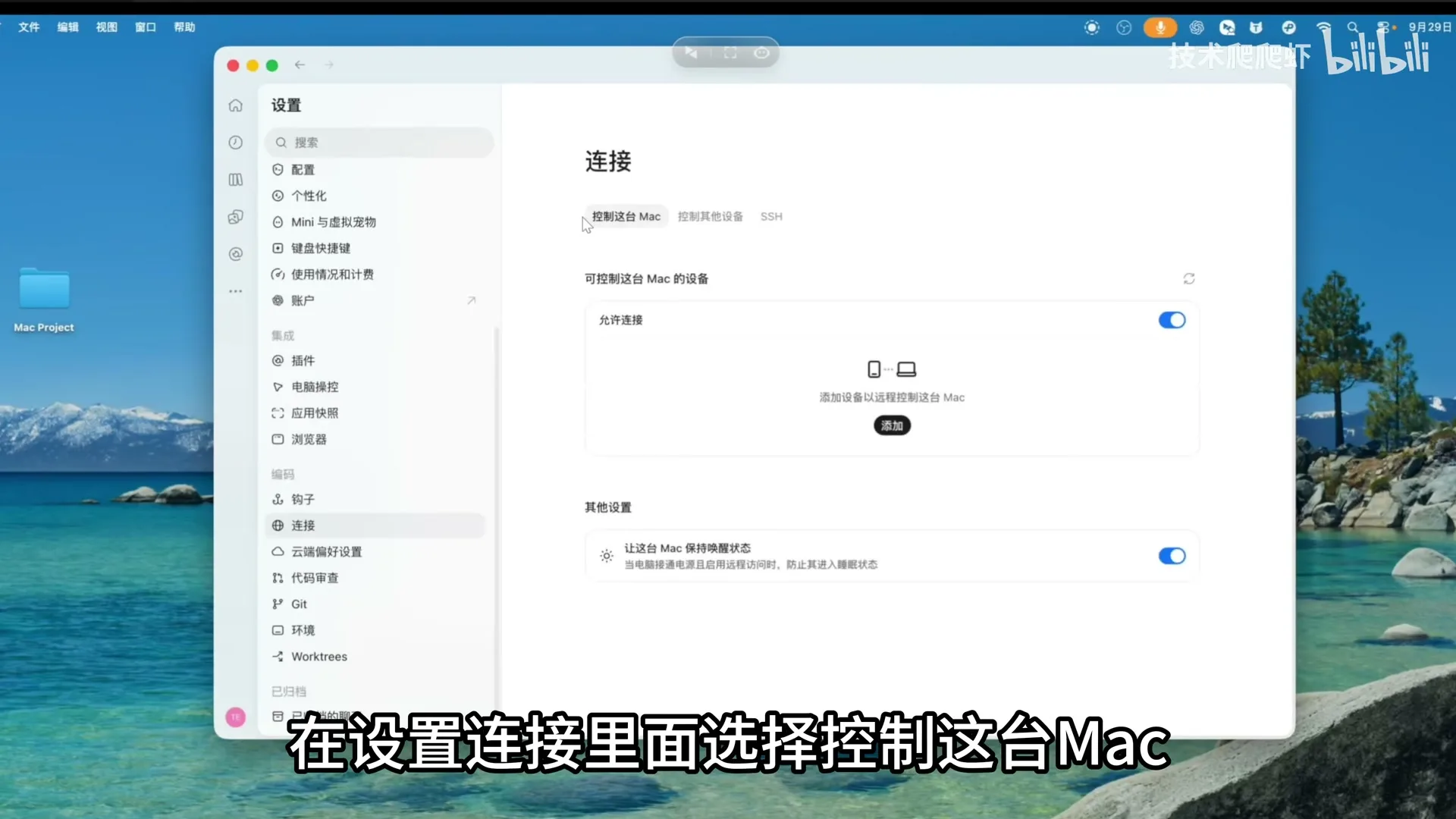
- 电脑控制电脑:在设置 -> 连接中授权 ChatGPT,在目标电脑选择“控制这台电脑”,复制授权码到控制端粘贴。创建项目时可选择远程设备执行任务。
 评价:夯 (Top Tier)
AI 总结
本期视频全面盘点了 Codex 发布半年来的重大更新与进阶玩法。核心在于**“省 Token”与“功能拓展”**:通过巧用不耗额度的 Chat 模式、利用 Remote Desktop Commander 插件读写本地文件、使用低价的 Luna 模型处理简单任务、配合 Plan 模式及 Grill-me 技能深度规划,以及利用定时任务凌晨激活额度,可以极大程度降低使用成本。
在更新方面,Codex 推出了极具价值的站点部署 (Sites) 功能,能零成本将需求转化为带数据库的公网 Web 应用;办公四大件插件大幅提升了文档处理效率;App Sharts (应用快照)、Hooks 钩子以及远程控制功能也获得了极高评价。同时,部分功能如地图、Goal 模式、Computer use 等目前体验仍有较大优化空间。整体而言,Codex 正从一个单纯的编程工具向全能的个人 Agent 平台演进。